
एउटा स्रोत तस्बिर अपलोड गर्नुहोस्
ठूला पिक्सेल आयाम चाहिने उत्पादन फोटो, थम्बनेल, सामाजिक ग्राफिक, स्क्यान गरिएको तस्बिर वा अन्य दृश्य छान्नुहोस्।
सानो तस्बिर अपलोड गर्नुहोस्, यसको पिक्सेल आयाम बढाउनुहोस्, अघिल्लो र पछिल्लो नतिजा तुलना गर्नुहोस्, अनि गन्तव्यका लागि उपयुक्त भए ठूलो संस्करण डाउनलोड गर्नुहोस्।
डिफल्ट मोड
अपलोडका लागि तयार
पूर्वावलोकन, तुलना र डाउनलोड गर्नुहोस्
एआई इमेज स्केलरले एउटा स्रोत तस्बिरको ठूलो पिक्सेल संस्करण बनाउँछ। उत्पादन सूची, थम्बनेल, प्रस्तुति, सामाजिक पोस्ट वा प्रिन्ट ड्राफ्टका लागि तस्बिर धेरै सानो हुँदा यो उपयोगी हुन्छ, तर ठूलो नतिजा अझै दृश्य रूपमा जाँच्नुपर्छ।
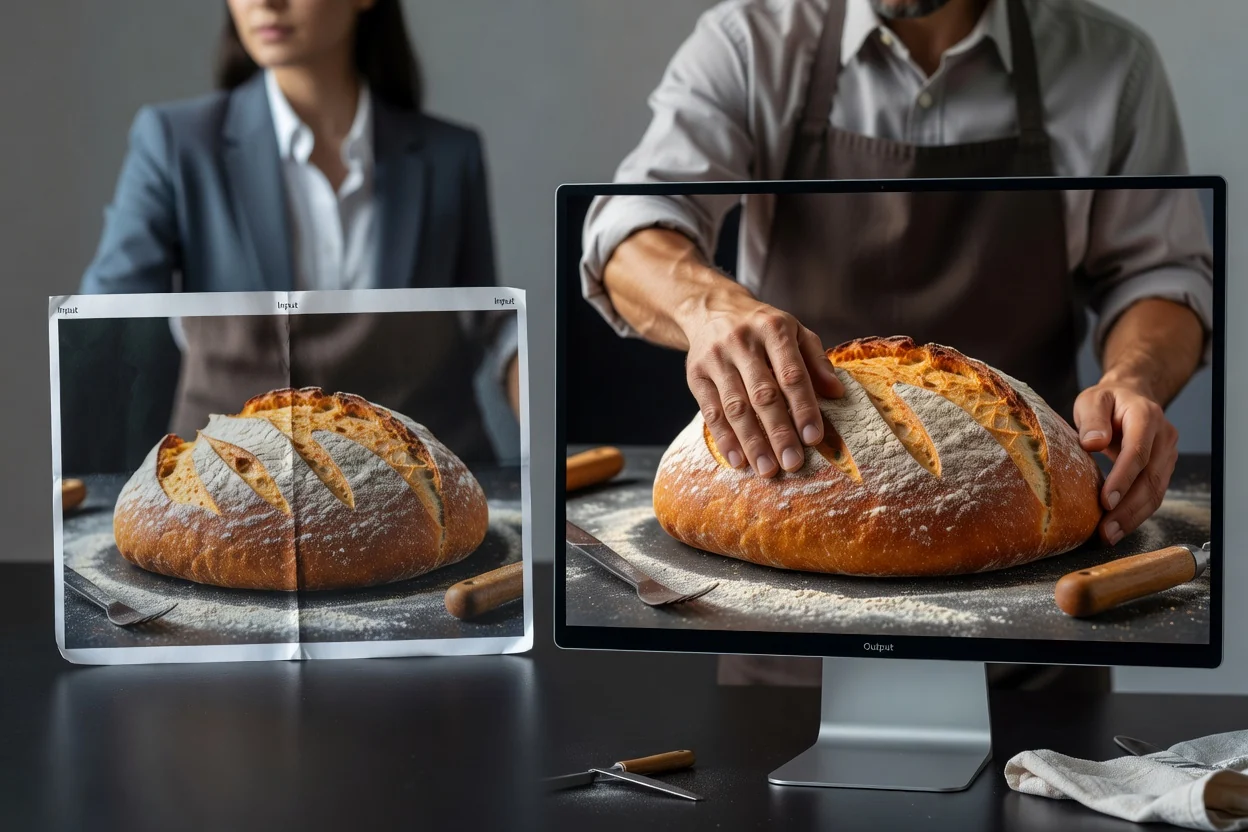
अन्तिम प्रयोगबाट सुरु गर्नुहोस् र ठूलो नतिजा देखिने आकारमै जाँच्नुहोस्।
ठूला पिक्सेल आयाम चाहिने उत्पादन फोटो, थम्बनेल, सामाजिक ग्राफिक, स्क्यान गरिएको तस्बिर वा अन्य दृश्य छान्नुहोस्।
ठूलो तस्बिर सूची, थम्बनेल, विज्ञापन, प्रस्तुति, सामाजिक पोस्ट वा प्रिन्ट ड्राफ्टका लागि हो कि निर्णय गर्नुहोस्।
तस्बिर प्रशोधन गर्नुहोस्, स्रोत र नतिजा तुलना गर्नुहोस्, अनि डाउनलोडअघि किनारा, टेक्स्ट, अनुहार र टेक्स्चर जाँच्नुहोस्।
उपकरणले प्रत्यक्ष तुलनाका लागि एउटा स्रोत तस्बिर, एउटा ठूलो नतिजा र उपलब्ध स्केल विकल्पहरू सँगै राख्छ।
किनारा, टेक्स्ट, अनुहार र टेक्स्चरले उपयोगी स्रोत जानकारी दिऊन् भनेर उपलब्धमध्ये सबैभन्दा स्पष्ट तस्बिर अपलोड गर्नुहोस्।
स्रोतसँग तुलना गरेपछि बढेका पिक्सेल आयामसहित अपस्केल संस्करण डाउनलोड गर्नुहोस्।
उपलब्ध ठूलो बनाउने स्तर छान्नुहोस्, तस्बिर प्रशोधन गर्नुहोस्, अनि अघिल्लो र पछिल्लो प्यानल जाँच्नुहोस्।
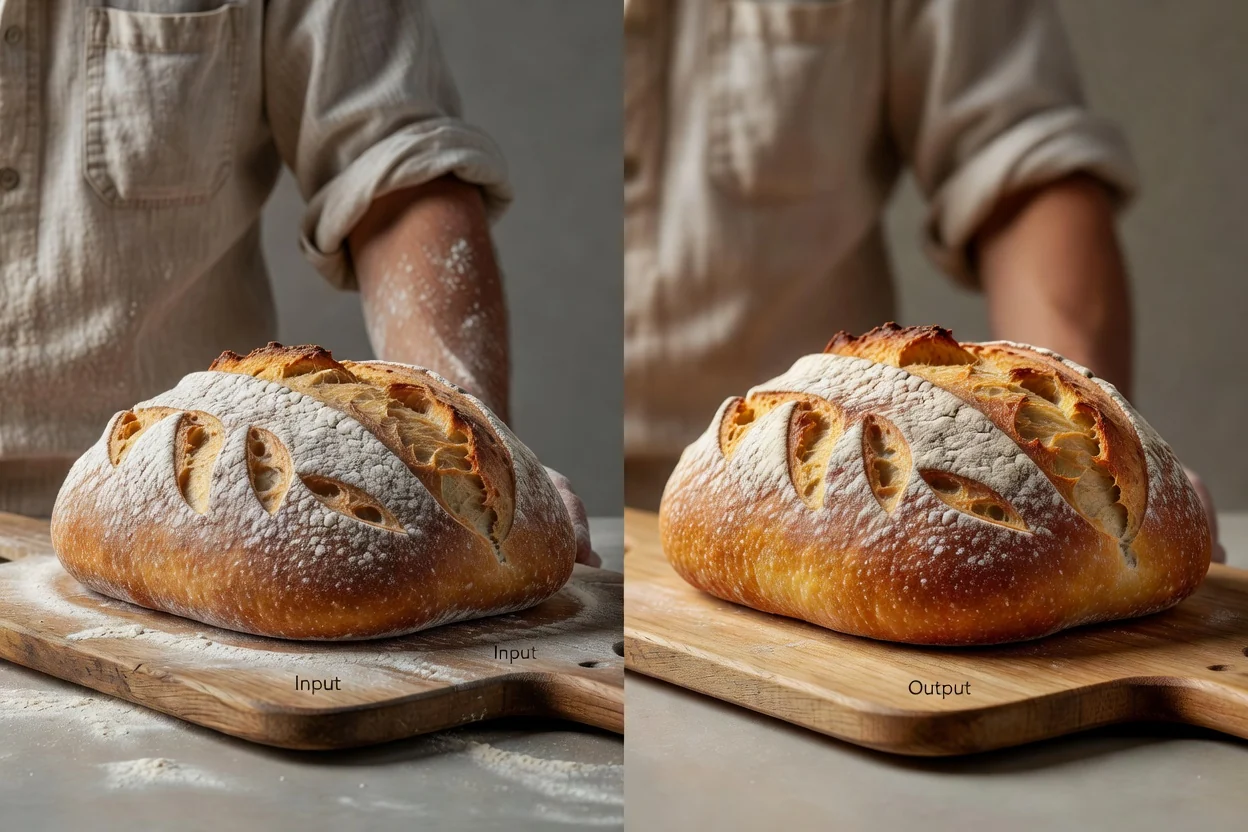
यो निश्चित उपयोगिता कार्यप्रवाहले अपलोड, प्रशोधन, तुलना र डाउनलोडलाई एउटै तस्बिर कार्यमा केन्द्रित राख्छ।
स्रोत फाइल आवश्यक लेआउट वा च्यानलका लागि धेरै सानो हुँदा ठूलो आउटपुट बनाउनुहोस्।
सामान्य रिसाइजले विद्यमान पिक्सेल तन्काएर ठूलो फाइल मात्र बनाउने अवस्थामा तस्बिर सुधार प्रक्रिया प्रयोग गर्नुहोस्।
सम्पन्न तस्बिर राख्नुअघि स्रोत र अपस्केल गरिएको नतिजा तुलना गर्नुहोस्।
ईकमर्स, थम्बनेल, विज्ञापन, प्रस्तुति, सामाजिक पोस्ट र प्रिन्ट ड्राफ्टका लागि ठूला स्रोत तस्बिर तयार गर्नुहोस्।
प्रत्येक फाइललाई पूर्वनिर्धारित रूपमा ठूलो बनाउनुभन्दा निश्चित गन्तव्यका लागि ठूलो आउटपुट छान्नुहोस्।
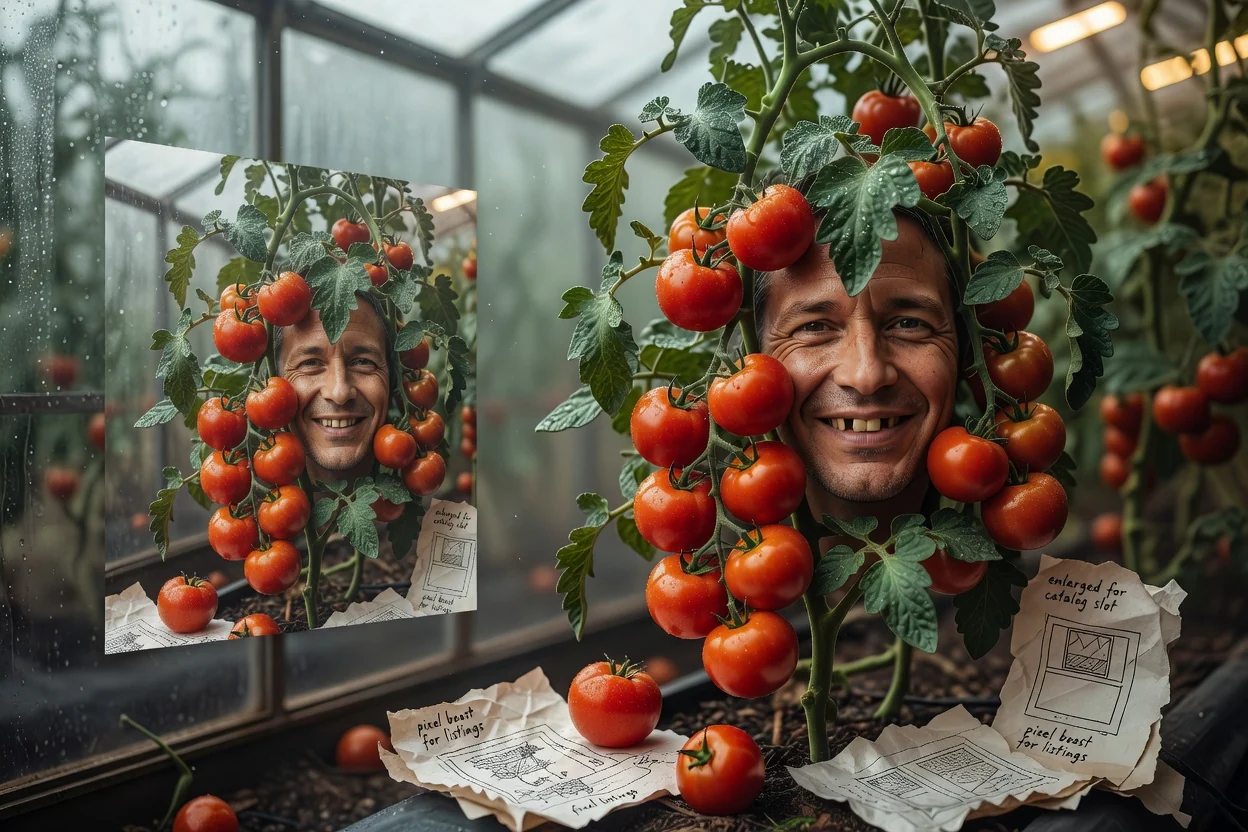
मार्केटप्लेस, स्टोरफ्रन्ट वा क्याटलग स्लटलाई थप पिक्सेल आवश्यक हुँदा ठूलो उत्पादन तस्बिर तयार गर्नुहोस्।
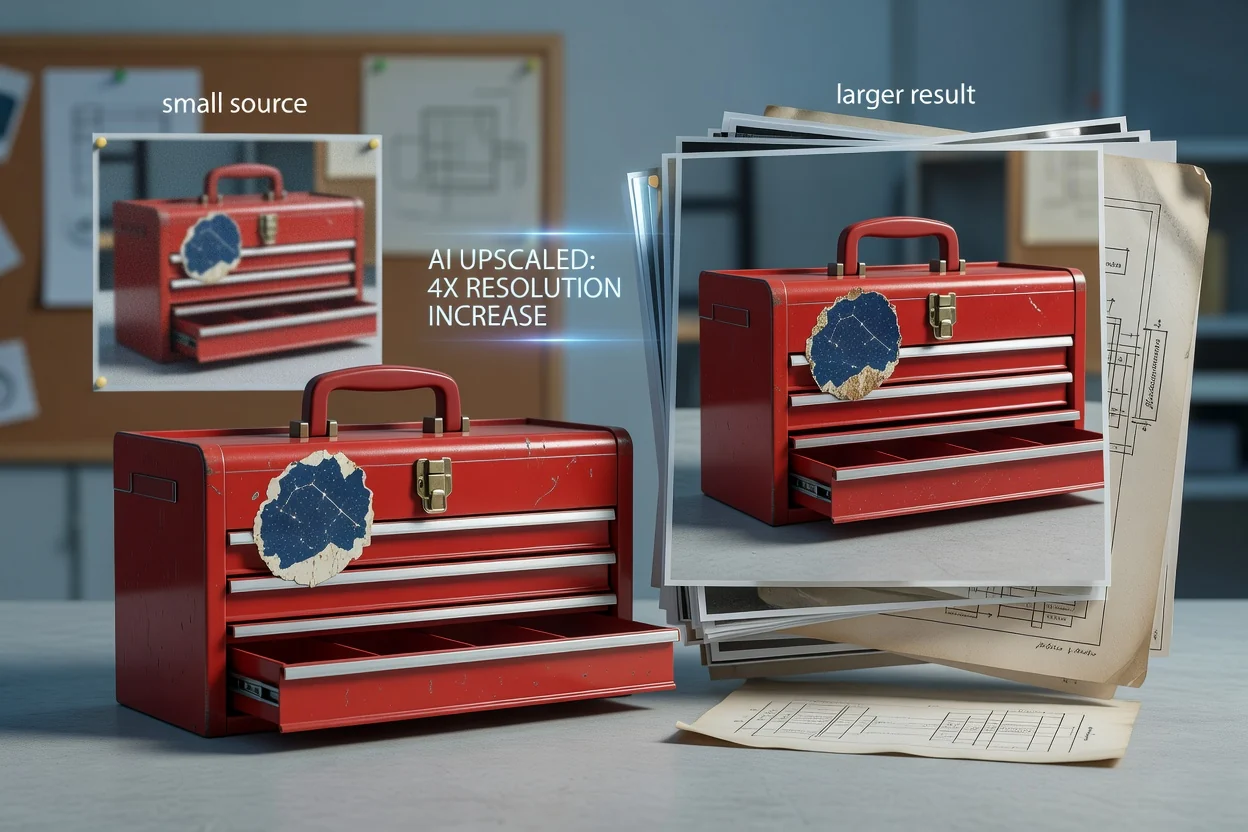
थम्बनेल, अभियान ग्राफिक, प्रस्तुति वा सामाजिक लेआउटमा राख्नुअघि सानो स्रोत बढाउनुहोस्।
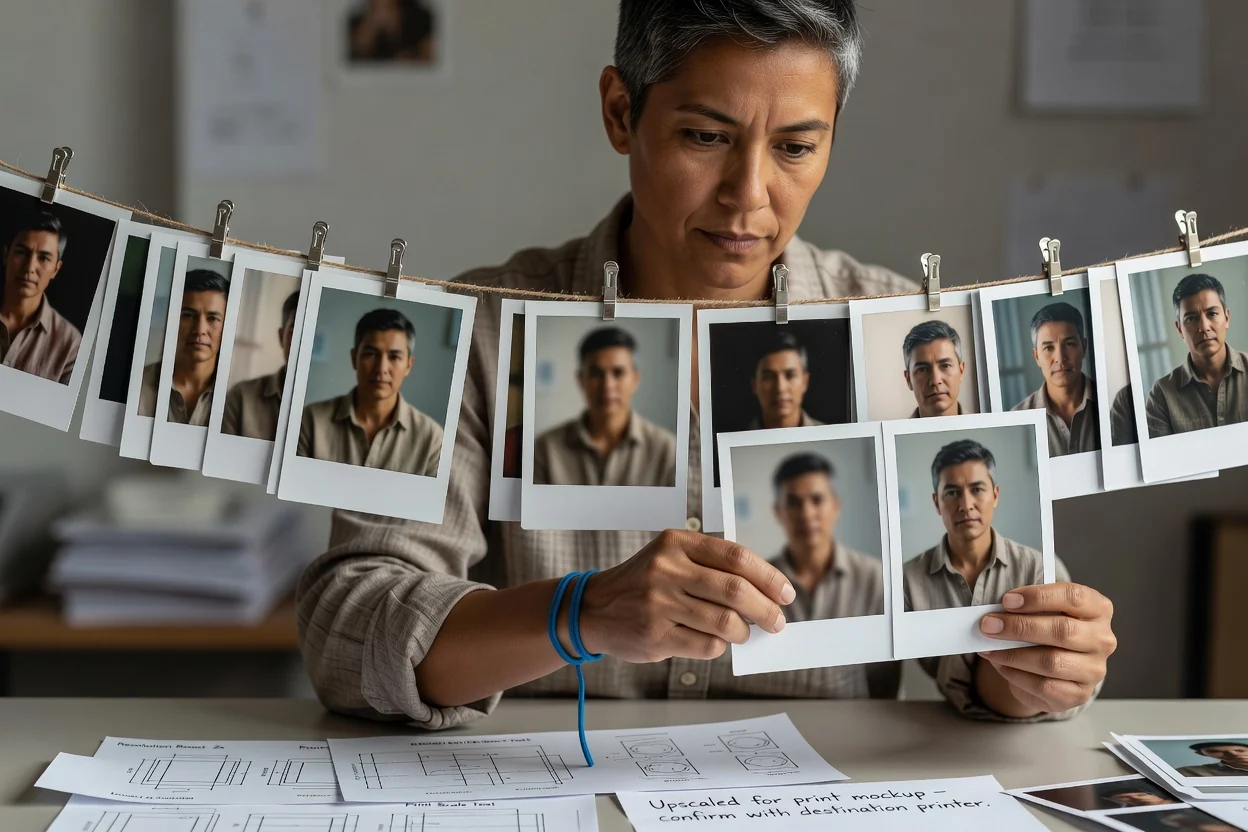
प्रिन्ट मोकअप वा स्लाइडका लागि ठूलो संस्करण परीक्षण गर्नुहोस्, त्यसपछि अन्तिम गन्तव्यसँग प्रभावकारी रिजोल्युसन पुष्टि गर्नुहोस्।
अपस्केलिङले ठूलो र सफा देखिने आउटपुट बनाउन सक्छ, तर कहिल्यै कैद नगरिएको स्रोत जानकारी पुनःप्राप्त गर्न सक्दैन।
धेरै साना, धमिला, कम्प्रेस गरिएका वा क्षतिग्रस्त स्रोत तस्बिर अपस्केलपछि पनि नरम देखिन सक्छन् वा काल्पनिक टेक्स्चर समावेश गर्न सक्छन्।
अन्तिम प्रदर्शन आकारमा अक्षर, लोगो, अनुहारका विशेषता, दोहोरिने ढाँचा, किनारा र साना उत्पादन विवरण जाँच्नुहोस्।
देखिने लाभबिनै अनावश्यक रूपमा ठूला फाइल बनाउनुभन्दा गन्तव्यसँग मिल्ने आउटपुट आकार छान्नुहोस्।
तस्बिर स्केलिङ, आउटपुट आयाम, स्रोत गुणस्तर र अघिल्लो-पछिल्लो समीक्षासम्बन्धी उत्तरहरू।
अर्को काम कम्प्रेसन, क्रपिङ वा फर्म्याट रूपान्तरण भए केन्द्रित कार्यमा अघि बढ्नुहोस्।
एउटा स्रोत तस्बिर अपलोड गर्नुहोस्, ठूलो संस्करण प्रशोधन गर्नुहोस्, अनि डाउनलोड गर्नुअघि महत्त्वपूर्ण विवरण तुलना गर्नुहोस्।