
छवि अपलोड गर्नुहोस्
कार्यस्थानमा JPG, PNG, WEBP वा AVIF छवि थप्नुहोस्।
समर्थित छविबाट रेन्डर गरिएको पिक्सेल नमुना लिन, त्यसका रङ मानहरू समीक्षा गर्न, र प्रशोधित नतिजा बचत गर्न इमेज कलर पिकर प्रयोग गर्नुहोस्।
पिक्सेल जाँच्न छविमाथि पोइन्टर सार्नुहोस् वा टचस्क्रिनमा तान्नुहोस्। ठ्याक्कै सार्न एरो कुञ्जी प्रयोग गर्नुहोस्, अनि लक गर्न Enter वा Space थिच्नुहोस्।
इमेज कलर पिकर अपलोड गरिएको तस्बिरबाट निश्चित पिक्सेल छान्न र त्यसका रङ मान पढ्नका लागि बनाइएको केन्द्रित छवि-प्रशोधन उपकरण हो। स्वचालित रूपमा बनाइएको प्यालेटभन्दा डिजाइन, उत्पादन तस्बिर, स्क्रिनसट वा ब्रान्ड सामग्रीबाट ठ्याक्कै नमुना रङ चाहिँदा यो उपयोगी हुन्छ।
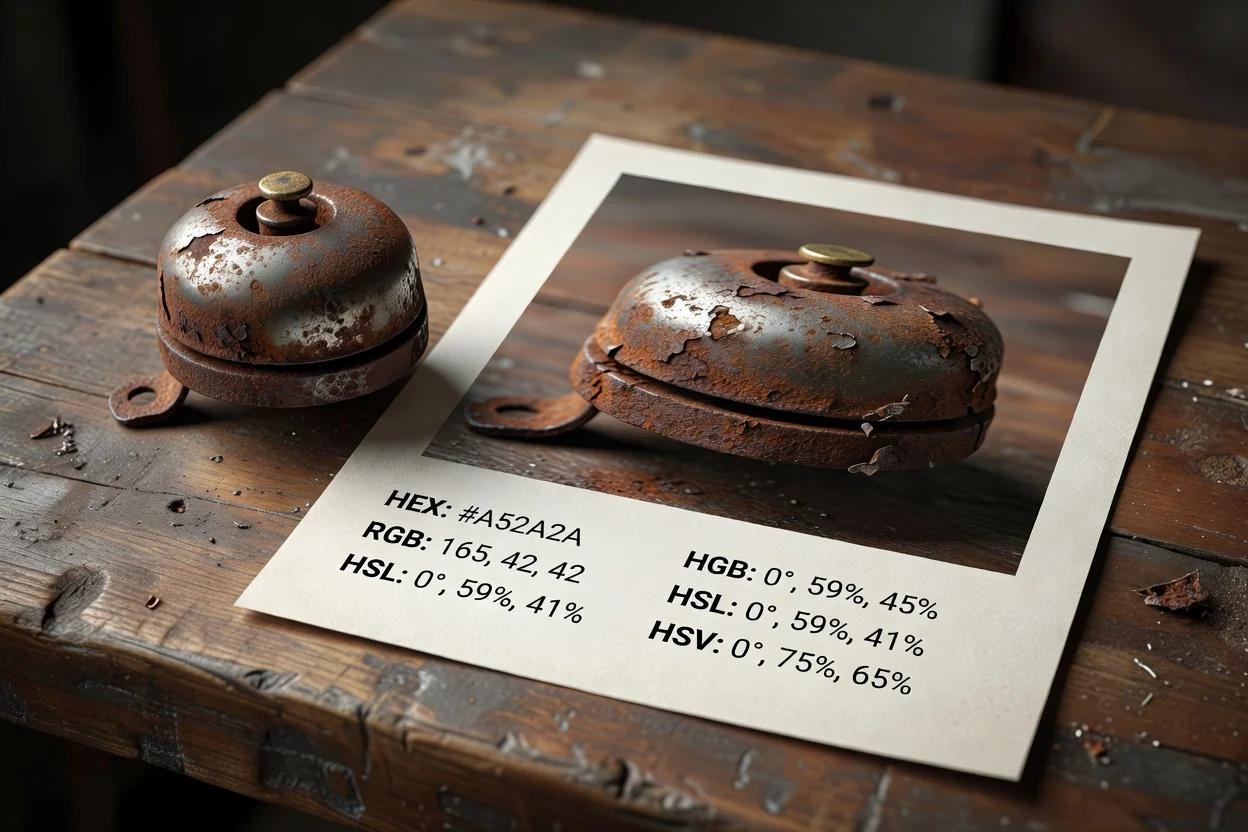
सरल कार्यप्रवाहले छवि फाइलबाट रङ छान्न र नतिजा बचत गर्नुअघि मान पुष्टि गर्न मद्दत गर्छ।
कार्यस्थानमा JPG, PNG, WEBP वा AVIF छवि थप्नुहोस्।
प्रत्यक्ष रङ नमुना हेर्न छविमाथि सार्नुहोस्, अनि राख्न चाहेको पिक्सेल स्थिर गर्नुहोस्।
उपलब्ध भएमा अल्फा-सम्बन्धी आउटपुटसहित HEX, RGB, HSL र HSV मान समीक्षा गर्नुहोस्।
उपयोगिताले प्रचलित वेब छवि ढाँचा स्वीकार्छ, चयन गरिएको नमुना प्रशोधन गर्छ र अन्तिम फाइल बचत गर्नुअघि समीक्षा गर्न सकिने आउटपुट दिन्छ।
रङ नमुनाको स्रोत फाइलका रूपमा JPG, PNG, WEBP वा AVIF छवि अपलोड गर्नुहोस्।
आउटपुट चयन गरिएको रङ जानकारी झल्काउने डाउनलोड गर्न मिल्ने आउटपुट फाइलसहित समीक्षा गर्नका लागि प्रशोधित नतिजा हो।
नियन्त्रणमा प्रत्यक्ष र स्थिर नमुना, HEX, RGB, HSL र HSV रिडआउट, तथा पारदर्शिता जानकारी भएमा अल्फा-सम्बन्धी आउटपुट व्यवस्थापन समावेश छन्।
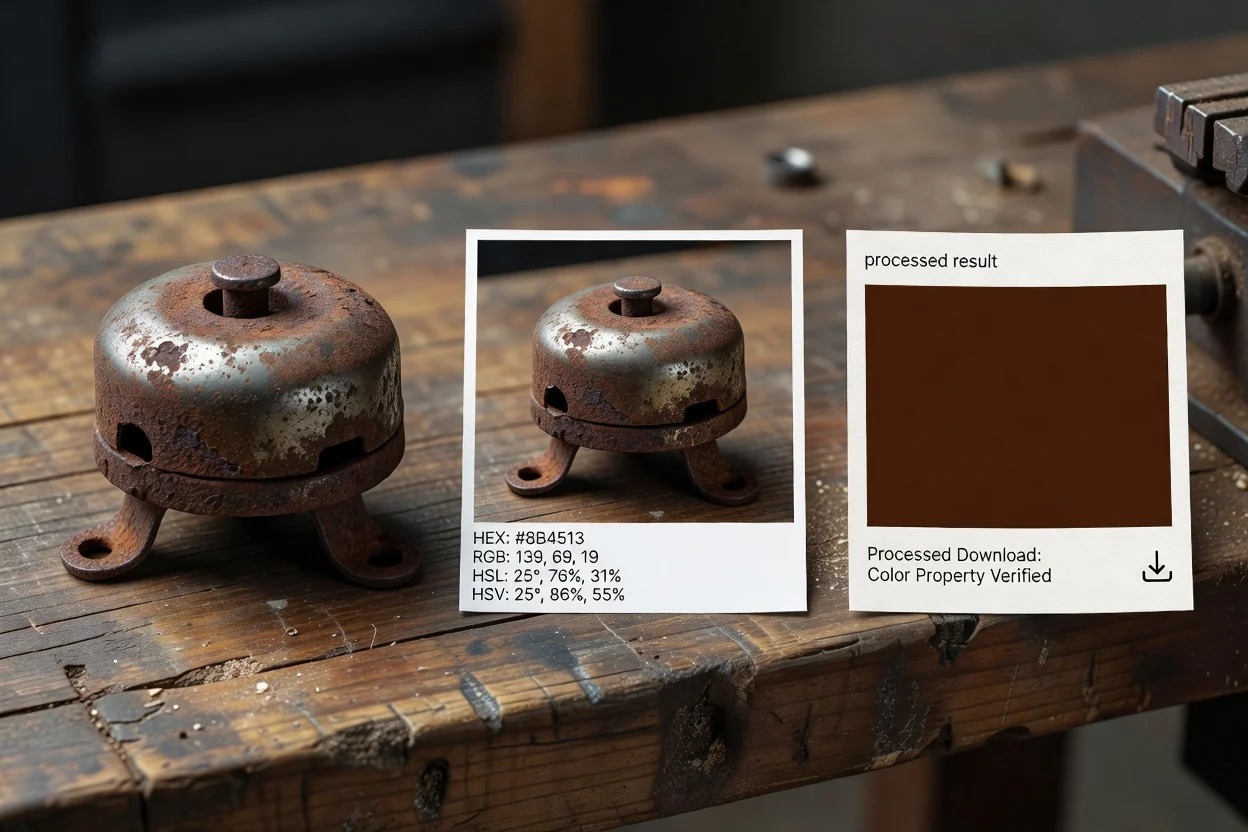
एउटै छवि नतिजाबाट सटीक र समीक्षा गर्न मिल्ने नमुना लिन तथा डिजाइन र उत्पादन कार्यमा सजिलै प्रतिलिपि गर्न मिल्ने रङ ढाँचा प्रयोग गर्न बनाइएको।
प्रत्यक्ष नमुना हेर्न छविभरि सार्नुहोस्, अनि राख्न चाहेको पिक्सेल भेटेपछि रङ स्थिर गर्नुहोस्।
HEX का लागि इमेज HEX कलर पिकर रिडआउट प्रयोग गर्नुहोस्, वा कार्यप्रवाहमा अर्को ढाँचा आवश्यक परे RGB, HSL र HSV मान हेर्नुहोस्।
स्रोत छविमा अल्फा डाटा भएमा अल्फा-सम्बन्धी आउटपुटले पारदर्शितासम्बन्धी जानकारी जोगाउन मद्दत गर्छ।
प्रशोधनपछि, अर्को चरणमा प्रयोग गर्नुअघि चयन गरिएको रङ जानकारी र सिर्जित आउटपुट फाइल समीक्षा गर्नुहोस्।
परियोजनामा सिर्जित प्यालेटको सट्टा छविबाट भरपर्दो रङ नमुना आवश्यक हुँदा उपकरण प्रयोग गर्नुहोस्।
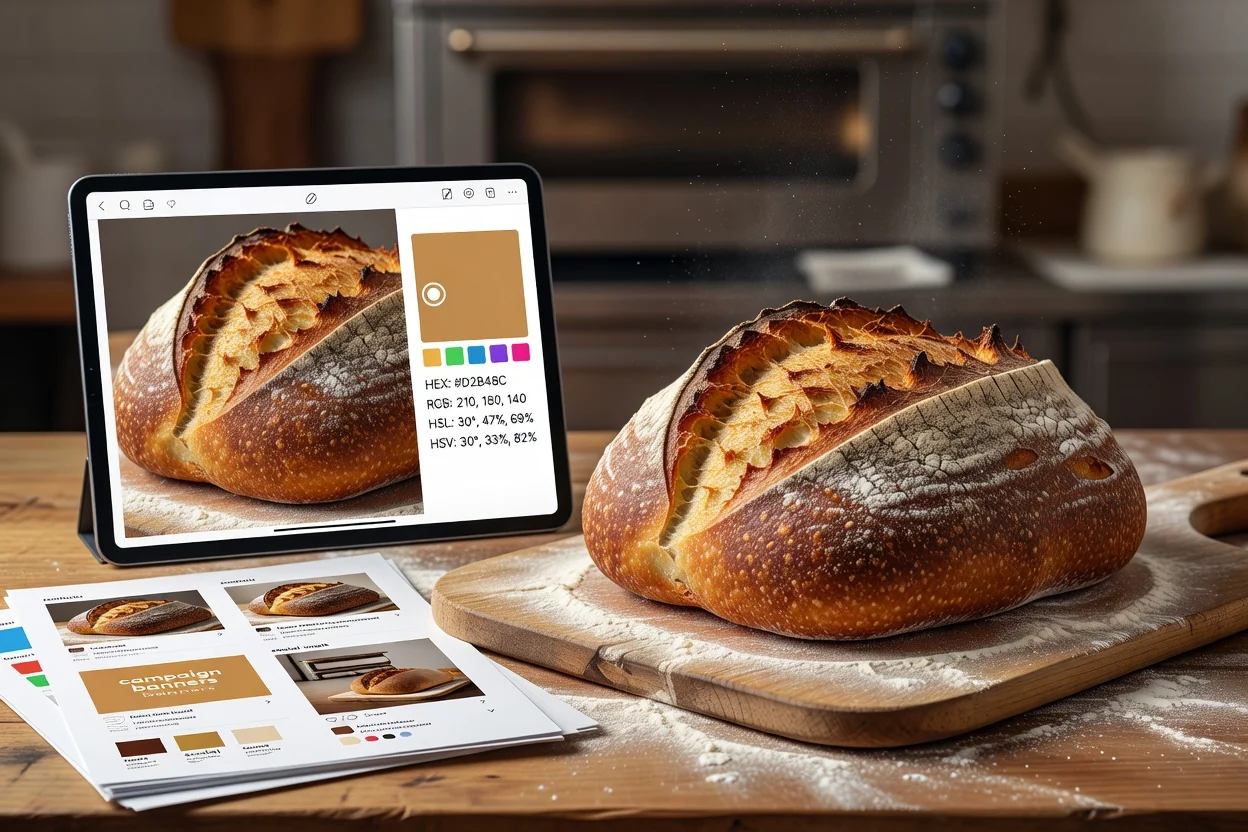
सहायक दृश्यहरू एकरूप राख्न अभियान ग्राफिक्स, सामाजिक पोस्ट वा स्क्रिनसटजस्ता छवि सामग्रीबाट रङ छान्नुहोस्।
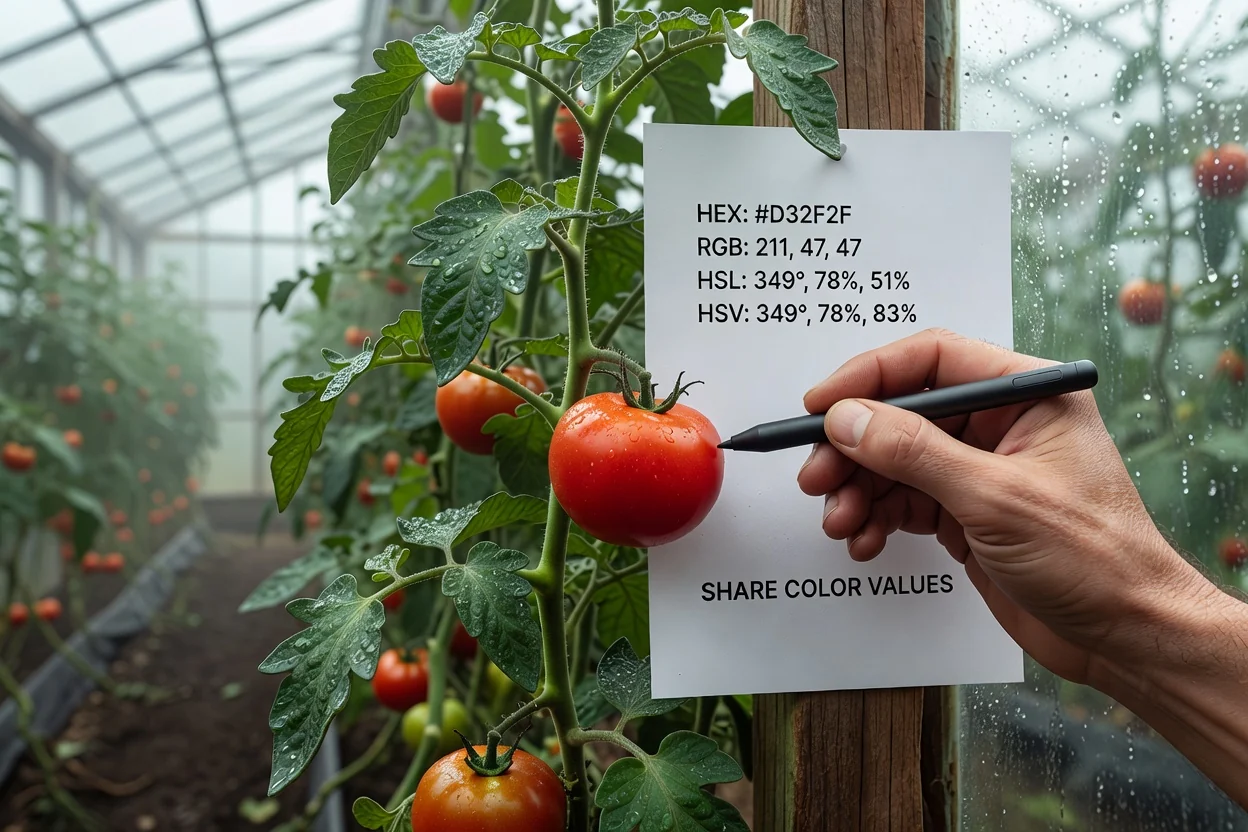
डिजाइन, विकास वा मार्केटिङ टोलीका सदस्यलाई चयन गरिएको रङ हस्तान्तरण गर्दा छविबाट HEX, RGB, HSL वा HSV मान पढ्नुहोस्।
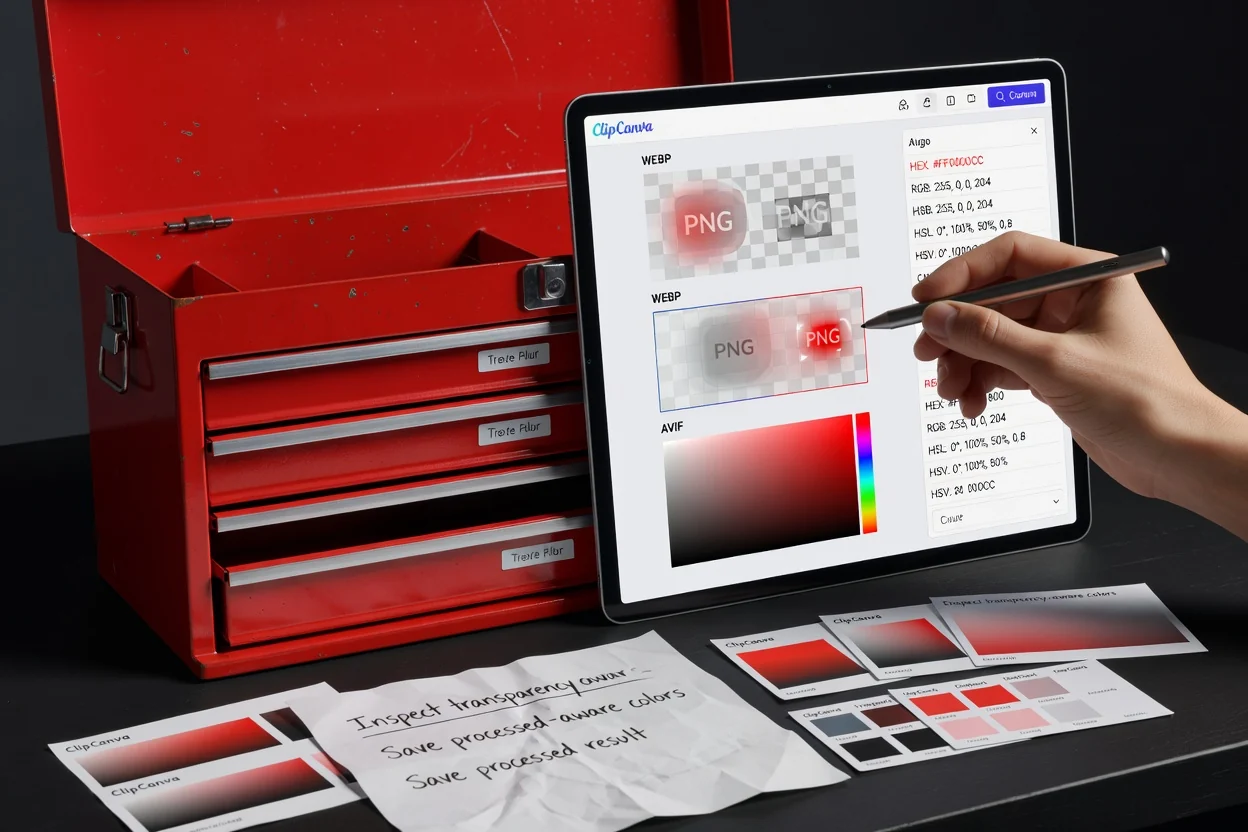
पारदर्शी लोगो, ओभरले वा अपारदर्शिता जानकारी हुन सक्ने इन्टरफेस क्याप्चरबाट नमुना लिँदा अल्फा-सम्बन्धी आउटपुट जाँच्नुहोस्।
उपकरण स्रोत छविबाट प्रत्यक्ष पिक्सेल नमुनाका लागि बनाइएको हो, त्यसैले यसका स्पष्ट सीमाहरू छन्।
हरेक चयनले स्रोतबाट रेन्डर गरिएको एउटा पिक्सेलको नमुना लिन्छ; यसले वरिपरिका पिक्सेलको औसत निकाल्दैन वा वस्तुअनुसार रङ पहिचान गर्दैन।
उपकरणले स्वचालित प्यालेट बनाउँदैन वा स्रोत फाइलबाट स्वाचहरूको सङ्कलन निर्यात गर्दैन।
स्रोतमा कम्प्रेसनका दाग, स्केलिङ, पारदर्शिता वा रेन्डर गरिएको दृश्यमा रङ व्यवस्थापनको भिन्नता भए दृश्य फरक देखिन सक्छ।
इमेज कलर पिकर प्रयोग गर्ने र नमुना नतिजा बुझ्नेबारे सामान्य प्रश्नहरू।
रङको नमुना लिनुअघि वा पछि छवि तयार गर्न वा जाँच्न अन्य ClipCanva उपयोगिताले मद्दत गर्न सक्छन्।
समर्थित छवि अपलोड गर्नुहोस्, चाहिएको पिक्सेलको नमुना लिनुहोस्, रङ मान समीक्षा गर्नुहोस् र प्रशोधित नतिजा बचत गर्नुहोस्।