
फाइलहरू थप्नुहोस्
JPG, PNG, WEBP, वा AVIF छवि फाइल थप्नुहोस्। समूहलाई समर्थित स्रोत-छवि सीमाभित्र राख्नुहोस्।
समर्थित छवि फाइलहरूलाई एउटै समीक्षा गर्न मिल्ने नतिजामा मिलाउन छवि संयोजन उपकरण प्रयोग गर्नुहोस्। JPG, PNG, WEBP, वा AVIF फाइल थप्नुहोस्, लेआउट छान्नुहोस्, दूरी र पृष्ठभूमि रङ मिलाउनुहोस्, अनि ब्राउजरमै छवि प्रशोधन गर्नुहोस्।
स्रोत फाइलहरू
नतिजा
प्रशोधित नतिजा यहाँ देखिनेछ।
छविहरू संयोजन गर्नु भनेको धेरै छवि फाइललाई एउटै क्यानभासमा राख्नु हो, ताकि तिनलाई एउटै प्रशोधित फाइलका रूपमा हेर्न, साझा गर्न वा बचत गर्न सकियोस्। यो उपकरण एउटा केन्द्रित कामका लागि बनाइएको हो: छुट्टाछुट्टै दृश्यलाई एकसाथ ल्याउने, तिनको व्यवस्था नियन्त्रण गर्ने, र प्रयोगअघि समीक्षा गर्न मिल्ने एउटै नतिजा तयार गर्ने।
छोटो ब्राउजर-आधारित प्रक्रियाले तपाईंलाई अनलाइन छविहरू संयोजन गर्न र बचतअघि नतिजा समीक्षा गर्न मद्दत गर्छ।
JPG, PNG, WEBP, वा AVIF छवि फाइल थप्नुहोस्। समूहलाई समर्थित स्रोत-छवि सीमाभित्र राख्नुहोस्।
उपलब्ध लेआउटमध्ये एउटा छान्नुहोस्, अनि बनाउन चाहेको तुलना, क्रम वा कोलाजअनुसार छविको क्रम मिलाउनुहोस्।
वस्तुहरूबीचको खाली ठाउँ तय गर्नुहोस् र संयुक्त क्यानभास सफा देखियोस् भनेर पृष्ठभूमि रङ छान्नुहोस्।
छवि संयोजन उपकरणका इनपुट फाइल, प्रशोधन नियन्त्रण र आउटपुटको प्राविधिक व्यवहार।
JPG, PNG, WEBP, वा AVIF छवि फाइल थप्नुहोस्। एउटै प्रक्रियाले बढीमा 20 स्रोत छवि समर्थन गर्छ।
उपकरणले समीक्षाका लागि प्रशोधित आउटपुट फाइल बनाउँछ। प्रशोधनपछि डाउनलोड गर्न मिल्ने आउटपुट फाइल बचत गर्न सक्नुहुन्छ।
उपलब्ध नियन्त्रणमा तीन उपयोगी लेआउट, फाइल क्रम, खाली ठाउँको आकार, पृष्ठभूमि रङ र ब्राउजरमा स्थानीय प्रशोधन पर्छन्।
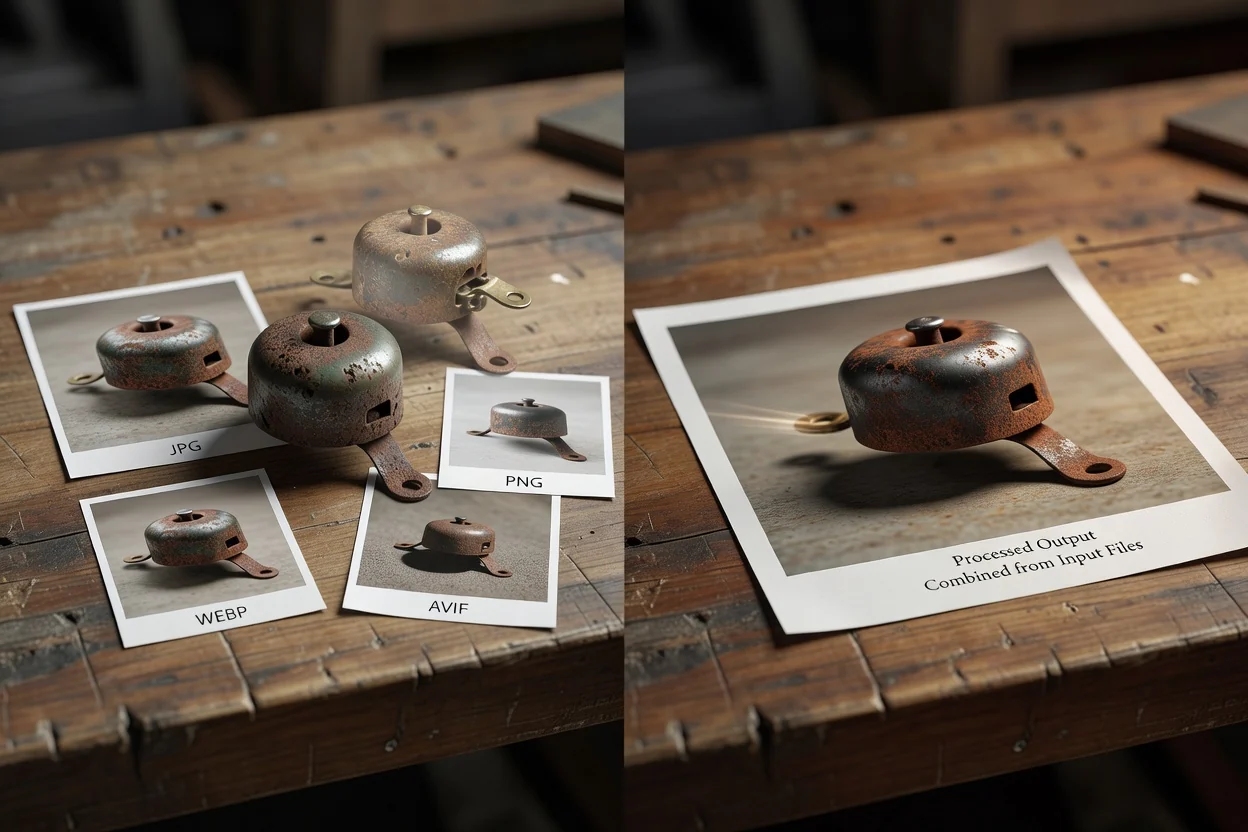
नियन्त्रणहरू धेरै फाइलबाट सफा र अनुमानयोग्य नतिजा बनाउनमा केन्द्रित छन्।
साथसाथै तुलना, ठाडो रूपमा राखिएका दृश्य वा ग्रिड शैलीको प्रस्तुतिजस्ता अनलाइन छवि संयोजनका लागि उपयुक्त तीन उपयोगी लेआउटमध्ये छान्नुहोस्।
स्रोत फाइलको क्रम फेरबदल गर्नुहोस्, छविहरूबीचको खाली ठाउँ तय गर्नुहोस्, र आवश्यक रूपअनुसार नतिजा मिलाउन पृष्ठभूमि रङ छान्नुहोस्।
ब्राउजरमै स्थानीय रूपमा प्रशोधन हुन्छ, जसले समर्थित फाइलका लागि कार्यप्रवाह छिटो राख्छ र बचतअघि संयुक्त नतिजा समीक्षा गर्न दिन्छ।
अन्तिम फाइल तय गर्नुअघि पङ्क्तिबद्धता, खाली ठाउँ र पृष्ठभूमि जाँच्न पूर्वावलोकन प्रयोग गर्नुहोस्, विशेषतः तुलना वा दृश्य सारांशका लागि छविहरू जोड्दा।
ठूलो सम्पादक नखोली धेरै दृश्यलाई एउटै छवि बनाउनुपर्ने बेला यो उपकरण प्रयोग गर्नुहोस्।
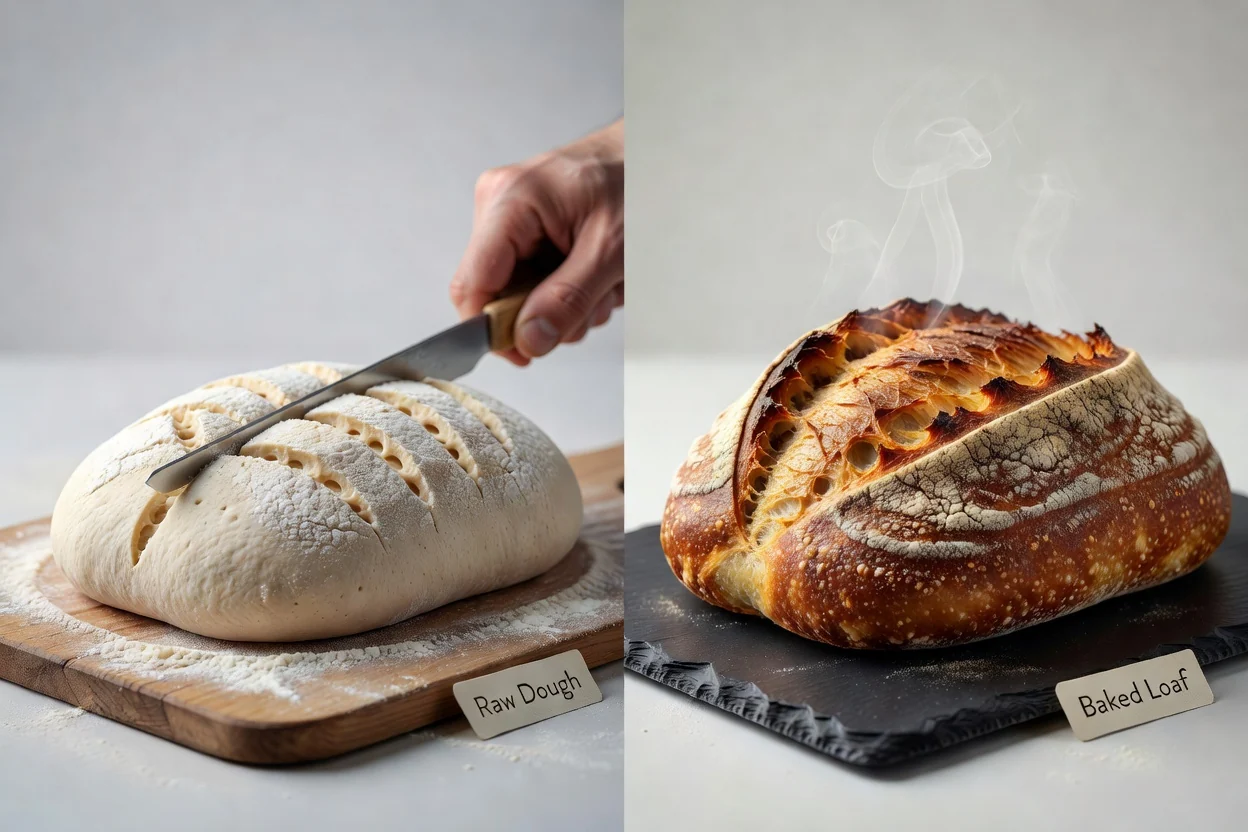
उत्पादन, डिजाइन वा अभियानका दृश्यलाई साथसाथै राख्नुहोस्, ताकि दर्शकले एउटै संयुक्त छविमा भिन्नता तुलना गर्न सकून्।
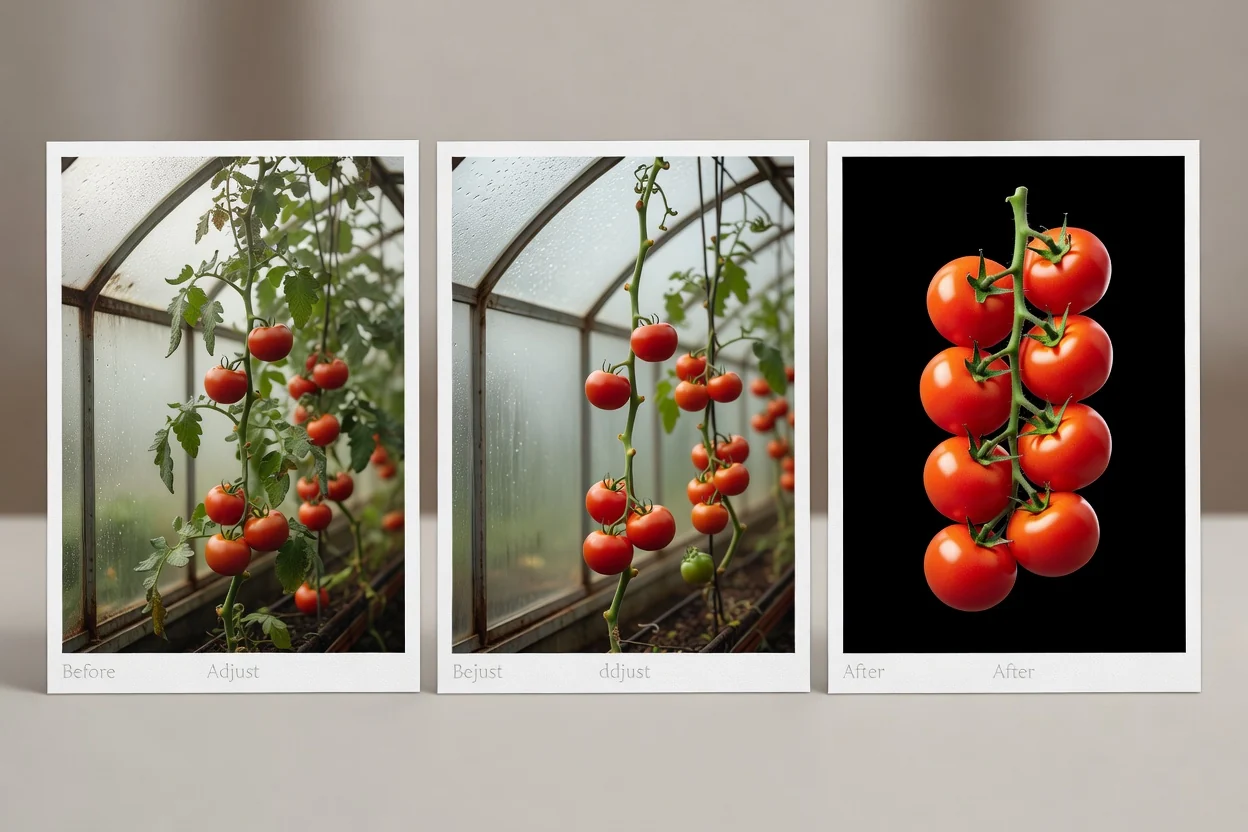
अघि र पछिका दृश्य, चरणका चित्रण वा सामाजिक सामग्रीको मस्यौदाका लागि छविहरूलाई सरल क्रमका रूपमा जोड्नुहोस्।
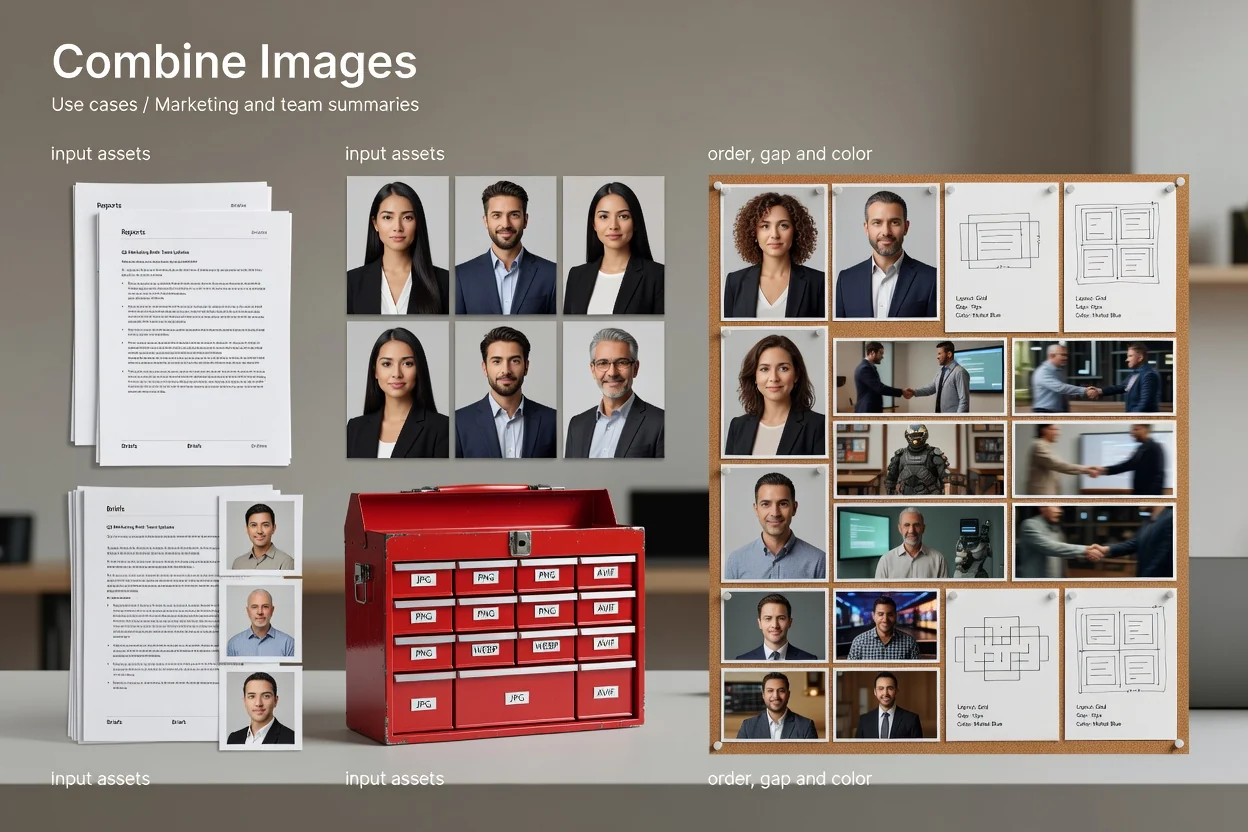
प्रतिवेदन, संक्षिप्त विवरण वा टोली अद्यावधिकका लागि सफा छवि सारांश तयार गर्न क्रम, खाली ठाउँ र रङ नियन्त्रण प्रयोग गर्नुहोस्।
यो उपयोगिता केन्द्रित ब्राउजर-आधारित छवि संयोजन कार्यका लागि बनाइएको हो, र प्रशोधन सहज राख्ने सीमाहरू छन्।
एउटै प्रक्रियाले बढीमा 20 स्रोत छविहरू स्वीकार्छ। अझ धेरै चाहिएमा कामलाई साना समूहमा विभाजन गर्नुहोस्।
धेरै ठूलो संयुक्त क्यानभास ब्राउजरको पिक्सेल सीमा ननाघोस् भनेर पहिले नै रोक लगाइन्छ, त्यसैले अत्यन्त ठूला स्रोत फाइल वा धेरै उच्च-रिजोल्युसन छविहरू पहिले आकार घटाउनुपर्ने हुन सक्छ।
उपकरणले फाइलहरूलाई एउटै दृश्य नतिजामा संयोजन गर्छ; यसले उन्नत डिजाइन सम्पादन, तह प्रभाव वा हातैले सुधार्ने नियन्त्रण प्रदान गर्दैन।
यस उपयोगिताबाट छविहरू कसरी संयोजन गर्ने भन्नेबारे सामान्य प्रश्नहरू।
छविहरू संयोजन गर्नुअघि वा पछि तयार गर्न सहयोग गर्ने अन्य उपयोगिताहरू।
समर्थित छवि फाइलहरू थप्नुहोस्, लेआउट छान्नुहोस्, दूरी र पृष्ठभूमि मिलाउनुहोस्, अनि नतिजा प्रशोधन गर्नुहोस्।