
तस्बिर अपलोड गर्नुहोस्
आफ्नो उपकरणबाट JPG, PNG वा WEBP तस्बिर छान्नुहोस्।
JPG, PNG वा WEBP फाइलको चयन गरिएको एक क्षेत्रलाई नरम बनाउन ब्लर इमेज उपकरण प्रयोग गर्नुहोस् र प्रशोधित नतिजा आफ्नो ब्राउजरमा हेर्नुहोस्।
स्रोत छवि
स्रोत पूर्वावलोकन हेर्न छवि छान्नुहोस्।
नतिजा
ब्लर इमेज उपकरणले तस्बिरको कुनै भागमा नरम बनाउने प्रभाव लागू गर्छ, जसले चयन गरिएको क्षेत्रका विवरण कम देखिने बनाउँछ। यो उपयोगिता केन्द्रित सम्पादनका लागि बनाइएको हो: समर्थित फाइल छान्नुहोस्, एउटा आयताकार क्षेत्र चिन्ह लगाउनुहोस्, परिवर्तन रेन्डर गर्नुहोस् र नतिजा हेर्नुहोस्।
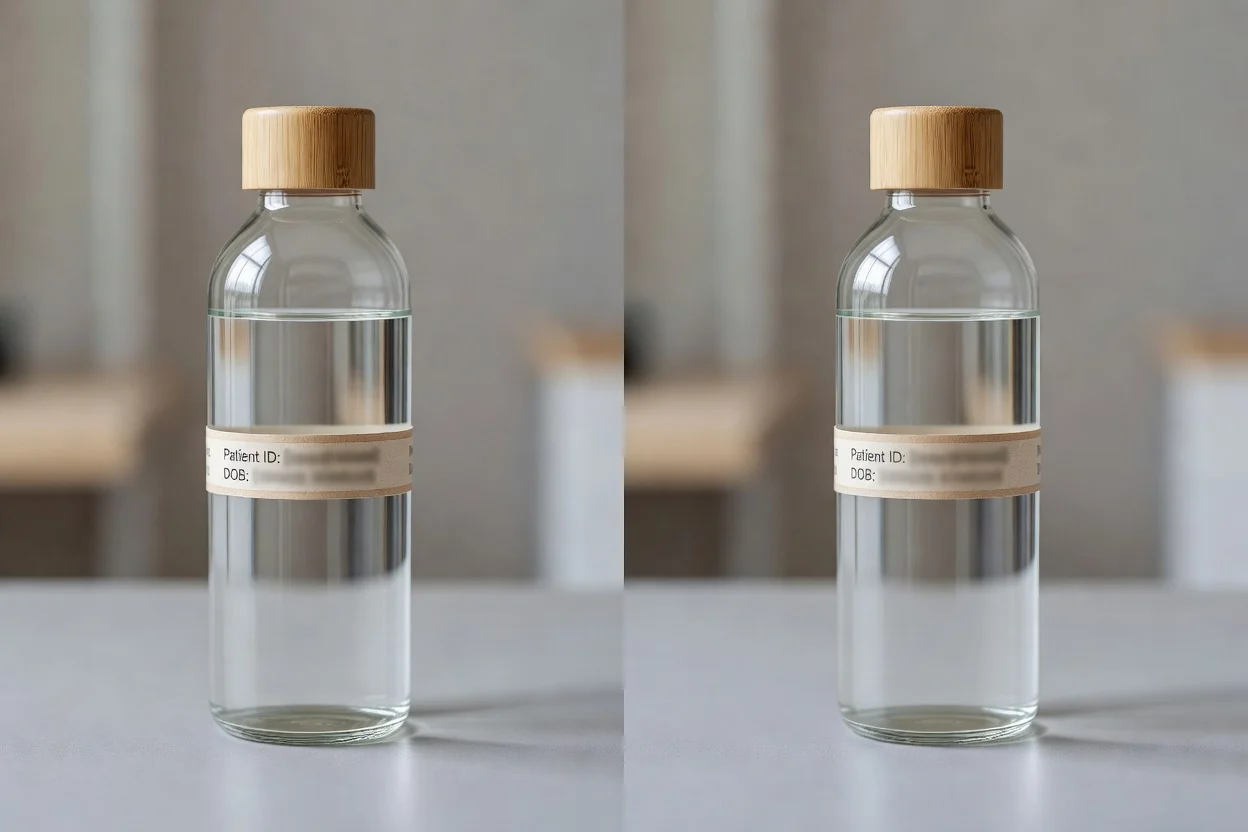
छोटो र समीक्षा गर्न मिल्ने प्रक्रियामा तस्बिरको केही भाग अनलाइन ब्लर गर्नुहोस्।
आफ्नो उपकरणबाट JPG, PNG वा WEBP तस्बिर छान्नुहोस्।
ब्लर प्रभाव लाग्नुपर्ने आयताकार क्षेत्र चिन्ह लगाउन तान्नुहोस्।
पूर्वावलोकनमा चयनित क्षेत्र नरम बनाउन सम्पादन रेन्डर गर्नुहोस्।
इनपुट फाइल, प्रशोधन नियन्त्रण र डाउनलोड गर्न मिल्ने आउटपुटको प्राविधिक व्यवहार।
ब्लर कार्य सुरु गर्न JPG, PNG वा WEBP तस्बिर अपलोड गर्नुहोस्।
चयनित क्षेत्र ब्लर भएपछि उपकरणले समीक्षा गर्नका लागि प्रशोधित आउटपुट फाइल बनाउँछ।
नियन्त्रणहरूले एउटा आयताकार क्षेत्र चयन गर्न, नतिजा रेन्डर गर्न र ब्राउजरमा स्थानीय प्रशोधन प्रयोग गर्न सहयोग गर्छन्।
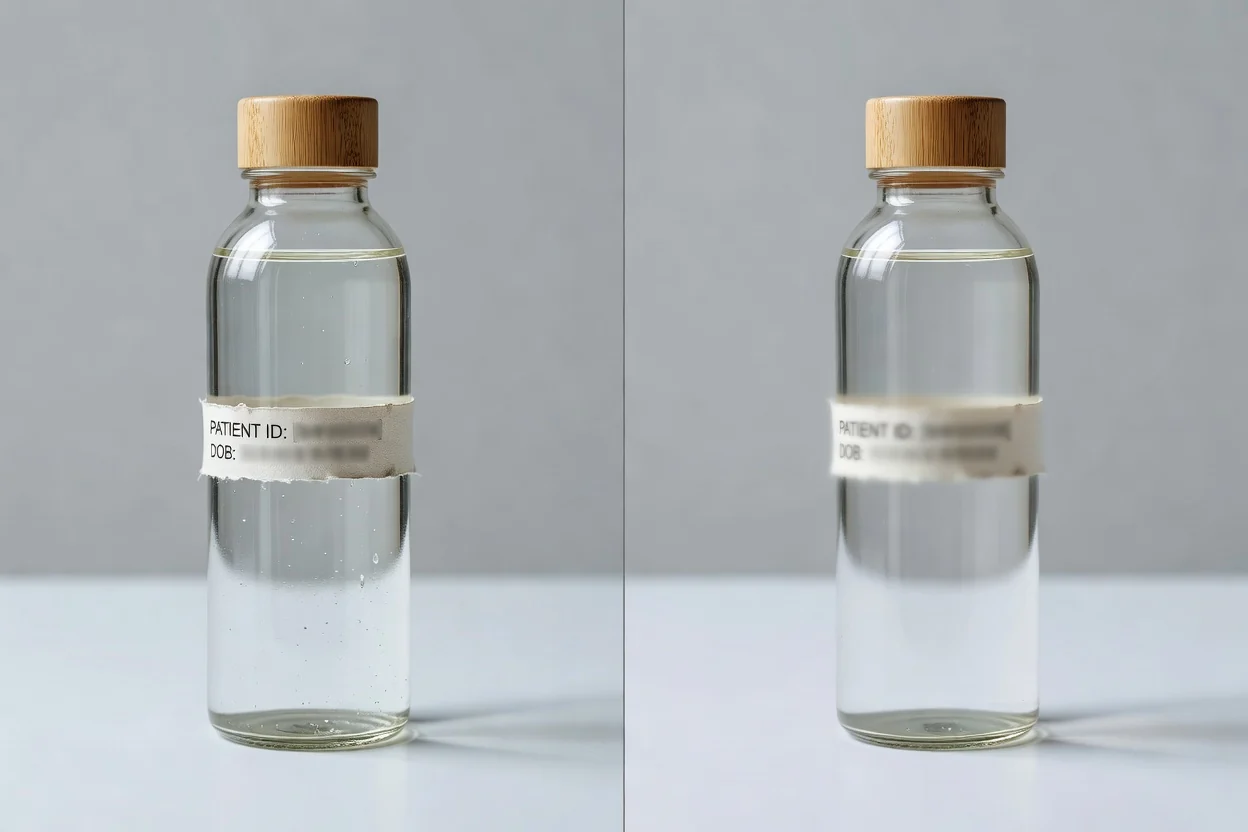
केन्द्रित नियन्त्रणहरूले जटिल सम्पादक सेटअप नगरी तस्बिरको केही भाग ब्लर गर्न मद्दत गर्छन्।
तस्बिरमा एउटा आयताकार क्षेत्र चिन्ह लगाउनुहोस् र त्यही चयनित क्षेत्रमा मात्र ब्लर लागू गर्नुहोस्।
सम्पादन रेन्डर गर्नुहोस् र प्रशोधित फाइल बचत गर्नुअघि नतिजा जाँच्नुहोस्।
सरल अनलाइन कार्यप्रवाहका लागि तस्बिरलाई ब्राउजरमै स्थानीय रूपमा प्रशोधन गर्नुहोस्।
ब्लर कार्यका लागि JPG, PNG र WEBP लगायतका प्रचलित तस्बिर इनपुट प्रयोग गर्नुहोस्।
छिटो तस्बिर समायोजन चाहिँदा सिर्जनाकर्ता, बजारकर्मी र टोलीहरूले उपकरण प्रयोग गर्ने व्यावहारिक तरिकाहरू।
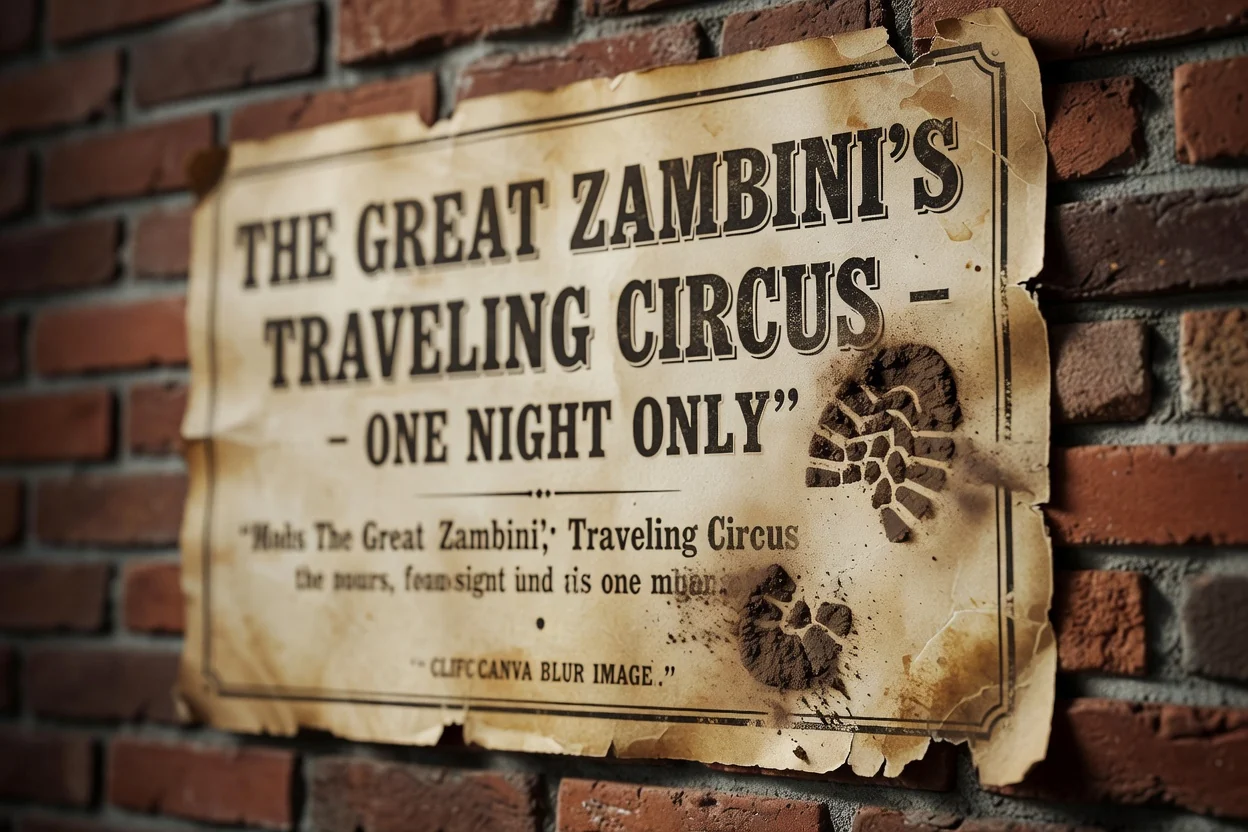
पृष्ठभूमिको विवरण, लेबल वा सानो दृश्यात्मक विचलनतर्फको ध्यान घटाउन तस्बिरको एउटा चयनित क्षेत्र ब्लर गर्नुहोस्।
प्रस्तुति, अभियान मस्यौदा वा आन्तरिक समीक्षाका लागि, जहाँ एउटा क्षेत्र कम प्रमुख हुनुपर्छ, रेन्डर गरिएको नतिजा तयार गर्नुहोस्।
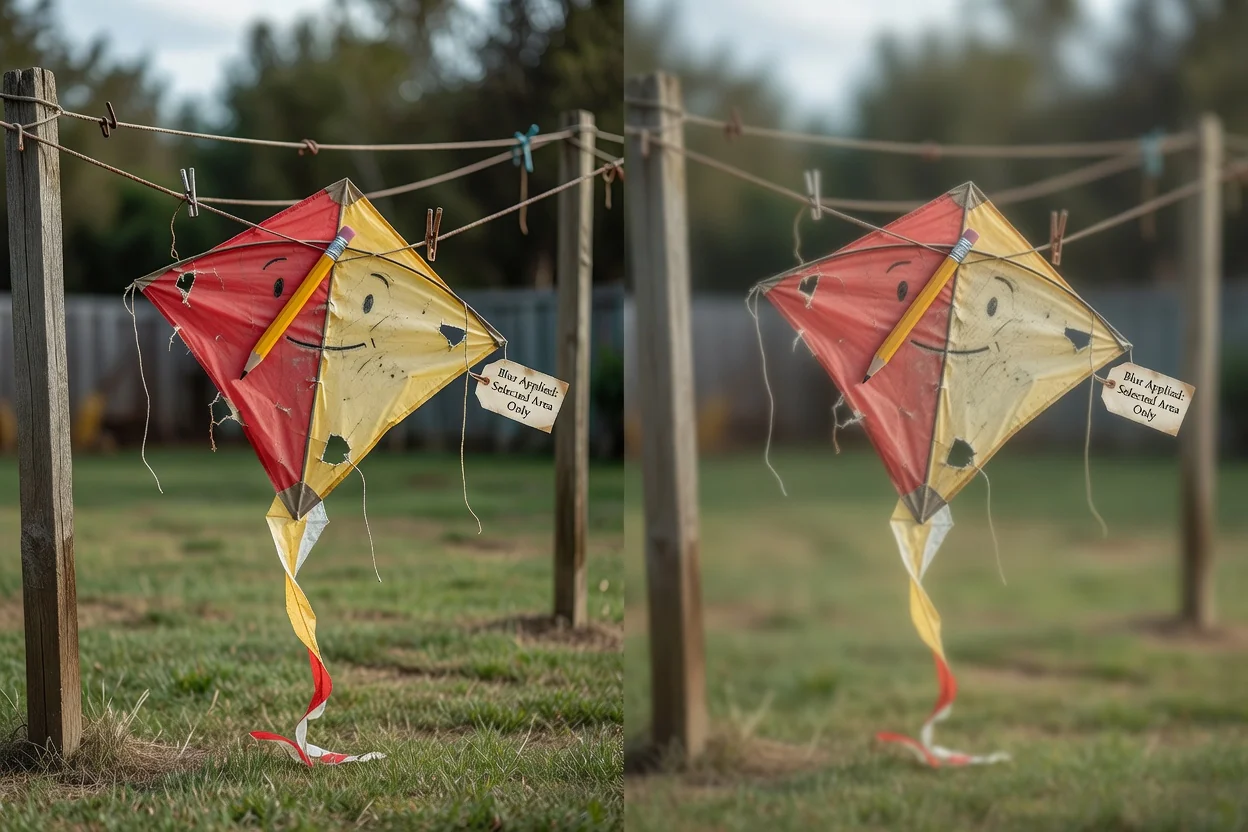
पूर्ण सम्पादन सत्रको सट्टा साधारण चयनित-क्षेत्र ब्लर मात्र काम भए ब्राउजरमै स्थानीय रूपमा तस्बिर प्रशोधन गर्नुहोस्।
ब्लर गरिएको स्रोत तस्बिरलाई अन्तिम मान्नुअघि यी सीमाहरू बुझ्नुहोस्।
प्रति आउटपुट एउटा आयताकार क्षेत्र मात्र छान्न सकिन्छ। अलग-अलग ब्लर क्षेत्र चाहिएको भए प्रत्येक नतिजाका लागि प्रक्रिया दोहोर्याउनुहोस्।
ब्लरले विवरण पढ्न गाह्रो बनाउन सक्छ, तर स्रोत फाइलमा रहेको अत्यन्त संवेदनशील जानकारीका लागि यो सुनिश्चित सुरक्षित गोप्यकरण विधि होइन।
अन्तिम रूप मूल तस्बिरको सामग्री, चयनित क्षेत्र र ब्लर रेन्डरिङमा निर्भर हुन्छ।
ब्लर इमेज उपकरण प्रयोग गर्ने तरिका र आउटपुटबाट के अपेक्षा गर्ने भन्नेबारे सामान्य प्रश्नहरू।
नजिकका तस्बिर-सम्पादन कार्यलाई सहयोग गर्ने अन्य ClipCanva उपयोगिताहरू।
समर्थित तस्बिर अपलोड गर्नुहोस्, नरम बनाउने क्षेत्र छान्नुहोस्, सम्पादन रेन्डर गर्नुहोस् र प्रशोधित नतिजा हेर्नुहोस्।