यथार्थपरक भौँ पूर्वावलोकनका लागि एआई भौँ फिल्टर

यथार्थपरक भौँ पूर्वावलोकनका लागि एआई भौँ फिल्टर

पोर्ट्रेट अपलोड गरी उही अनुहार, भाव, मुद्रा, प्रकाश र पृष्ठभूमि कायम राख्दै भरिलो भौँदेखि सफा उठानसम्मका यथार्थपरक भौँ परिवर्तनको पूर्वावलोकन गर्नुहोस्।

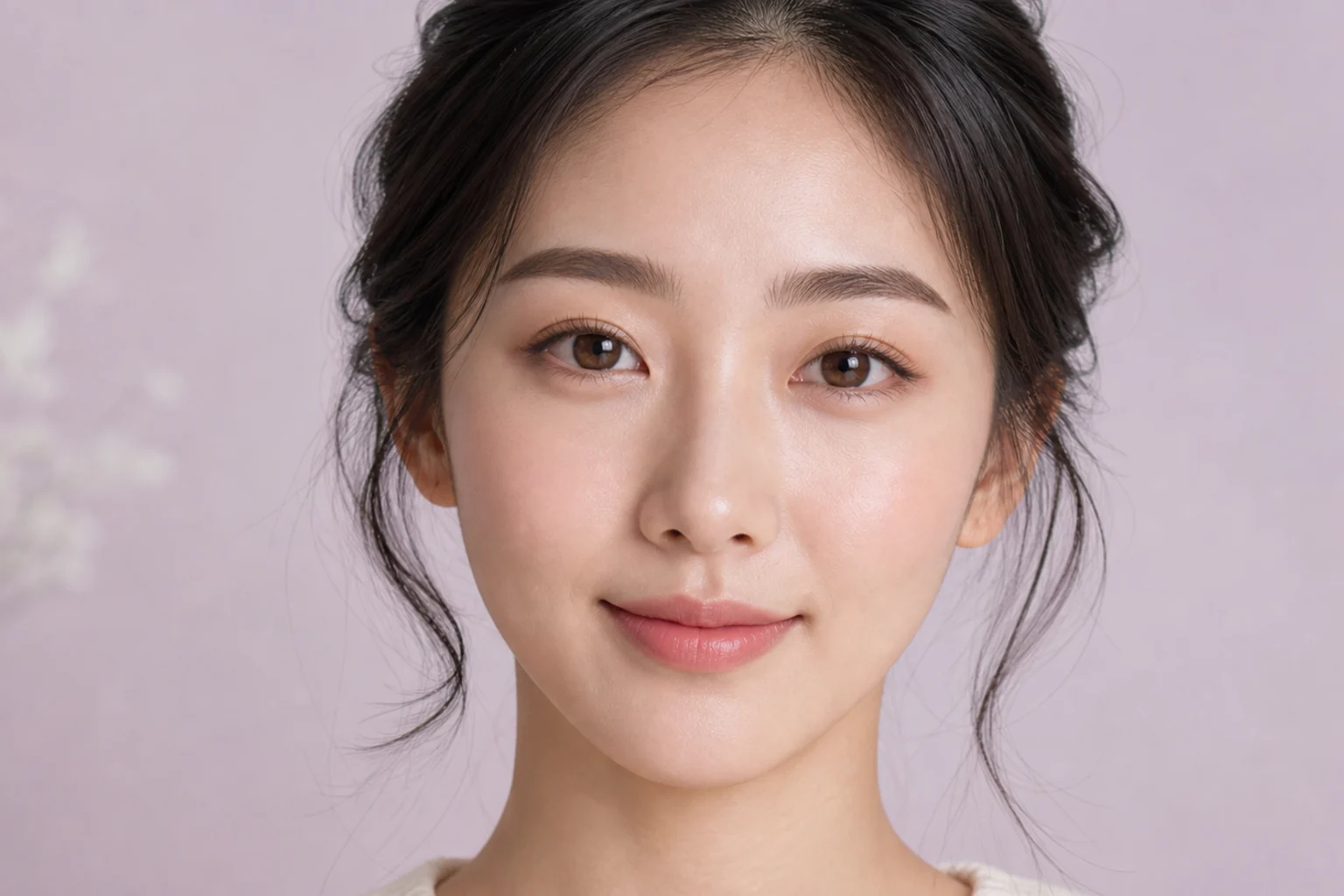
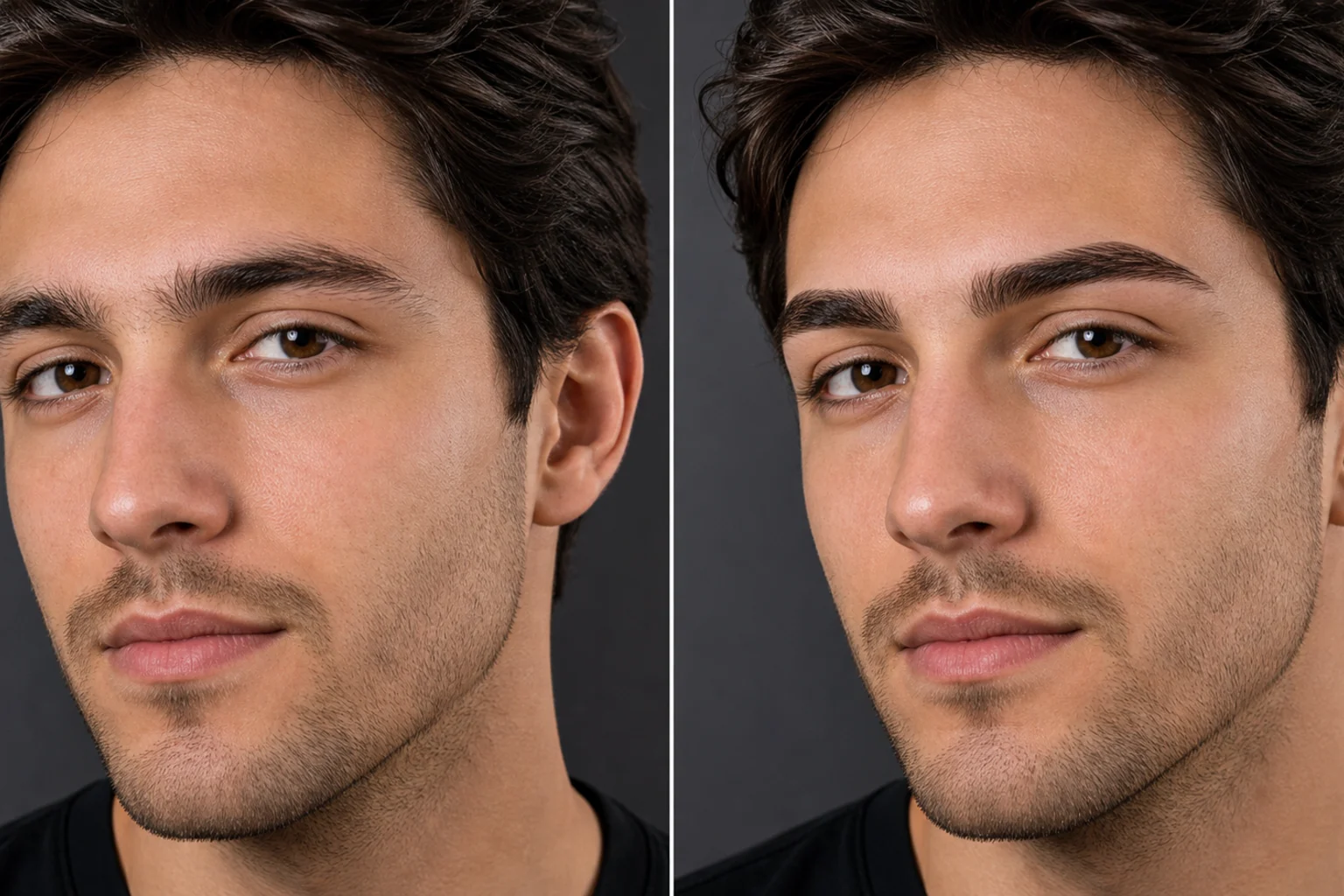
प्राकृतिक भौँ आकारसहितको पोर्ट्रेटमा एआई भौँ फिल्टरको पूर्वावलोकन
0 / 2000
Template प्रम्प्ट

यथार्थपरक भौँ पूर्वावलोकनका लागि एआई भौँ फिल्टर

Apply the AI Eyebrow Filter effect to the uploaded portrait. Preserve the same person, face shape, expression, pose, skin tone, makeup, clothing, lighting, camera angle, and background. Change only the eyebrows into the selected or visually coherent style, such as fuller brows, cleaner arches, straighter brows, or softer shaping, with realistic hair texture, shadows, and skin blending. Do not alter other facial features.

प्राकृतिक भौँ आकारसहितको पोर्ट्रेटमा एआई भौँ फिल्टरको पूर्वावलोकन

एआई भौँ फिल्टर के हो?

एआई भौँ फिल्टरले अनुहारको बाँकी भाग पुनःडिजाइन नगरी पोर्ट्रेटमा भौँका परिवर्तनहरू कल्पना गर्न मद्दत गर्छ। यसले भौँको आकार, उठान, घनत्व, रौँको दिशा, छायाङ्कन र मिश्रणमा ध्यान दिन्छ, जसले नतिजालाई मूल प्रकाश र छालाको रङसँग मेल खाएको बनाउँछ।

के परिवर्तन हुन्छ र के सुरक्षित रहन्छ

यो टेम्प्लेट लक्षित भौँ पूर्वावलोकनका लागि बनाइएको हो। यसले स्रोत तस्बिरसँग पोर्ट्रेटको बाँकी भागलाई दृश्यात्मक रूपमा एकरूप राख्दै भौँको रूप परिवर्तन गर्छ।

फिल्टरले के परिवर्तन गर्छ

  • पोर्ट्रेट अपलोड गरी अनुहार वा भाव नबदलिकन भरिलो भौँदेखि सफा उठानसम्मका यथार्थपरक भौँ परिवर्तनको पूर्वावलोकन गर्नुहोस्।
  • पोर्ट्रेटसँग मिल्ने प्राकृतिक रौँको दिशा, उठानको आकार, घनत्व र प्रकाशसहित भौँ मात्र परिवर्तन गर्छ।
  • डाउनलोड गर्नुअघि एआई भौँ फिल्टरको नतिजा पूर्वावलोकन गर्नुहोस्, अनि आवश्यक परे अझ स्पष्ट तस्बिर वा थप सटीक निर्देशनसहित पुनः चलाउनुहोस्।
  • स्पष्ट तस्बिर अपलोड गर्नुहोस्, एआई भौँ फिल्टर प्रभाव छान्नुहोस् र डाउनलोड गर्नुअघि नतिजा समीक्षा गर्नुहोस्।
के उस्तै रहन्छ

  • उही व्यक्ति, अनुहारको आकार, भाव, मुद्रा, छालाको रङ, मेकअप, लुगा, प्रकाश, क्यामेरा कोण र पृष्ठभूमि सुरक्षित राख्नुहोस्।
  • मुख्य विषय स्रोत तस्बिरबाट चिन्न सकिने रहन्छ।
  • परिभाषित रङ, मुद्रा, रूपरेखा र विषयका महत्त्वपूर्ण विवरणहरू सुसंगत रहन्छन्।

एआई भौँ फिल्टर प्रक्रिया कसरी काम गर्छ

प्रक्रिया सरल छ: राम्रो पोर्ट्रेट छान्नुहोस्, फिल्टर लगाउनुहोस्, अनि भौँको परिवर्तन तस्बिरको बाँकी भागसँग प्राकृतिक रूपमा मिसिएको छ कि छैन समीक्षा गर्नुहोस्।

1

स्पष्ट पोर्ट्रेट अपलोड गर्नुहोस्

भौँ, आँखा, छालाको बनावट र अनुहारको आकार सजिलै देखिने तीक्ष्ण र पर्याप्त प्रकाश भएको पोर्ट्रेट छान्नुहोस्।

2

भौँको रूप छान्नुहोस्

एआई भौँ फिल्टर प्रभाव प्रयोग गर्नुहोस् र चाहेको भौँको दिशा वर्णन गर्नुहोस्, जस्तै भरिलो, सफा, सीधा वा नरम।

3

समीक्षा र परिमार्जन गर्नुहोस्

नतिजालाई स्रोत तस्बिरसँग तुलना गर्नुहोस् र उही व्यक्ति, भाव, मुद्रा, प्रकाश र पृष्ठभूमि कायम रहँदा भौँ मात्र परिवर्तन भएको जाँच्नुहोस्।

एआई भौँ फिल्टर पूर्वावलोकन शैलीहरू

पोर्ट्रेटको पहिचान, मुद्रा, प्रकाश र पृष्ठभूमि एकरूप राख्दै भौँका विभिन्न दिशाहरू अन्वेषण गर्नुहोस्।

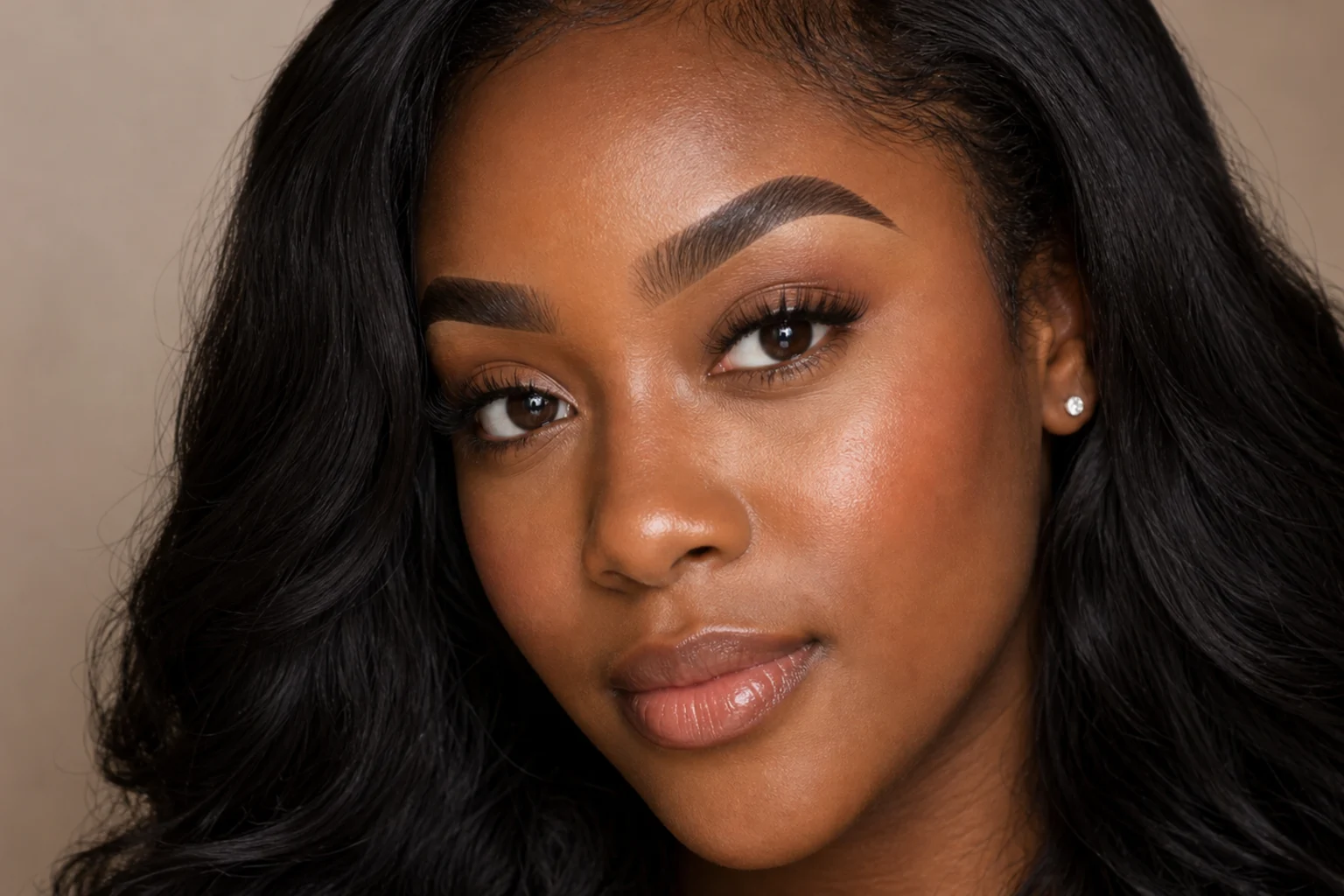
प्राकृतिक बनावटसहित भरिलो भौँ फिल्टरको पूर्वावलोकन

भरिलो प्राकृतिक भौँ

थप घनत्व र नरम रौँको बनावटसहित प्राकृतिक देखिने भौँ अद्यावधिक, जसले पोर्ट्रेटलाई भरिलो तर सन्तुलित नतिजा दिन्छ।

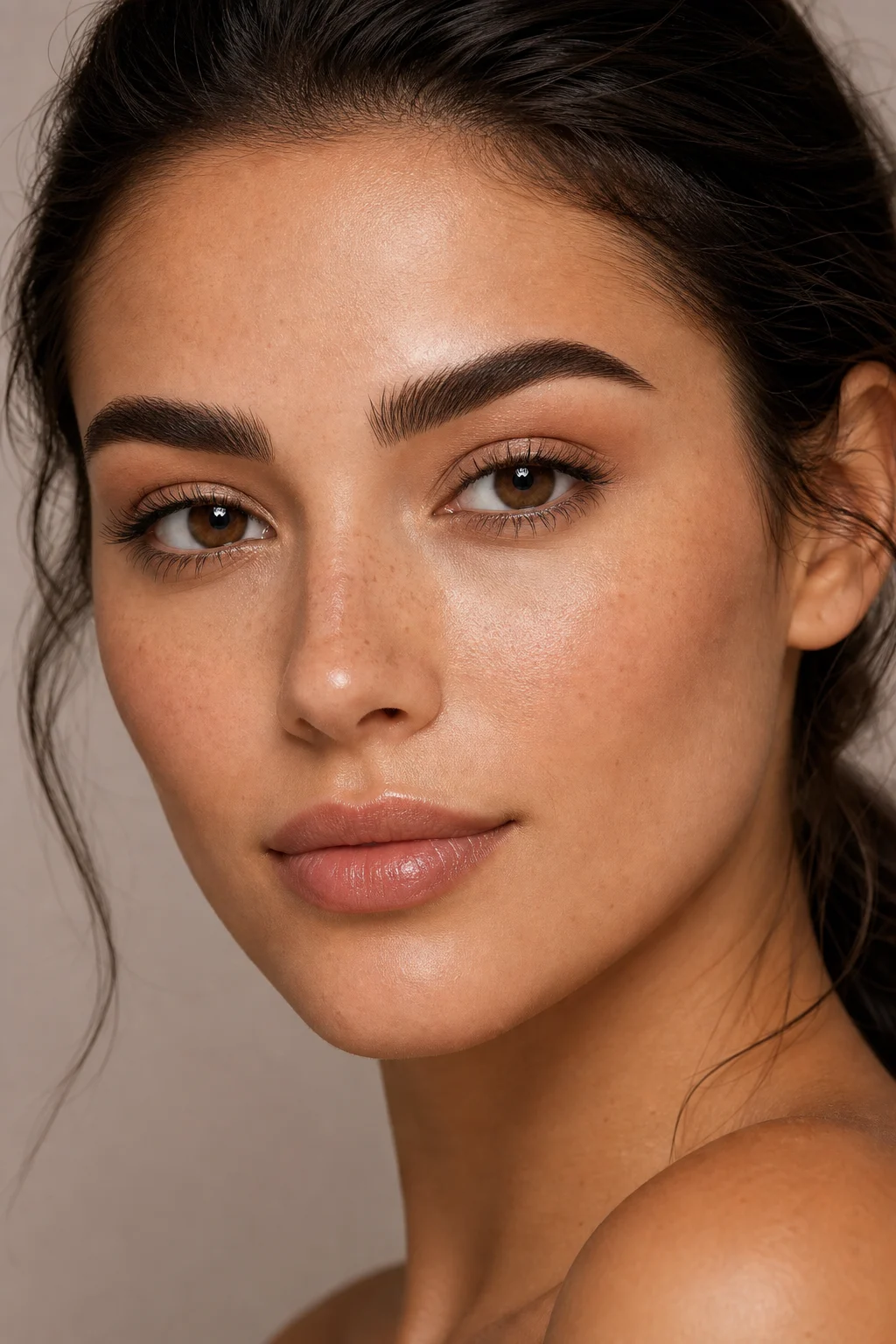
पोर्ट्रेटमा सफा भौँ उठान फिल्टरको पूर्वावलोकन

सफा उठानको पूर्वावलोकन

मूल पोर्ट्रेटसँग अनुहार, मेकअप, भाव र प्रकाश मिलाइराख्दै भौँको आकार परिष्कृत गर्ने सफा उठानको दिशा।

नरम भौँ आकार फिल्टरको पूर्वावलोकन

नरम आकारका भौँ

हल्का परिभाषासहितको नरम भौँ आकार, स्पष्ट पोर्ट्रेटमा कम नाटकीय भौँ परिवर्तनको पूर्वावलोकनका लागि उपयोगी।

यथार्थपरक मिश्रणसहित सीधा भौँ फिल्टरको पूर्वावलोकन

सीधा भौँको रूप

विषयका चिन्न सकिने विशेषताहरू जोगाउँदै भौँको रेखा र घनत्व समायोजन गर्ने अझ सीधा भौँको दिशा।

एआई भौँ फिल्टर प्रयोग गर्ने तरिकाहरू

परिमार्जन, साझेदारी वा पोर्ट्रेट अवधारणा प्रस्तुत गर्नुअघि भौँको दिशा दृश्यात्मक रूपमा तुलना गर्न चाहँदा अनलाइन भौँ फिल्टर प्रयोग गर्नुहोस्।

व्यक्तिगत भौँ शैली पूर्वावलोकन

समग्र रूपलाई चिन्न सकिने राख्दै पोर्ट्रेटमा भरिलो भौँ, सफा उठान, सीधा आकार वा नरम परिभाषा परीक्षण गर्नुहोस्।

सिर्जनात्मक पोर्ट्रेट योजना

व्यक्तिगत वा सिर्जनात्मक परियोजना, मनोभाव बोर्ड, रूपान्तरण सन्दर्भ वा सौन्दर्य दिशाका लागि लक्षित एआई भौँ फिल्टर पूर्वावलोकन सिर्जना गर्नुहोस्।

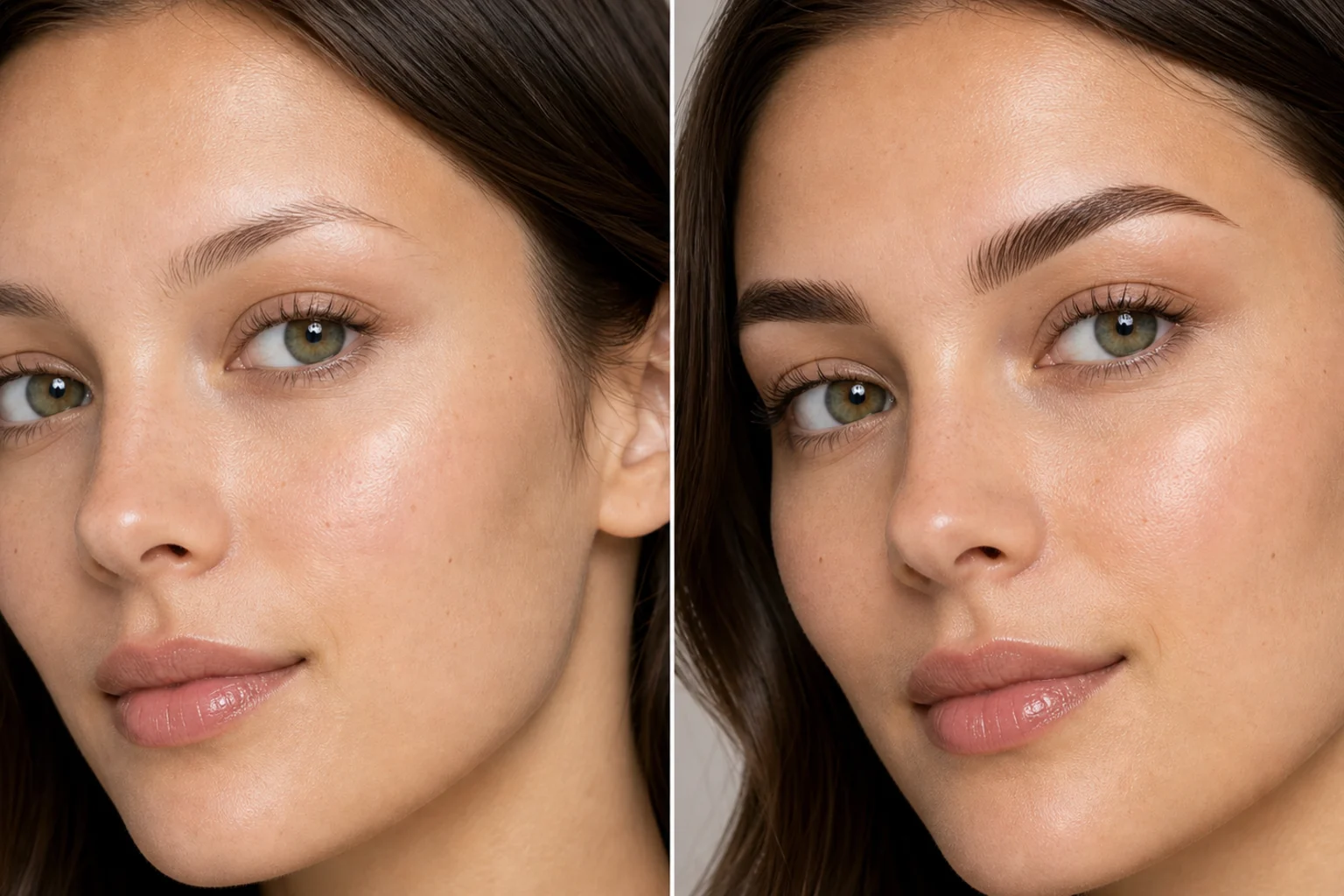
अघि र पछिको तुलना

नतिजा परिमार्जन, साझेदारी वा प्रस्तुत गर्नुअघि दृश्यात्मक दिशा तुलना गर्नुहोस्, ताकि अनुहारमा सबैभन्दा सुहाउने भौँको आकार छान्न सकियोस्।

यथार्थपरक एआई भौँ फिल्टर नतिजा कसरी पाउने

सबैभन्दा प्राकृतिक नतिजाका लागि दुवै भौँ र वरिपरिको छाला देखिने पोर्ट्रेटबाट सुरु गर्नुहोस्। कुनै विशेष रूप चाहिएको छ भने भरिलो, सीधा, नरम, सफा उठान वा हल्का घनत्वजस्ता व्यावहारिक शब्दमा भौँको आकार वर्णन गर्नुहोस्।

उपयुक्त पोर्ट्रेट छान्नुहोस्

  • मुख्य विषय स्पष्ट देखिने तीक्ष्ण स्रोत तस्बिर प्रयोग गर्नुहोस्।
  • धेरै धमिलोपन, छेकिएका विवरण, अत्यधिक काटछाँट वा भ्रामक ओभरल्यापबाट बच्नुहोस्।
  • चाहिएको एआई भौँ फिल्टर नतिजालाई समर्थन गर्ने मुद्रा र फ्रेमिङ भएको स्रोत छान्नुहोस्।

राम्रो भौँ नतिजाका लागि निर्देशन सुझावहरू

तपाईंले चाहेको भौँ परिवर्तन मात्र उल्लेख गर्नुहोस्। उदाहरणका लागि: “भौँलाई नरम प्राकृतिक उठानसहित अलि भरिलो बनाउनुहोस्” वा “उही अनुहार, भाव, मेकअप, प्रकाश र पृष्ठभूमि राख्दै भौँको आकार सफा बनाउनुहोस्।”

डाउनलोड गर्नुअघि समीक्षा गर्नुहोस्

सिर्जित विवरणहरू प्रत्येक पटक फरक हुन सक्छन्, त्यसैले पूर्वावलोकन ध्यानपूर्वक समीक्षा गर्नुहोस् र भौँ प्राकृतिक नदेखिएमा अझ स्पष्ट पोर्ट्रेट वा थप सटीक निर्देशनसहित पुनः चलाउनुहोस्।

पहिचान र भाव पुष्टि गर्नुहोस्

अनुहारको आकार, भाव, मुद्रा, छालाको रङ, मेकअप र क्यामेरा कोणसहित व्यक्ति स्रोत पोर्ट्रेटसँग अझै मेल खान्छ भन्ने सुनिश्चित गर्नुहोस्।

भौँको सम्पादन जाँच्नुहोस्

भौँको घनत्व, उठानको आकार, रौँको दिशा, छाया र छालासँगको मिश्रण ध्यानपूर्वक हेर्नुहोस्, ताकि भौँ परिवर्तन पोर्ट्रेटसँग सुसंगत देखियोस्।

सम्पूर्ण तस्बिर जाँच्नुहोस्

अन्तिम तस्बिर प्रयोग गर्नुअघि अनुहारका किनारा, आँखा, कपालको रेखा, हात, लुगा, साना विवरण र पृष्ठभूमिका संक्रमणमा त्रुटि छ कि छैन समीक्षा गर्नुहोस्।

एआई भौँ फिल्टरका सामान्य प्रश्नहरू

यथार्थपरक पोर्ट्रेट पूर्वावलोकनका लागि अनलाइन भौँ फिल्टर प्रयोग गर्नेबारे सामान्य प्रश्नहरू।

एआई भौँ फिल्टर के हो?
एआई भौँ फिल्टर पोर्ट्रेट सम्पादन टेम्प्लेट हो, जसले उही व्यक्ति र भाव कायम राख्दै भरिलो भौँ, सफा उठान, सीधा आकार वा नरम परिभाषाजस्ता भौँ परिवर्तनको पूर्वावलोकन गर्न मद्दत गर्छ।
के एआई भौँ फिल्टर निःशुल्क छ?
उपलब्धता र पहुँच उत्पादन प्रवाहअनुसार फरक हुन सक्छ। सम्पादन सुरु गर्नुअघि हालका प्रयोग विकल्पका लागि वर्तमान उपकरण पृष्ठ हेर्नुहोस्।
एआई भौँ फिल्टर कसरी प्रयोग गर्ने?
स्पष्ट पोर्ट्रेट अपलोड गर्नुहोस्, एआई भौँ फिल्टर प्रभाव छान्नुहोस् र सिर्जित नतिजा समीक्षा गर्नुहोस्। भौँलाई फरक दिशा चाहिएको छ भने अझ स्पष्ट स्रोत तस्बिर प्रयोग गर्नुहोस् वा चाहिएको आकार अझ विशेष रूपमा वर्णन गर्नुहोस्।
एआई भौँ फिल्टरले कुन तस्बिर ढाँचाहरू समर्थन गर्छ?
उपलब्ध हुँदा अपलोडरले समर्थन गर्ने JPG, PNG वा WebP जस्ता सामान्य पोर्ट्रेट तस्बिर ढाँचा प्रयोग गर्नुहोस्। तीक्ष्ण र पर्याप्त प्रकाश भएको तस्बिरले फिल्टरलाई काम गर्न बढी स्पष्ट भौँ र अनुहारका विवरण दिन्छ।
के म भौँ रूपान्तरण तस्बिर व्यावसायिक रूपमा प्रयोग गर्न सक्छु?
प्रयोगका सर्तहरू प्लेटफर्म, स्रोत तस्बिर र अन्तिम प्रयोगको सन्दर्भमा निर्भर हुन सक्छन्। व्यावसायिक सामग्रीमा भौँ रूपान्तरण तस्बिर प्रयोग गर्नुअघि लागू सर्तहरू समीक्षा गर्नुहोस्।
म एआई भौँ फिल्टरका कुन परिवर्तनहरू पूर्वावलोकन गर्न सक्छु?
यसले भौँको मोटाइ, उठानको आकार, रौँको दिशा, नरमपन र घनत्वसहित भौँ मात्र परिवर्तन गर्छ। यसले जानीजानी आँखा, नाक, मुख, अनुहारको आकार, लुगा, मुद्रा वा पृष्ठभूमि परिवर्तन गर्नु हुँदैन।
कुन स्रोत तस्बिर सबैभन्दा राम्रो हुन्छ?
तीक्ष्ण, अगाडिबाट खिचिएको वा हल्का कोणको पोर्ट्रेट सबैभन्दा उपयुक्त हुन्छ। धेरै धमिलोपन, छेकिएको भौँ, अत्यधिक काटछाँट, कडा छाया वा अनुहारका विवरण लुकाउने ओभरल्याप भएका वस्तुबाट बच्नुहोस्।
विषयलाई चिन्न सकिने कसरी राख्ने?
स्पष्ट पोर्ट्रेट प्रयोग गर्नुहोस् र निर्देशनलाई भौँ परिवर्तनमा मात्र केन्द्रित राख्नुहोस्। सिर्जना भएपछि अनुहारको आकार, भाव, छालाको रङ, मुद्रा र पहिचान जनाउने विशेषतालाई मूल तस्बिरसँग तुलना गर्नुहोस्।

आफ्नो अर्को भौँ आकारको पूर्वावलोकन गर्नुहोस्

स्पष्ट पोर्ट्रेट अपलोड गर्नुहोस्, एआई भौँ फिल्टर लगाउनुहोस् र नतिजा सुरक्षित वा परिमार्जन गर्नुअघि यथार्थपरक भौँको दिशाको समीक्षा गर्नुहोस्।