


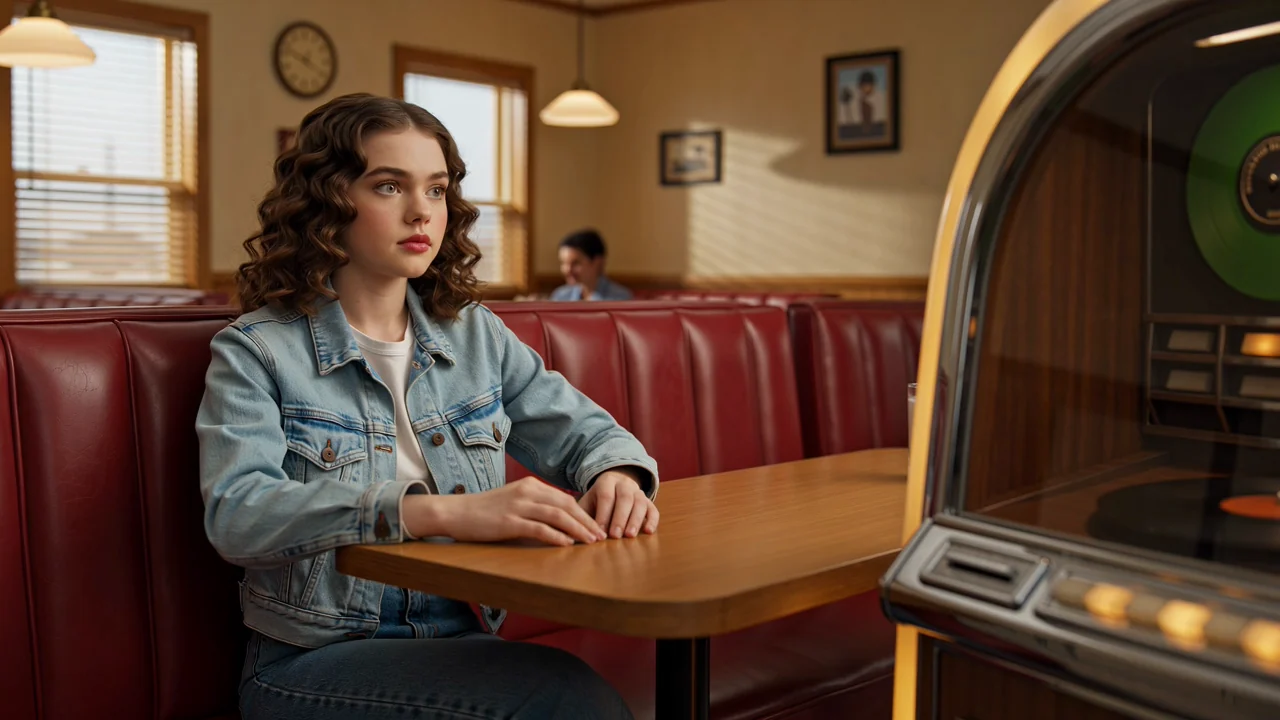
Kerja Kamera Berarah
Gunakan arahan kamera dalam gesaan untuk memandu pembingkaian, gerakan dan penegasan adegan, kemudian semak kesesuaian klip yang dijana.
Nilai keupayaan, input, kawalan dan ketersediaan PixVerse V6 sebelum memilihnya untuk tugasan penghasilan video.
PixVerse V6 ialah model video AI untuk menjana klip pendek daripada gesaan teks dan imej rujukan pilihan.
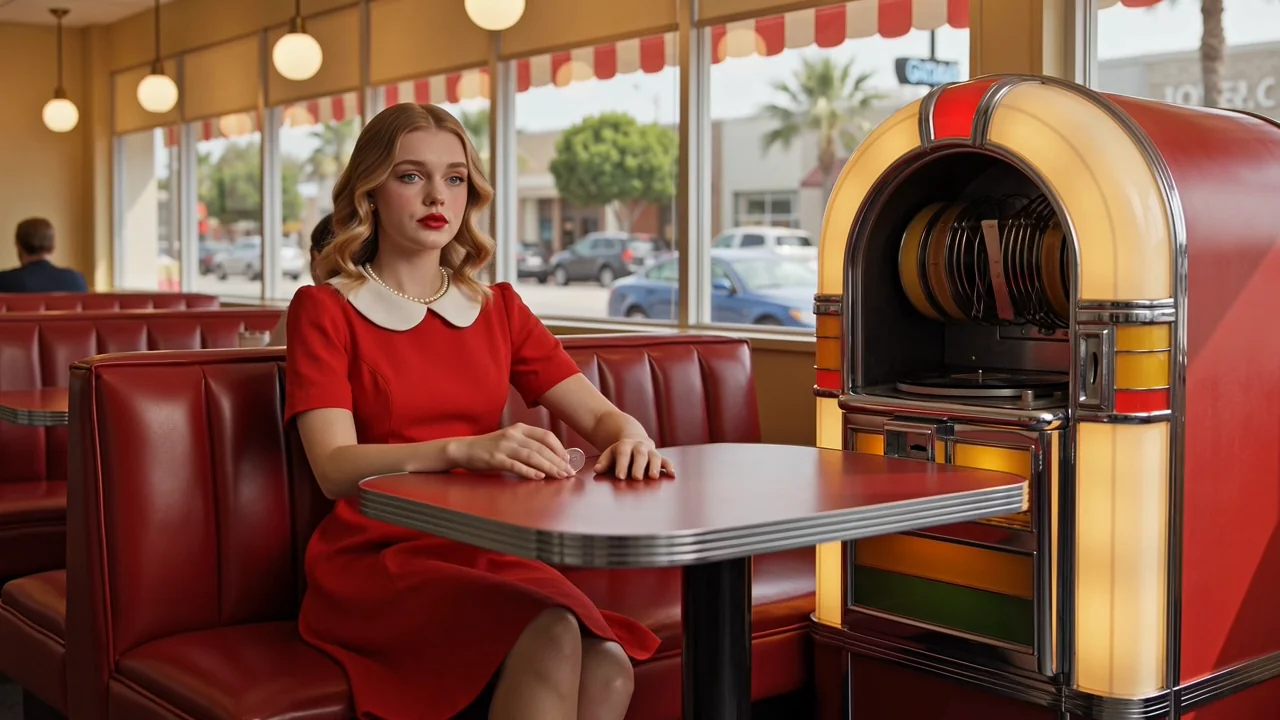
Nilai keupayaan PixVerse V6 untuk arahan kamera, aksi watak, perancangan syot dan tingkah laku audio-visual pada peringkat model.
Gunakan arahan kamera dalam gesaan untuk memandu pembingkaian, gerakan dan penegasan adegan, kemudian semak kesesuaian klip yang dijana.
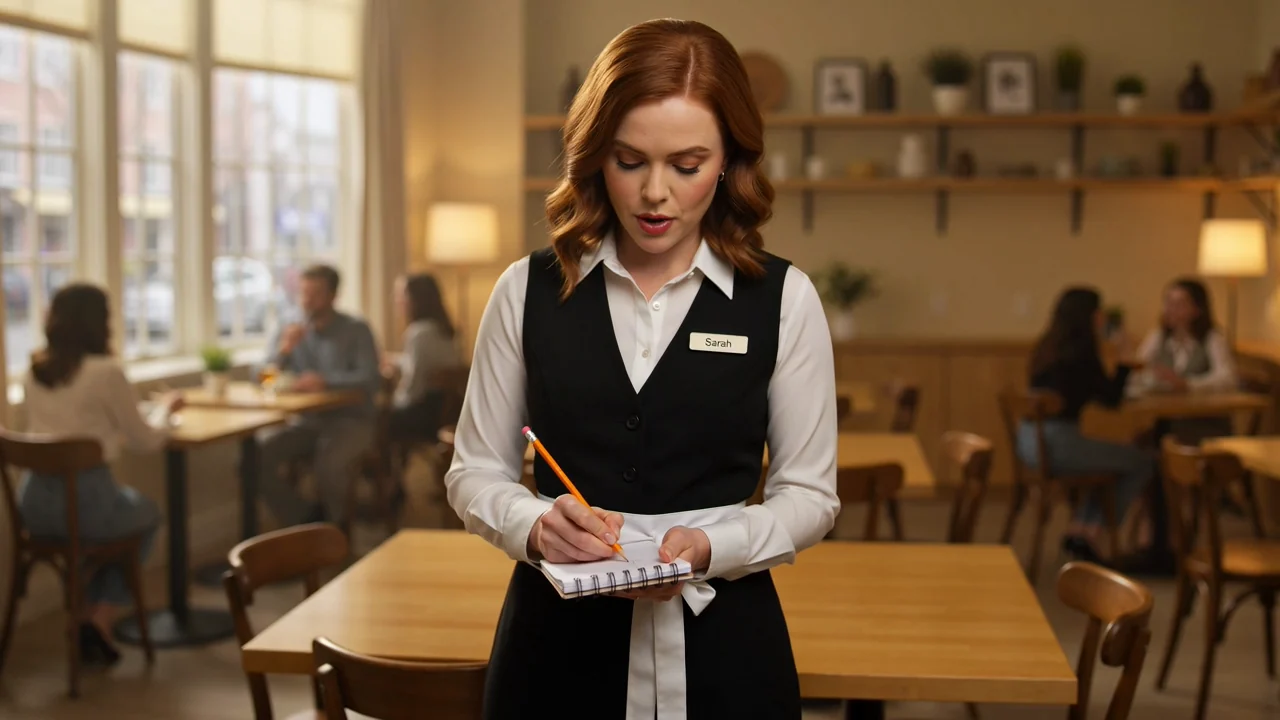
Bentuk aksi, ekspresi dan penempatan watak dengan arahan adegan yang jelas, kemudian periksa kesinambungan dalam video akhir.
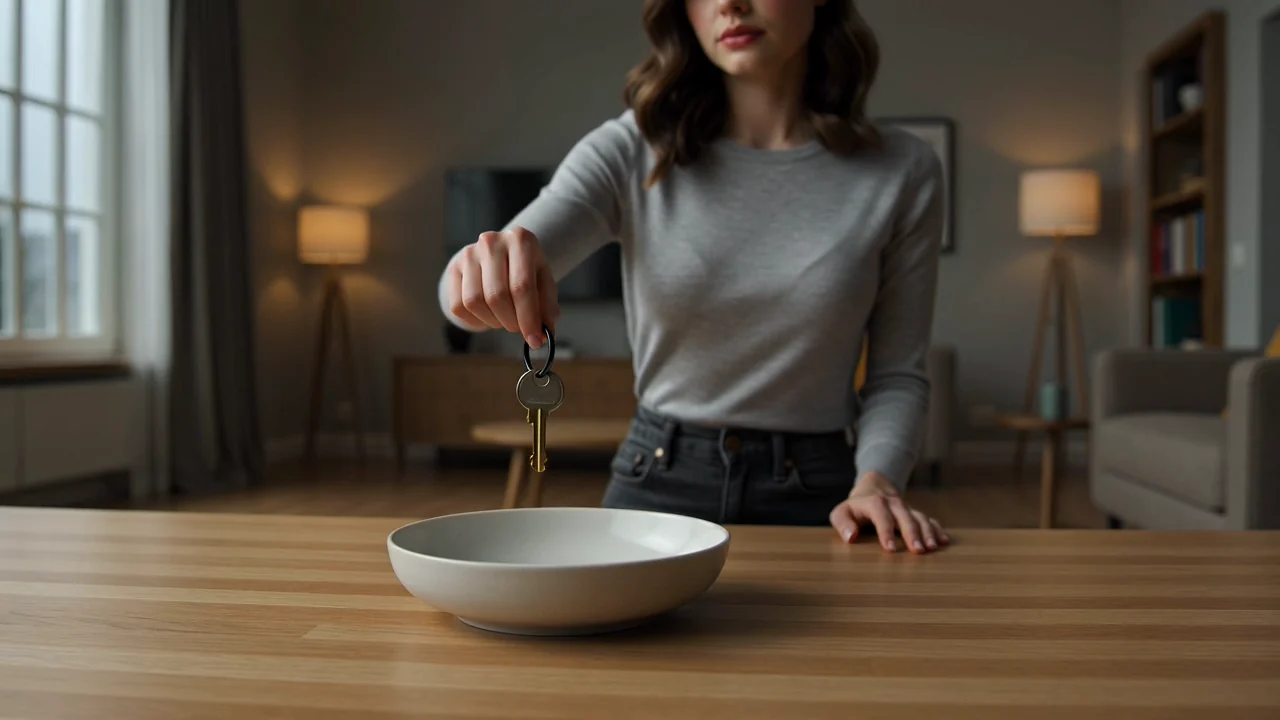
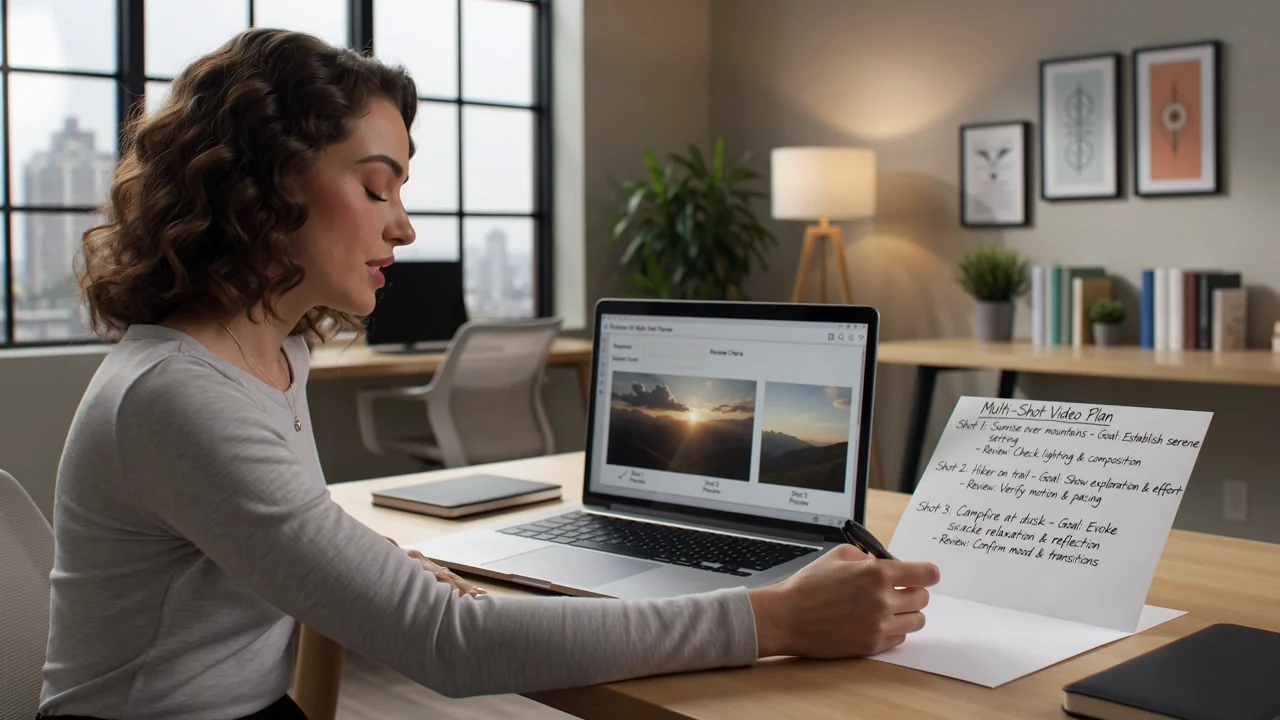
Rancang idea berbilang syot dengan turutan ringkas, matlamat subjek yang jelas dan kriteria semakan bagi setiap peralihan yang dijana.
Pertimbangkan keupayaan model audio-visual asli sebagai kedudukan penyedia, sambil mengambil maklum bahawa ClipCanva kini menyahdayakan penjanaan audio di pihak penyedia.
Gunakan mod input dan kawalan yang didokumenkan serta dipaparkan dalam ClipCanva, dan jangan andaikan tetapan penyedia yang tidak disokong.
Mulakan dengan gesaan teks yang jelas, kemudian tambah imej rujukan apabila model yang disambungkan menyokong panduan yang dimaksudkan.
Laraskan hanya kawalan ClipCanva yang tersedia untuk PixVerse V6: pemilih model, nisbah aspek, tempoh, resolusi dan tetapan imej rujukan.
Jangkakan klip video yang dijana atau video berpandukan rujukan yang masih perlu disemak agar sesuai dengan ringkasan dan keperluan penghantaran akhir.
Ikuti aliran kerja berasaskan gesaan yang memastikan ringkasan, input disokong, kawalan yang kelihatan dan semakan manusia saling selaras.
Nyatakan tujuan, audiens, subjek, latar, gaya visual dan format destinasi sebelum membuka penjana.
Tulis gesaan yang khusus dan kumpulkan hanya imej rujukan yang disokong oleh penyambung ClipCanva semasa.
Pilih pemilih model, nisbah aspek, tempoh, resolusi dan tetapan rujukan yang disediakan oleh ClipCanva.
Jana video dengan PixVerse V6, bandingkan hasilnya dan semak semula arahan yang paling lemah secara berperingkat.
Padankan kes penggunaan PixVerse V6 dengan audiens yang ditentukan, input yang disokong, kawalan yang dipaparkan dan piawaian semakan yang jelas.
Cipta draf cerita kempen pendek dengan sudut produk yang jelas, arahan adegan ringkas dan kriteria semakan khusus saluran.
Bangunkan klip sosial berasaskan watak dengan menyatakan aksi, ekspresi, latar dan keperluan kesinambungan dalam gesaan.
Uji pendedahan produk sinematik dengan pembingkaian, gerakan, nota pencahayaan yang dirancang dan semakan ketepatan jenama yang teliti.
Terokai ujian konsep berbilang syot dengan menggariskan turutan, tingkah laku subjek dan jangkaan peralihan sebelum penjanaan.
Anggap setiap video yang dijana sebagai draf dan semaknya berdasarkan ringkasan, peraturan jenama, sumber fakta dan format penghantaran.
Sahkan bahawa subjek, aksi, latar, arahan kamera dan gerakan sepadan dengan gesaan serta ringkasan asal.
Periksa orang, produk, latar belakang, perubahan adegan dan pemasaan untuk memastikan konsistensi sepanjang video yang dijana.
Sahkan logo, tuntutan produk, identiti visual dan maklumat fakta berdasarkan bahan sumber yang diluluskan.
Sahkan tempoh, nisbah aspek, resolusi, pemangkasan dan format output video yang dipilih berdasarkan ringkasan penghantaran saluran.
Sahkan ketersediaan, had penyambung dan kebolehubahan hasil sebelum menganggap mana-mana klip yang dijana sedia untuk diterbitkan.
PixVerse V6 disambungkan dalam ClipCanva hari ini, jadi gunakan pilihan yang dipaparkan sebelum penyerahan sebagai sumber utama ketersediaan.
Gesaan yang sama boleh menghasilkan butiran, gerakan, pemasaan atau komposisi yang berbeza, jadi bandingkan output dan semak semula dengan teliti.
Penyambung ClipCanva semasa menyahdayakan penjanaan audio di pihak penyedia dan menerima paling banyak dua imej rujukan.
Fakta disahkan
Temui jawapan ringkas tentang identiti, input, ketersediaan, perbandingan, soalan akses dan keperluan semakan PixVerse V6.
Bandingkan model video berkaitan, termasuk PixVerse C1 berbanding V6, berdasarkan input, kawalan, tingkah laku output dan ketersediaan ClipCanva.
Mulakan dengan ringkasan yang jelas, gunakan kawalan yang kelihatan pada halaman dan peruntukkan masa untuk menyemak setiap video yang dijana sebelum diterbitkan.