


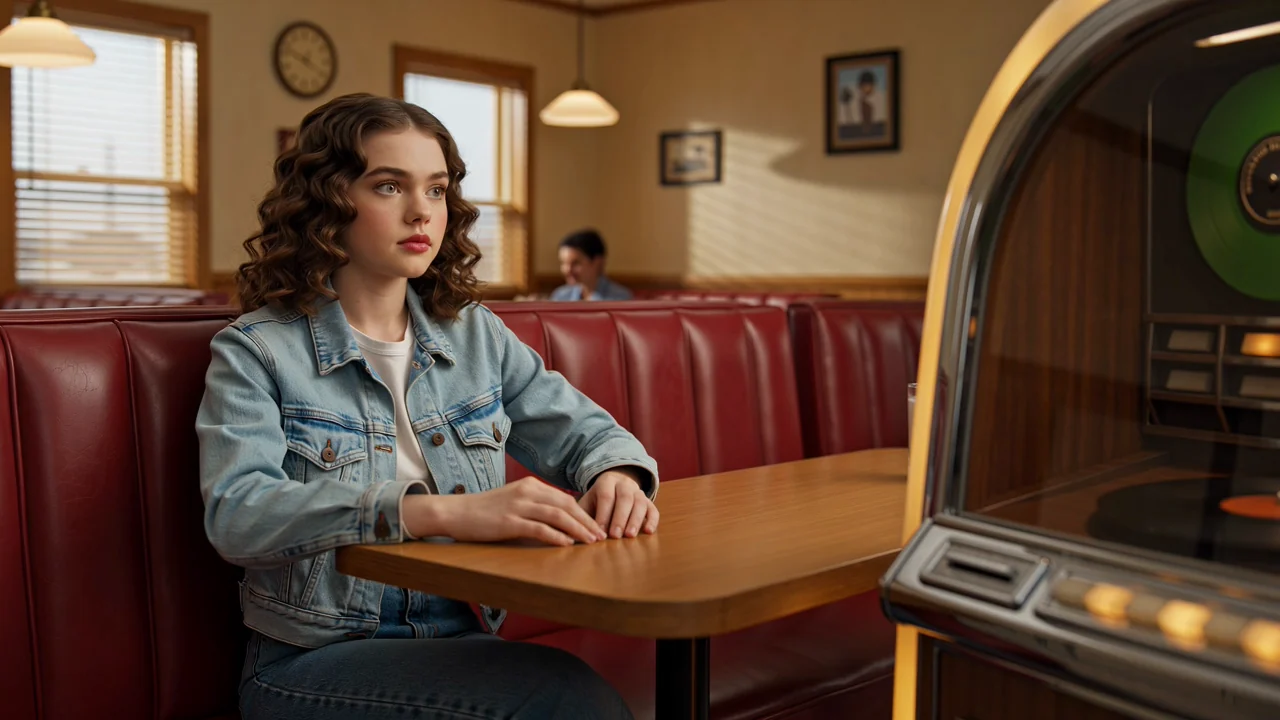
निर्देशित कॅमेरा कार्य
फ्रेमिंग, हालचाल आणि दृश्यातील भर नियंत्रित करण्यासाठी प्रॉम्प्टमध्ये कॅमेरा दिग्दर्शन वापरा, नंतर तयार क्लिपची उपयुक्तता तपासा.
उत्पादन व्हिडिओ कामासाठी निवडण्यापूर्वी PixVerse V6 च्या क्षमता, इनपुट, नियंत्रणे आणि उपलब्धतेचे परीक्षण करा.
PixVerse V6 हे मजकूर प्रॉम्प्ट आणि ऐच्छिक संदर्भ प्रतिमांमधून लहान क्लिप तयार करणारे एआय व्हिडिओ मॉडेल आहे.
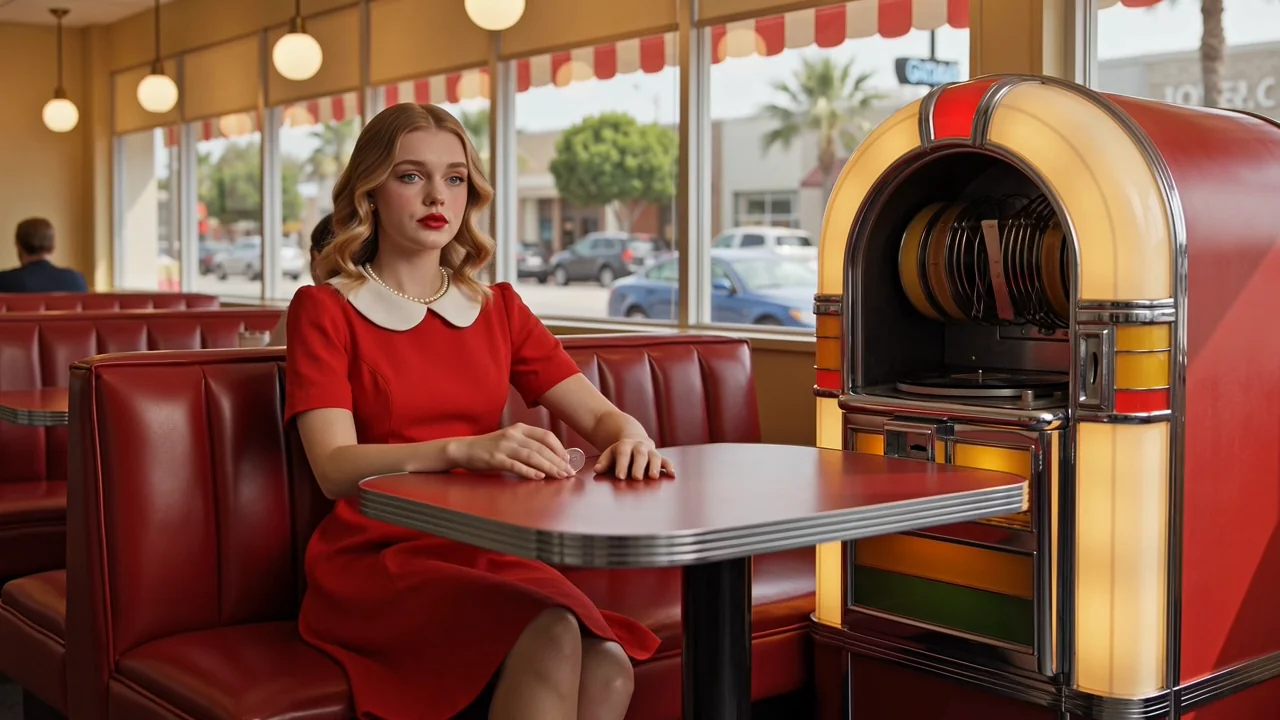
कॅमेरा दिग्दर्शन, पात्रांची कृती, शॉट नियोजन आणि मॉडेल-स्तरीय दृक्-श्राव्य वर्तनासाठी PixVerse V6 च्या क्षमतांचे मूल्यांकन करा.
फ्रेमिंग, हालचाल आणि दृश्यातील भर नियंत्रित करण्यासाठी प्रॉम्प्टमध्ये कॅमेरा दिग्दर्शन वापरा, नंतर तयार क्लिपची उपयुक्तता तपासा.
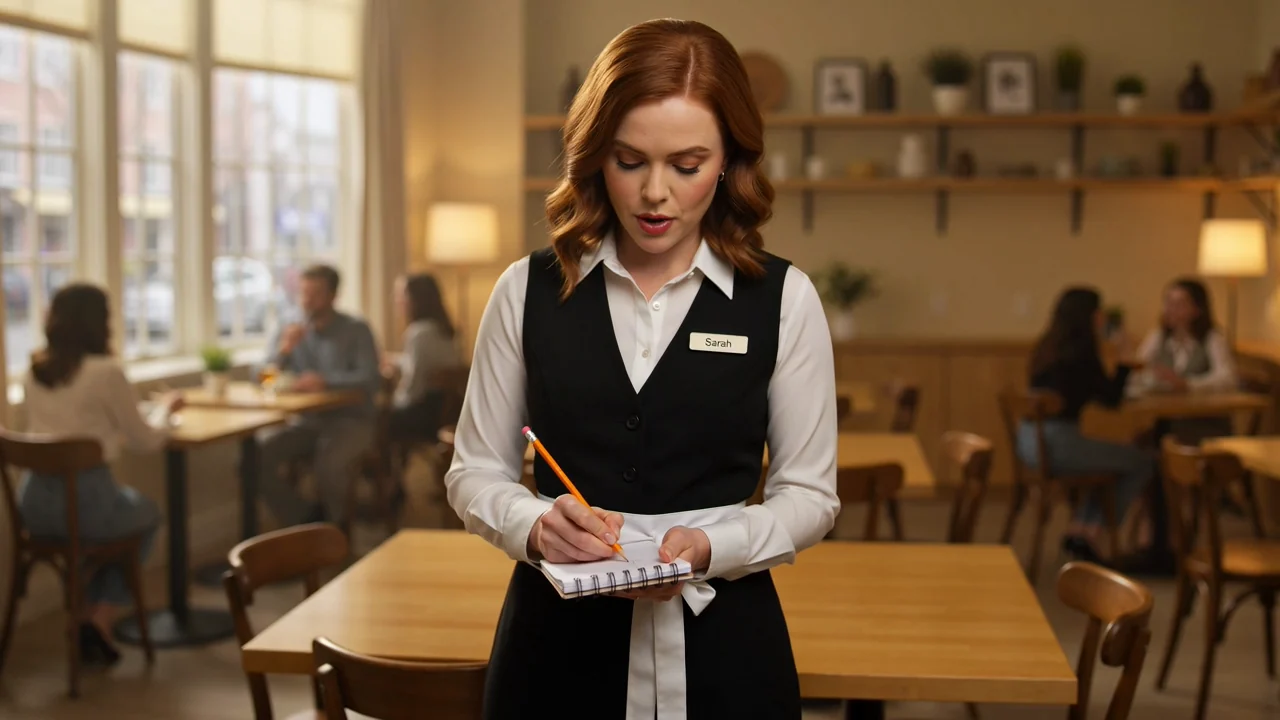
स्पष्ट दृश्य सूचनांनी पात्रांची कृती, भावभावना आणि मांडणी ठरवा, नंतर अंतिम व्हिडिओमधील सातत्य तपासा.
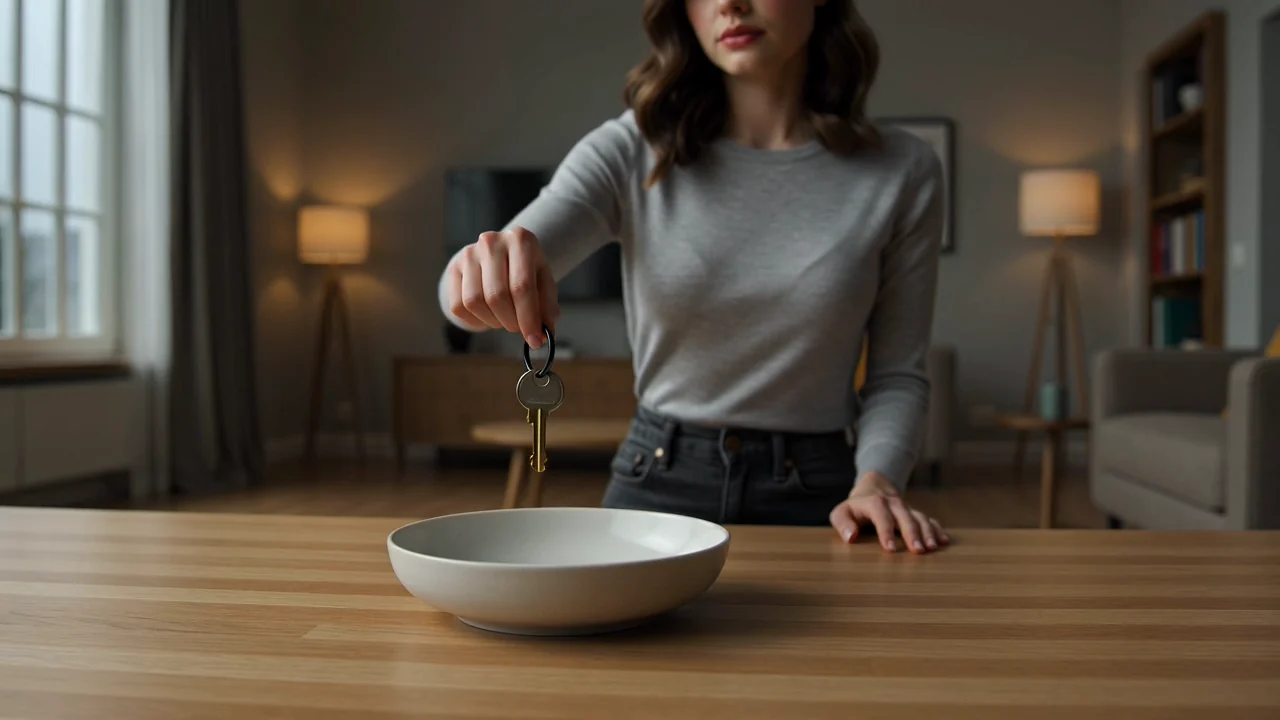
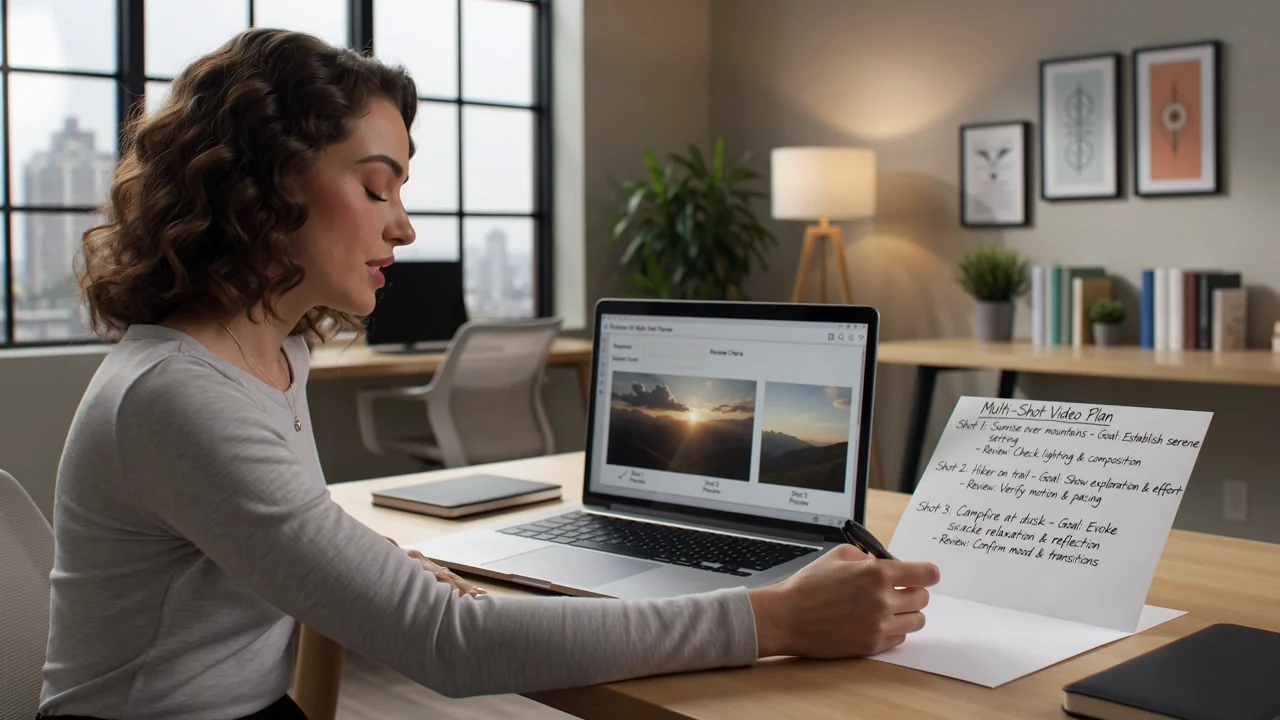
संक्षिप्त क्रम, दिसणारी विषय उद्दिष्टे आणि प्रत्येक तयार संक्रमणासाठी परीक्षण निकषांसह बहु-शॉट कल्पनांचे नियोजन करा.
पुरवठादाराच्या मांडणीनुसार मूळ दृक्-श्राव्य मॉडेल क्षमतेचा विचार करा; मात्र ClipCanva सध्या पुरवठादाराकडील ऑडिओ निर्मिती बंद ठेवते.
समर्थन नसलेल्या पुरवठादार सेटिंग्ज गृहीत धरण्याऐवजी ClipCanva मध्ये दाखवलेले दस्तऐवजीकृत इनपुट प्रकार आणि नियंत्रणे वापरा.
स्पष्ट मजकूर प्रॉम्प्टने सुरुवात करा, नंतर जोडलेले मॉडेल अपेक्षित मार्गदर्शनाला समर्थन देत असल्यास संदर्भ प्रतिमा जोडा.
PixVerse V6 साठी ClipCanva मध्ये उपलब्ध असलेलीच नियंत्रणे समायोजित करा: मॉडेल निवडकर्ता, गुणोत्तर, कालावधी, रिझोल्यूशन आणि संदर्भ प्रतिमा सेटिंग्ज.
तयार व्हिडिओ क्लिप किंवा संदर्भ-मार्गदर्शित व्हिडिओ मिळण्याची अपेक्षा ठेवा; तरीही संक्षेपाशी जुळवणी आणि अंतिम वितरणाच्या गरजांसाठी त्यांचे परीक्षण आवश्यक आहे.
संक्षेप, समर्थित इनपुट, दिसणारी नियंत्रणे आणि मानवी परीक्षण यांचे संरेखन राखणारा प्रॉम्प्ट-केंद्रित कार्यप्रवाह अनुसरा.
जनरेटर उघडण्यापूर्वी उद्देश, प्रेक्षकवर्ग, विषय, परिसर, दृश्य शैली आणि गंतव्य स्वरूप सांगा.
नेमका प्रॉम्प्ट लिहा आणि सध्याच्या ClipCanva कनेक्टरद्वारे समर्थित असलेल्या संदर्भ प्रतिमाच गोळा करा.
ClipCanva मध्ये उपलब्ध असलेले मॉडेल निवडकर्ता, गुणोत्तर, कालावधी, रिझोल्यूशन आणि संदर्भ सेटिंग्ज निवडा.
PixVerse V6 सह व्हिडिओ तयार करा, निकालांची तुलना करा आणि सर्वात कमकुवत सूचना एका वेळी एक पाऊल सुधारित करा.
PixVerse V6 चे उपयोगप्रसंग निश्चित प्रेक्षकवर्ग, समर्थित इनपुट, दिसणारी नियंत्रणे आणि स्पष्ट परीक्षण मानकाशी जुळवा.
स्पष्ट उत्पादन दृष्टिकोन, संक्षिप्त दृश्य दिग्दर्शन आणि चॅनेलनुसार परीक्षण निकषांसह लहान मोहिमेच्या कथांचे मसुदे तयार करा.
प्रॉम्प्टमध्ये कृती, भावभावना, परिसर आणि सातत्याच्या गरजा नमूद करून पात्र-केंद्रित सामाजिक क्लिप विकसित करा.
नियोजित फ्रेमिंग, हालचाल, प्रकाशयोजनेच्या नोंदी आणि काळजीपूर्वक ब्रँड अचूकता तपासणीसह सिनेमॅटिक उत्पादन उलगडणी तपासा.
निर्मितीपूर्वी क्रम, विषयाचे वर्तन आणि संक्रमणाच्या अपेक्षा स्पष्ट करून बहु-शॉट संकल्पना चाचण्या शोधा.
प्रत्येक तयार व्हिडिओला मसुदा माना आणि संक्षेप, ब्रँड नियम, तथ्यात्मक स्रोत आणि वितरण स्वरूपानुसार त्याचे परीक्षण करा.
विषय, कृती, परिसर, कॅमेरा दिग्दर्शन आणि हालचाल मूळ प्रॉम्प्ट व संक्षेपाशी जुळतात याची खात्री करा.
तयार व्हिडिओमध्ये व्यक्ती, उत्पादने, पार्श्वभूमी, दृश्य बदल आणि वेळ यांचे सातत्य तपासा.
मंजूर स्रोत सामग्रीच्या आधारे लोगो, उत्पादन दावे, दृश्य ओळख आणि तथ्यात्मक माहिती पडताळा.
चॅनेल वितरण संक्षेपाशी निवडलेला कालावधी, गुणोत्तर, रिझोल्यूशन, क्रॉप आणि व्हिडिओ आउटपुट स्वरूप जुळते का ते तपासा.
तयार केलेली कोणतीही क्लिप प्रकाशनासाठी सज्ज मानण्यापूर्वी उपलब्धता, कनेक्टरच्या मर्यादा आणि निकालांतील बदल तपासा.
PixVerse V6 आज ClipCanva मध्ये जोडलेले आहे, म्हणून उपलब्धतेचा विश्वसनीय स्रोत म्हणून सबमिट करण्यापूर्वी दाखवलेले पर्याय वापरा.
त्याच प्रॉम्प्टमधून तपशील, हालचाल, वेळ किंवा रचना वेगळी मिळू शकते; म्हणून आउटपुटची तुलना करा आणि काळजीपूर्वक सुधारणा करा.
सध्याचा ClipCanva कनेक्टर पुरवठादाराकडील ऑडिओ निर्मिती बंद ठेवतो आणि जास्तीत जास्त दोन संदर्भ प्रतिमा स्वीकारतो.
माहिती पडताळणी
PixVerse V6 ची ओळख, इनपुट, उपलब्धता, तुलना, प्रवेशविषयक प्रश्न आणि परीक्षणाच्या गरजांबद्दल संक्षिप्त उत्तरे शोधा.
PixVerse C1 आणि V6 सह संबंधित व्हिडिओ मॉडेलची इनपुट, नियंत्रणे, आउटपुटचे वर्तन आणि ClipCanva मधील उपलब्धतेनुसार तुलना करा.
स्पष्ट संक्षेपाने सुरुवात करा, पानावर दिसणारी नियंत्रणे वापरा आणि प्रत्येक तयार व्हिडिओ प्रकाशनापूर्वी तपासण्यासाठी वेळ राखून ठेवा.