
변경 사항
- 업로드한 사진을 선명한 붓터치, 풍부한 색상, 층층이 쌓인 텍스처, 갤러리에서 영감을 받은 마감이 있는 그림 스타일 작품으로 바꿉니다.
- 주체 모양, 구도, 주요 색상을 유지하면서 유화, 아크릴, 또는 수채화에서 영감을 받은 텍스처를 추가합니다.
- 이미지가 평범한 사진보다 완성된 예술 작품처럼 느껴지도록 빛과 그림자를 정제합니다.
- 게시물, 목업, 참고 자료, 발표, 클라이언트 디렉션 검토에 적합한 시각적 초안을 생성합니다.
선명한 사진을 업로드하면 붓터치가 선명하고 색상이 풍부하며 질감이 층층이 쌓인 그림 스타일 작품으로 변환됩니다. 아트 갤러리 같은 느낌을 주면서도 주체는 여전히 알아볼 수 있도록 유지됩니다.
Apply the Photo to Painting effect to the uploaded image. Preserve the main subject identity or object shape, pose/layout, key colors, and composition. Convert the photo into a painting-style artwork with visible brushwork, richer color, layered texture, refined light and shadow, canvas-like surface detail, and gallery-ready finish. Keep the uploaded subject recognizable through the painting style.
사진 그림 변환기는 일반적인 이미지를 유화, 아크릴, 수채화 기법에서 영감을 받은 회화적 작품으로 바꿔줍니다. 초상화, 제품 사진, 애완동물 사진, 풍경 사진, 창의적 참고 자료에 적합하며, 원래의 구도를 잃지 않으면서 더 풍부한 색상, 선명한 붓터치, 캔버스 같은 표면 디테일, 완성된 아트 디렉션을 제공합니다.
효과는 이미지의 표면, 색상, 조명을 회화적 작품 방향으로 전환하면서 원본 사진의 인식 가능한 구조를 유지합니다.
이미지의 회화적 버전을 만들고 최종 작품이 여전히 원본과 일치하는지 확인하는 간단한 흐름을 따르세요.
주요 주체, 자세, 정의적인 색상, 구도가 이해하기 쉬운 선명한 사진을 선택하세요.
사진 그림 변환기 효과를 적용하고, 유화, 아크릴, 또는 수채화에서 영감을 받은 텍스처처럼 프로젝트에 가장 잘 맞는 시각적 디렉션을 선택하세요.
이미지를 사용하기 전에 주체 신원, 실루엣, 주요 디테일, 붓터치, 색상 조화, 배경 전환을 확인하세요.
디테일이 불분명해 보이면 더 선명한 원본 이미지를 시도하거나 더 구체적인 스타일 노트를 추가한 다음, 비교를 위해 또 다른 버전을 생성하세요.
대담한 텍스처부터 부드러운 색상 혼합까지 다양한 회화적 처리를 탐색하면서 원본 주체는 인식 가능하게 유지하세요.
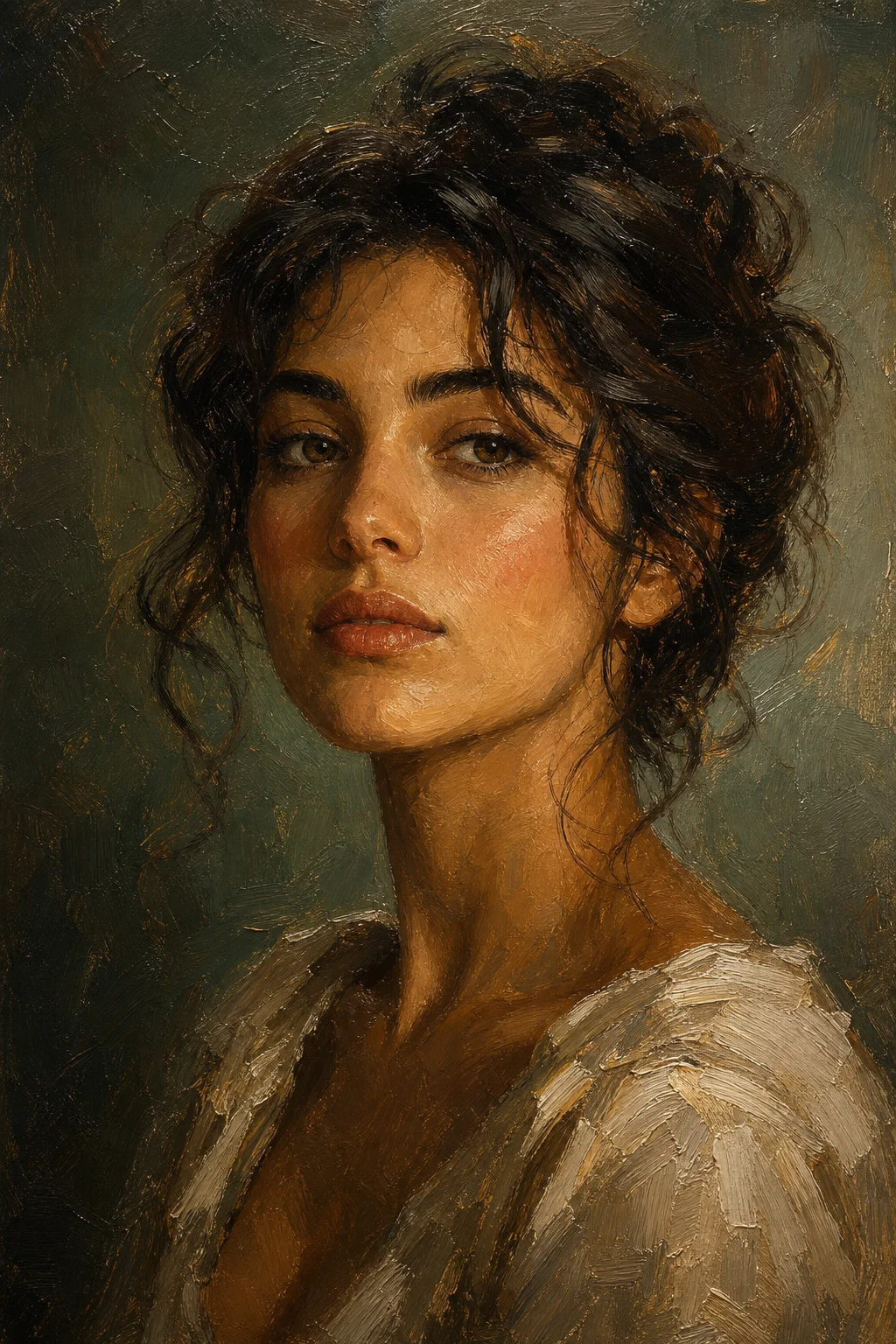
선명한 붓터치, 강한 색상, 구성된 갤러리 같은 마감이 있는 풍부한 그림 스타일 결과입니다.
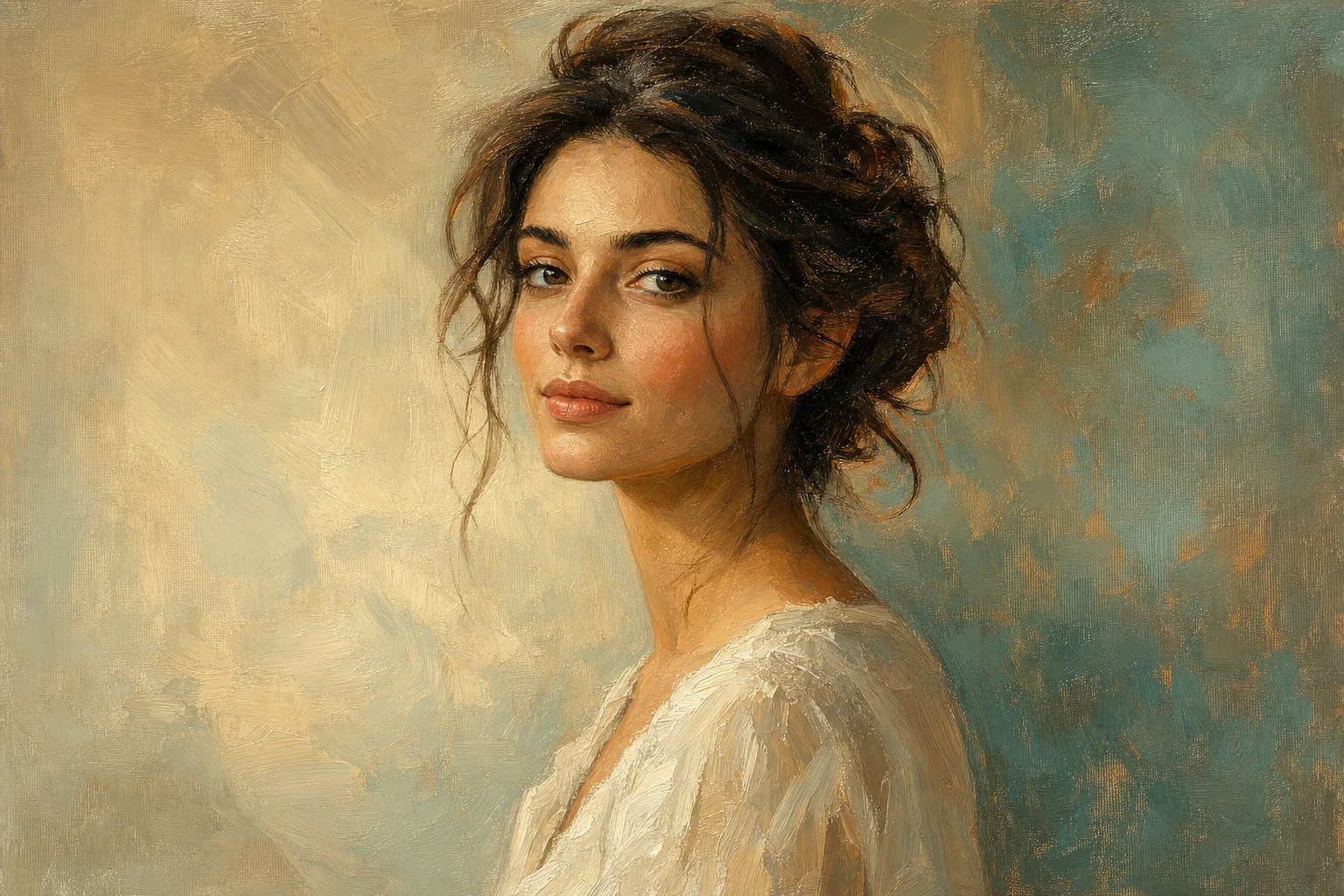
층층이 쌓인 스트로크, 정제된 조명, 표현력 있는 표면 디테일을 강조하는 텍스처 해석입니다.
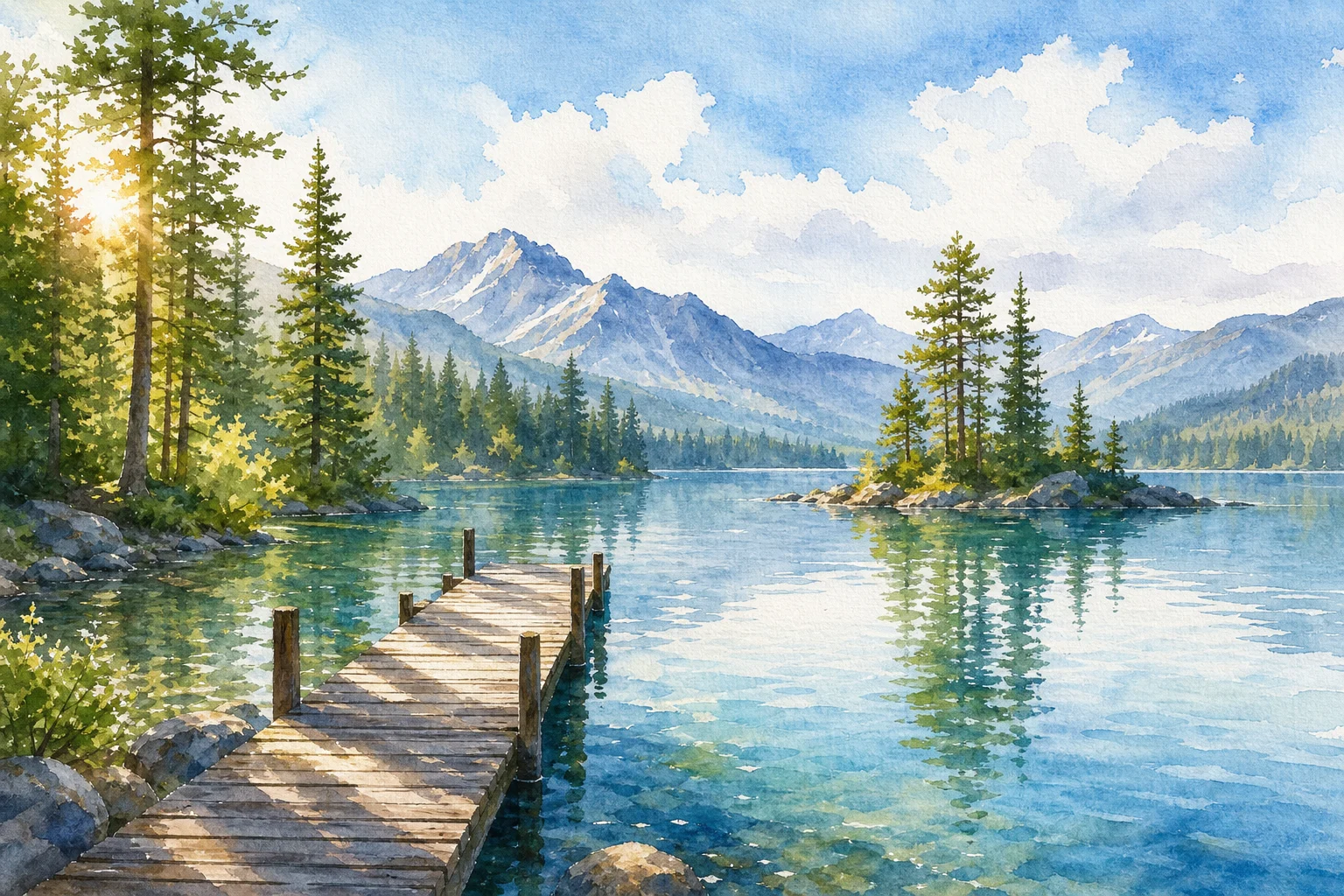
인식 가능한 주체 디테일과 더 풍부한 회화적 색상을 균형 있게 맞춘 더 세련된 예술 작품 디렉션입니다.
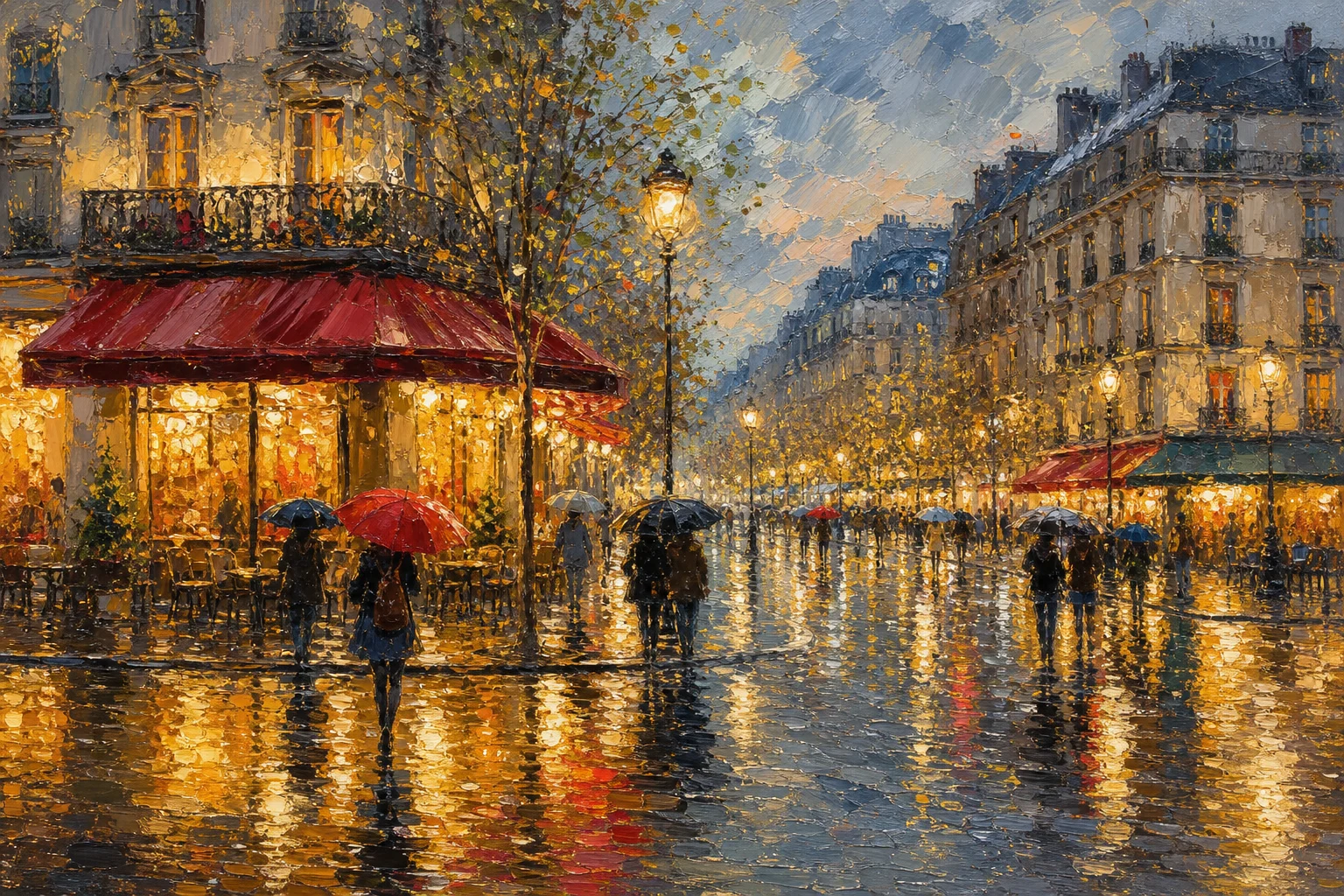
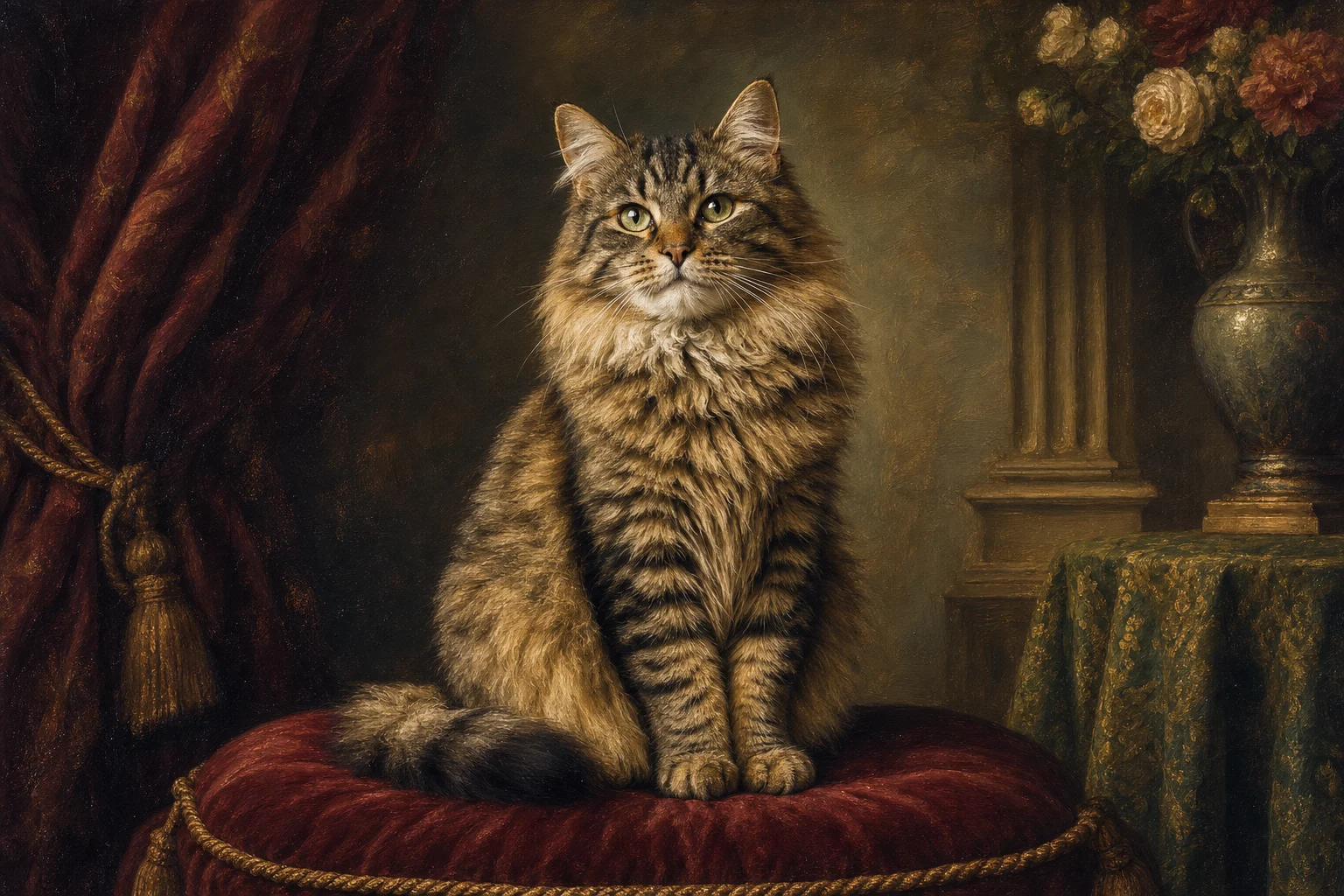
분위기, 텍스처 강도, 배경 부드러움을 비교하기 위한 창의적인 사진 그림 변환 변형입니다.
원본 주체와 구도를 그대로 유지하면서 기존 이미지에서 빠른 회화적 디렉션이 필요할 때 이 템플릿을 사용하세요.
초상화, 애완동물 사진, 제품 이미지, 풍경 사진을 빠른 창의적 검토를 위한 첫 번째 회화적 버전으로 변환하세요.
유화, 아크릴, 수채화에서 영감을 받은 룩을 테스트하여 게시물, 목업, 참고 자료, 발표에 가장 잘 맞는 처리를 확인하세요.
더 부드러운 마감, 강한 붓터치, 따뜻한 조명, 더 드라마틱한 색상을 원한다면 더 명확한 스타일 노트를 추가하여 또 다른 버전을 생성하세요.
개인 예술 작품 아이디어, 무드 보드, 창의적 컨셉을 위한 집중된 사진 그림 변환기 미리보기를 만드세요.
회화적 결과를 원본 이미지와 비교하여 정제, 공유, 시각적 디렉션 발표 전에 확인하세요.
강력한 원본 이미지는 효과에 충분한 시각 정보를 제공하여 신원, 자세, 실루엣, 중요한 디테일을 유지하면서 회화적 텍스처를 추가할 수 있게 합니다.
원하는 그림 매체와 마감을 설명하세요. 예를 들어, 두꺼운 붓터치가 있는 유화, 부드러운 수채화 텍스처, 아크릴 색상 깊이 등이 있습니다. 분위기, 조명, 배경 처리, 그리고 반드시 선명하게 유지해야 할 주체 디테일도 포함하세요.
다운로드하거나 이미지를 사용하기 전에 그림 스타일이 사진을 개선하면서도 가장 중요한 디테일을 가리지 않는지 확인하세요.
결과물을 원본 사진과 비교하여 주체 신원, 자세, 실루엣, 정의적인 특징이 여전히 선명하게 읽히는지 확인하세요.
주체와 배경 모두에서 붓터치, 더 풍부한 색상, 층층이 쌓인 텍스처, 일관된 그림 마감을 찾아보세요.
얼굴, 손, 텍스트, 가장자리, 작은 물체, 배경 전환을 검사하세요. 이러한 영역은 아티팩트나 불분명한 디테일을 드러낼 수 있습니다.
생성된 디테일은 시도마다 다를 수 있으므로, 이미지를 공유, 발표, 프로젝트 참고 자료로 사용하기 전에 검토하세요.
원본 이미지 준비 방법, 회화적 룩 선택, 완성된 결과 검토에 관한 일반적인 질문에 대한 답변입니다.
선명한 사진을 선택하고, 회화적 디렉션을 적용한 다음, 주체 정확도, 텍스처 품질, 색상 조화, 깔끔한 디테일에 대해 결과를 검토하세요.