
동작 설명하기
움직임, 피사체, 배경, 중요한 타이밍 신호를 포함해 보고 싶은 동작을 작성하세요.
스틱 피겨 애니메이션 생성기에서 동작을 설명하거나 참고 이미지 한 장을 추가한 뒤 장면, 피사체, 배경, 최종 형식을 지정해 목적에 맞는 짧은 클립을 만드세요.
스틱 피겨 애니메이션 생성기는 동작 프롬프트나 참고 이미지 한 장으로 짧은 영상 클립을 만들며, 모든 프레임을 직접 제작하지 않고도 명확한 캐릭터 움직임을 살펴볼 수 있도록 도와줍니다.
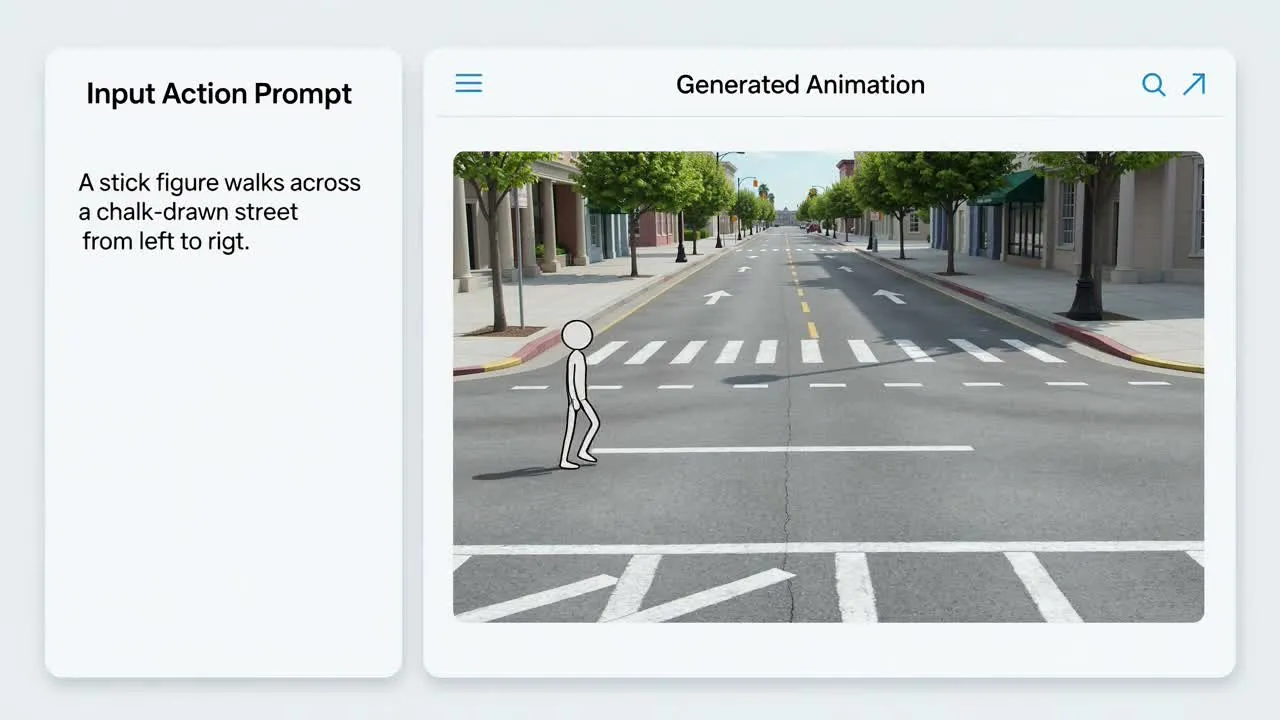
프롬프트나 참고 이미지로 스틱 피겨 모션 클립을 만드는 방법을 알아보세요.
움직임, 피사체, 배경, 중요한 타이밍 신호를 포함해 보고 싶은 동작을 작성하세요.
선택 사항으로 이미지 한 장을 추가해 생성될 모션의 모습, 포즈, 장면 방향을 안내하세요.
시각적 방향과 최종 형식을 설정해 의도한 용도에 맞게 결과물을 구성하세요.
브리프를 지나치게 복잡하게 만들지 않으면서 영상 결과에 영향을 주는 핵심 요소를 제어하세요.
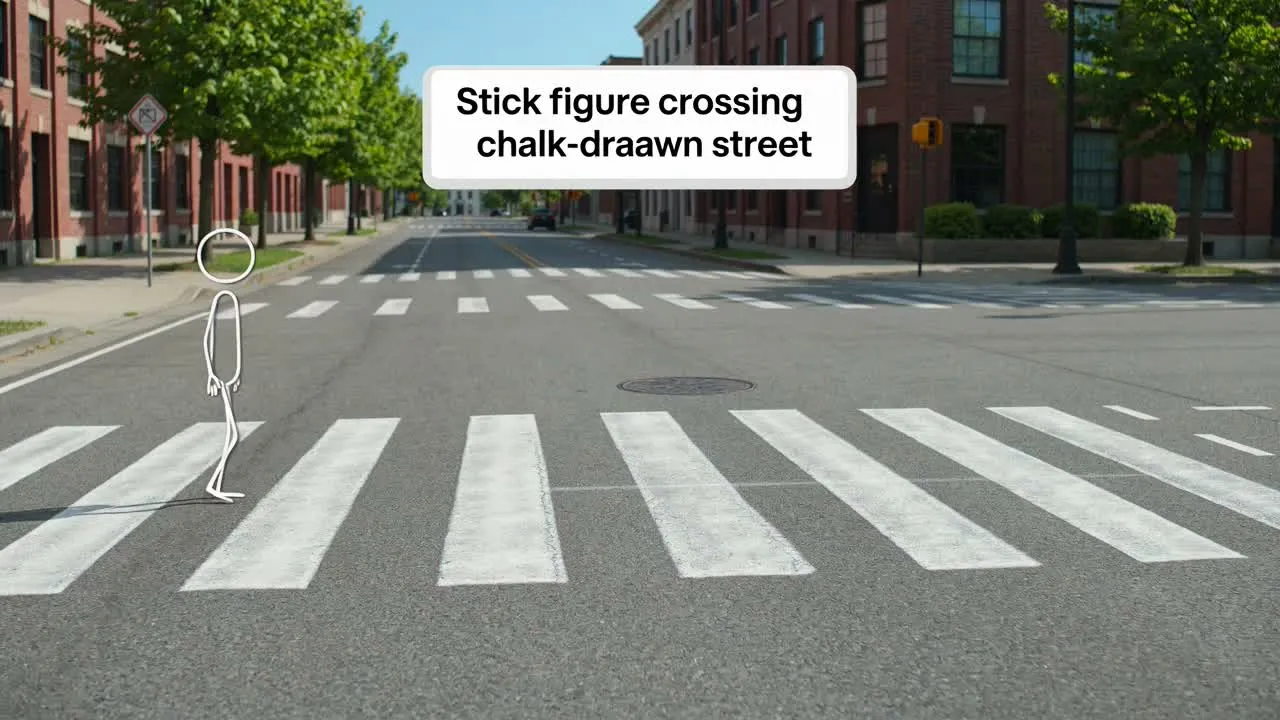
움직임, 속도감, 포즈 변화, 스토리 비트를 설명해 스틱 피겨 애니메이션이 명확한 동작 아이디어를 따르도록 하세요.
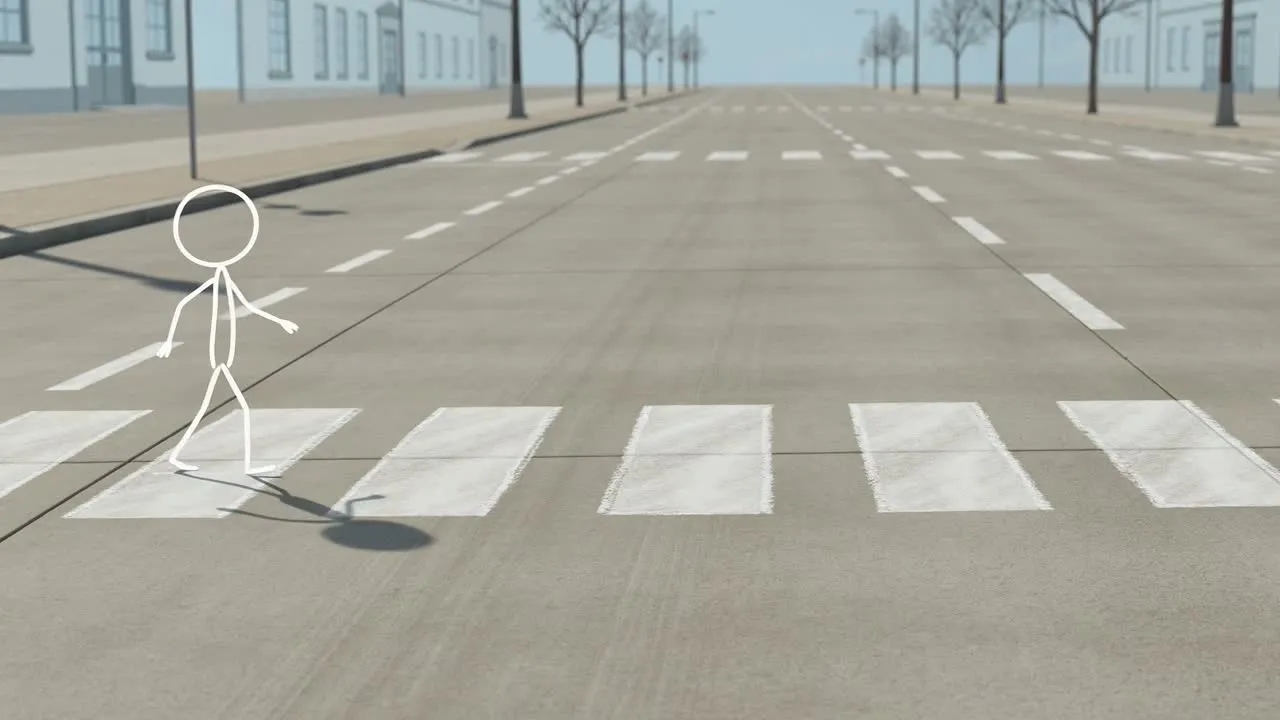
피사체 스타일, 장면 맥락, 배경에 관한 시각적 방향을 추가해 간단한 모션 시퀀스에 분명한 모습을 부여하세요.
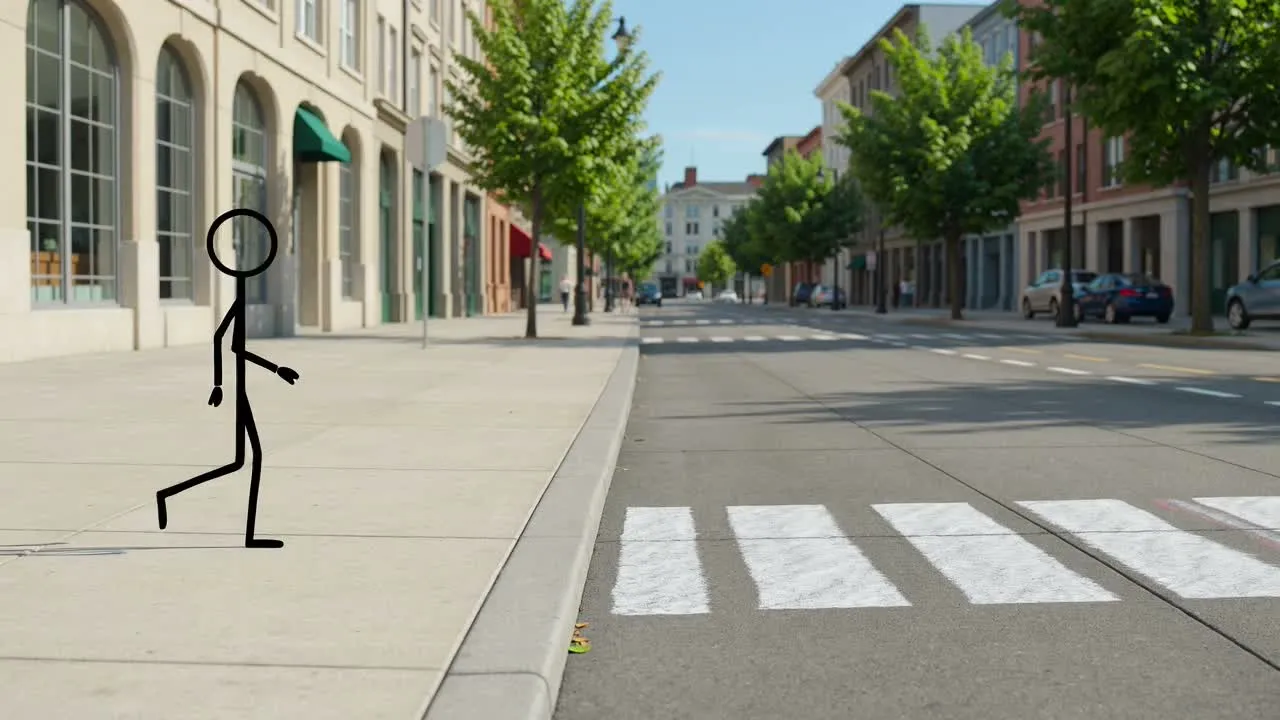
최종 형식을 선택하면 생성된 영상을 사용할 곳에 맞게 준비할 수 있습니다.
빠른 기획, 소통, 시각적 스토리텔링을 위한 목적에 맞는 결과물을 만드세요.
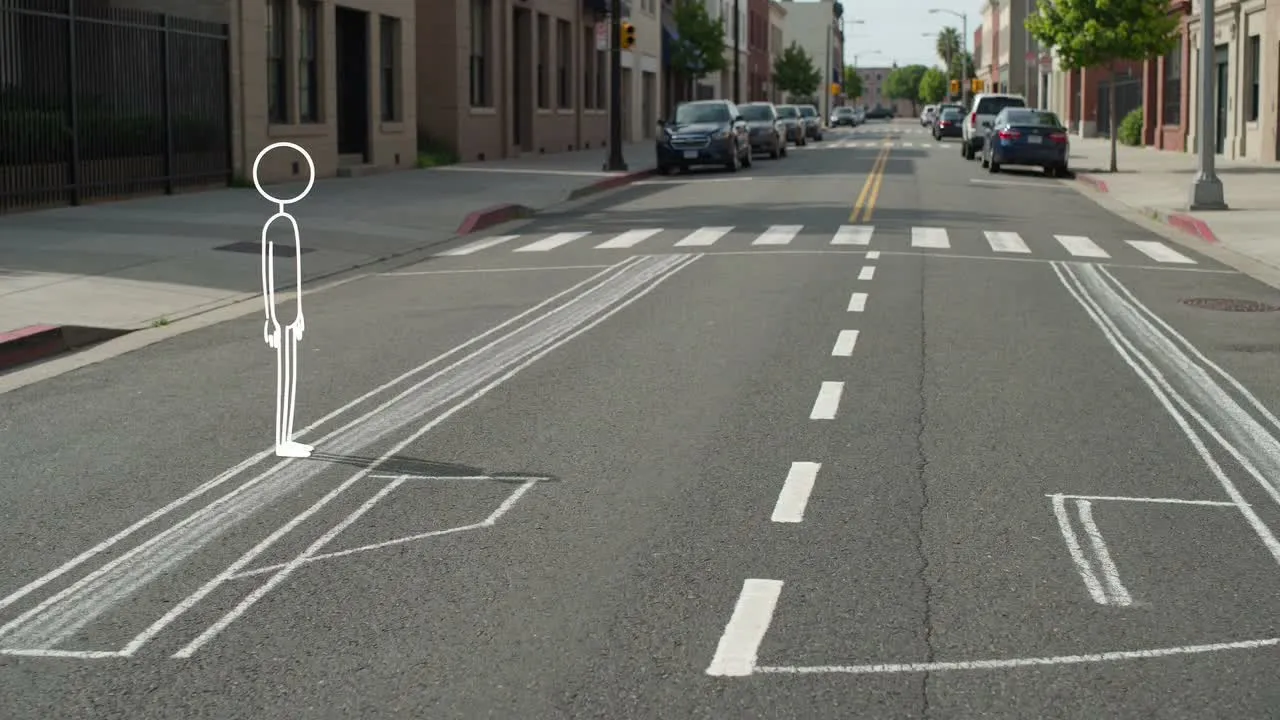
글로 작성한 동작 아이디어를 타이밍, 방향, 캐릭터 움직임을 설명하는 데 도움이 되는 간단한 모션 시퀀스로 바꾸세요.
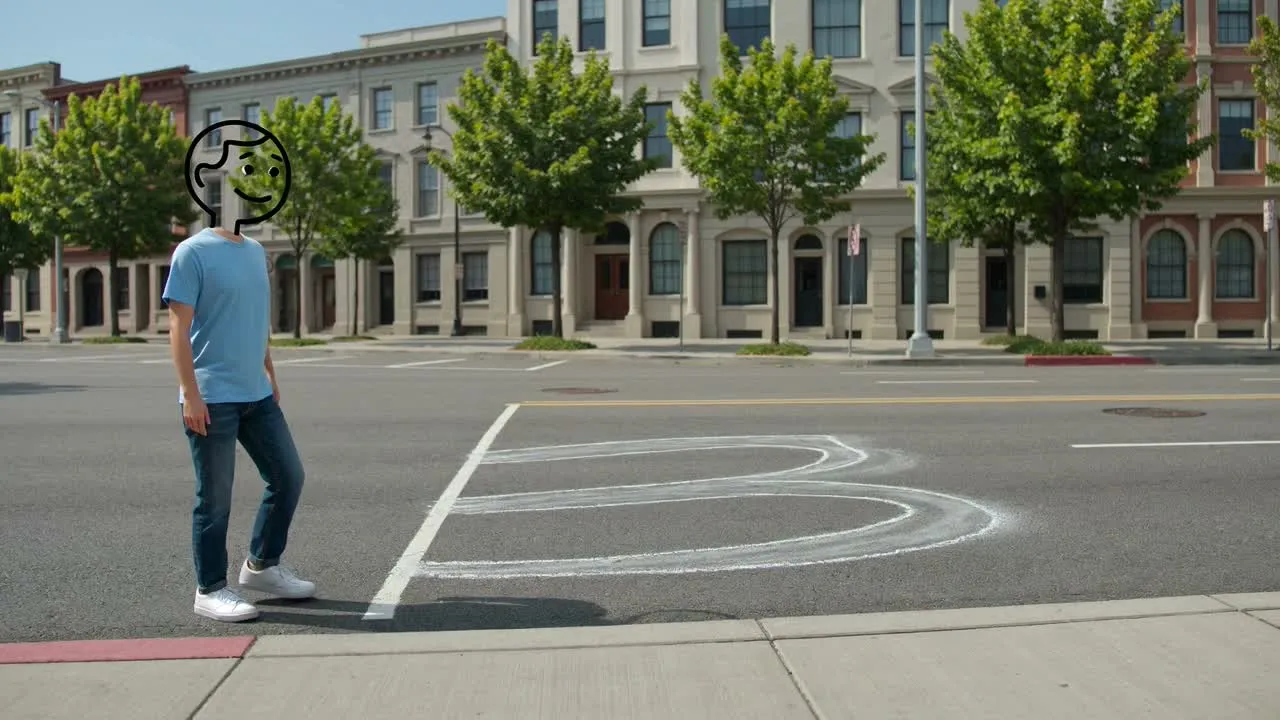
텍스트만으로는 피사체나 장면 방향을 전달하기 어려울 때 이미지 한 장을 사용하세요.
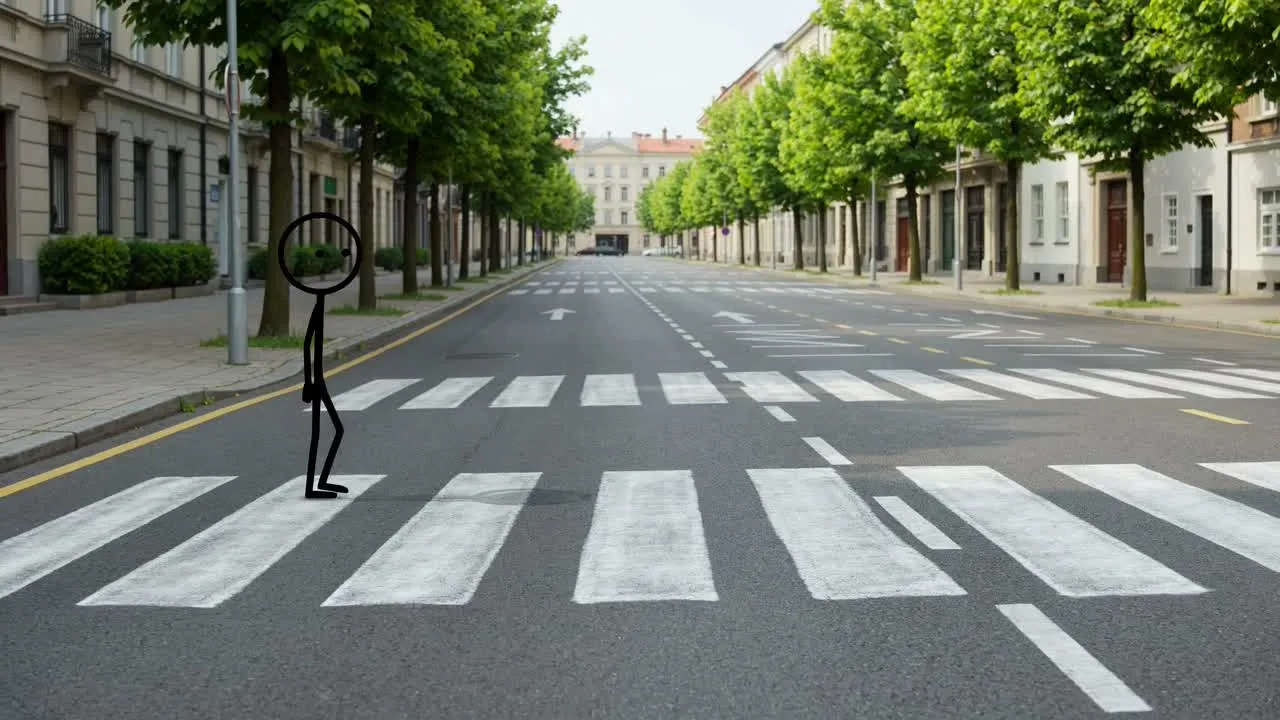
액션 비트, 대략적인 스토리 흐름, 설명 장면, 소셜 미디어용 모션 콘셉트를 위해 스틱 피겨 애니메이션을 살펴보세요.
생성된 클립을 프로젝트에 넣기 전에 검토하세요. 특히 모션으로 특정 동작을 설명해야 할 때 중요합니다.
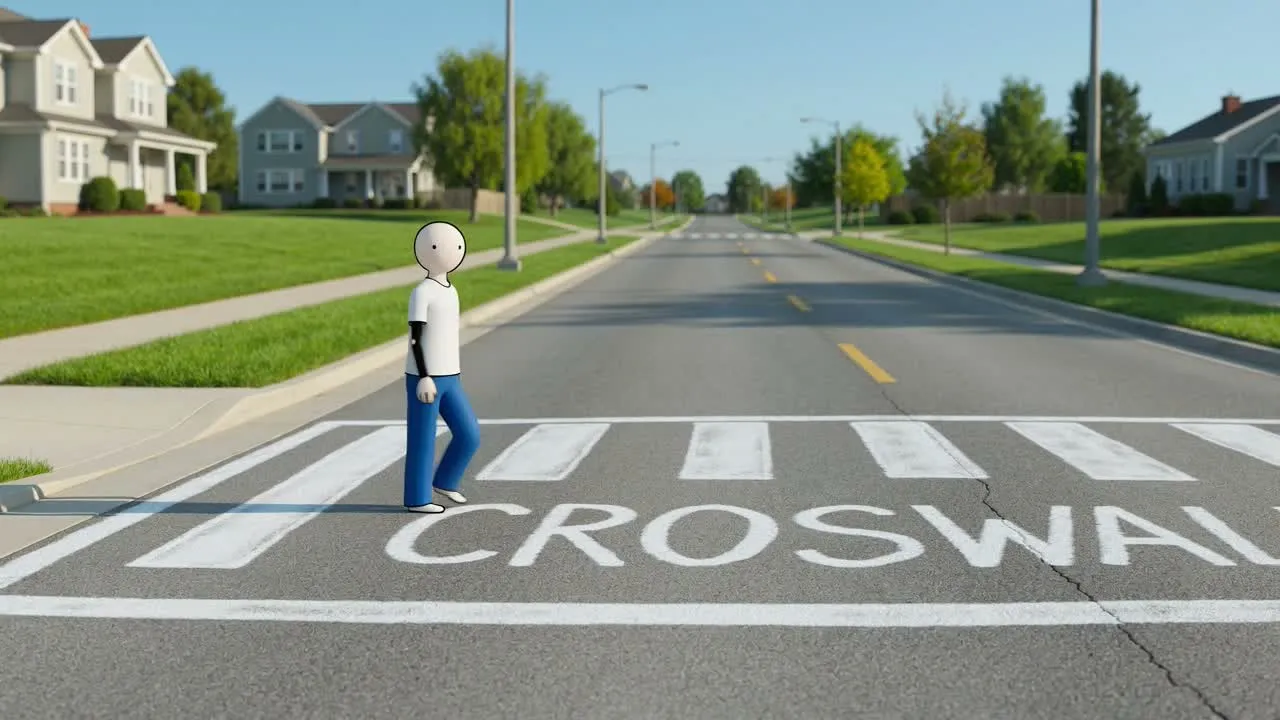
클립을 원래 브리프와 비교해 동작, 분위기, 장면이 프로젝트 요구에 맞는지 확인하세요.
포즈 변화, 피사체의 명확성, 모션이 한눈에 올바르게 전달되는지 등 중요한 세부 사항을 살펴보세요.
짧은 클립을 배치할 곳에 맞도록 최종 자르기와 형식을 확인하세요.
생성된 결과를 검토하기 전에 이러한 범위를 이해하면 기대치를 설정하는 데 도움이 됩니다.
같은 브리프라도 모션 선택, 타이밍, 프레이밍이 다르게 생성될 수 있으므로 의도한 동작에 맞춰 결과물을 검토하세요.
클립을 사용하기 전에 작은 신호, 의도한 포즈, 장면 세부 사항을 자세히 살펴봐야 할 수 있습니다.
스틱 피겨 애니메이션 생성기로 만들기 전에 자주 묻는 질문에 대한 답변을 확인하세요.