


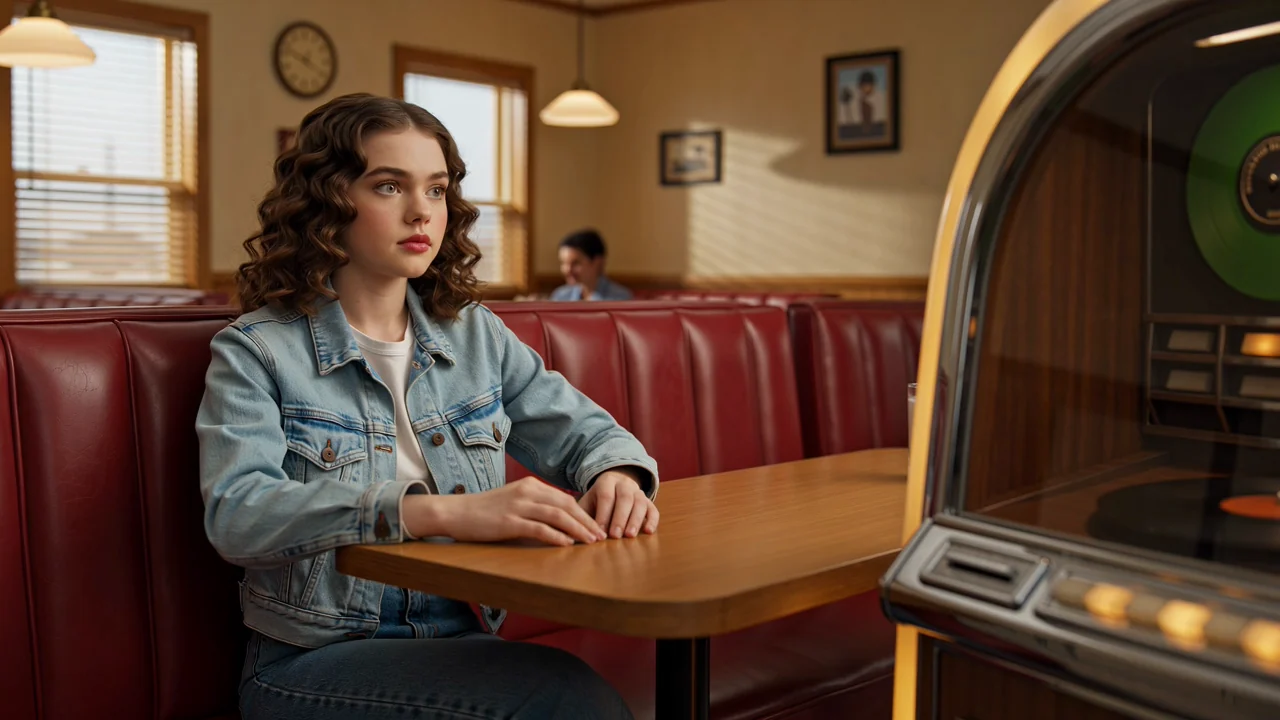
カメラワークの指示
プロンプトでカメラ指示を使用して構成、動き、場面の強調を導き、生成されたクリップの適合性をレビューします。
制作動画タスクで選択する前に、PixVerse V6の機能、入力、コントロール、利用可否を確認してください。
PixVerse V6は、テキストプロンプトとオプションの参照画像から短いクリップを生成するAI動画モデルです。
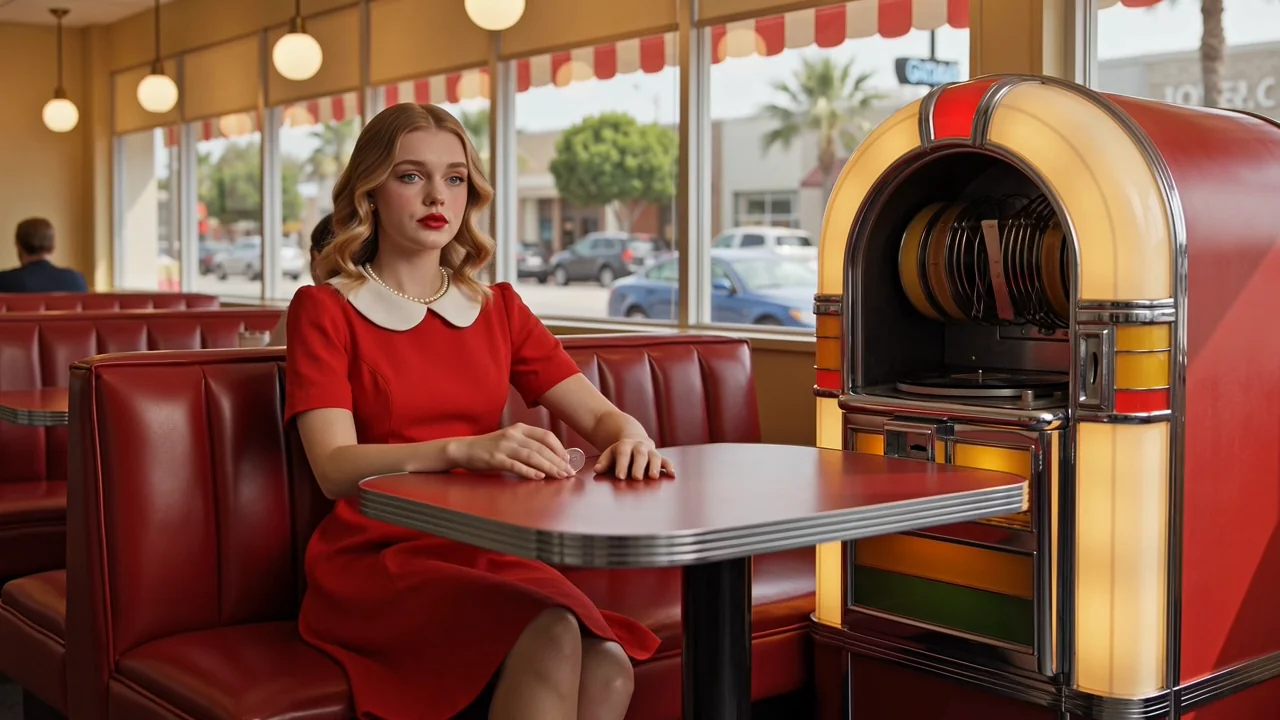
カメラ指示、キャラクターの動き、ショット構成、モデルレベルの視聴覚的動作に関するPixVerse V6の機能を評価します。
プロンプトでカメラ指示を使用して構成、動き、場面の強調を導き、生成されたクリップの適合性をレビューします。
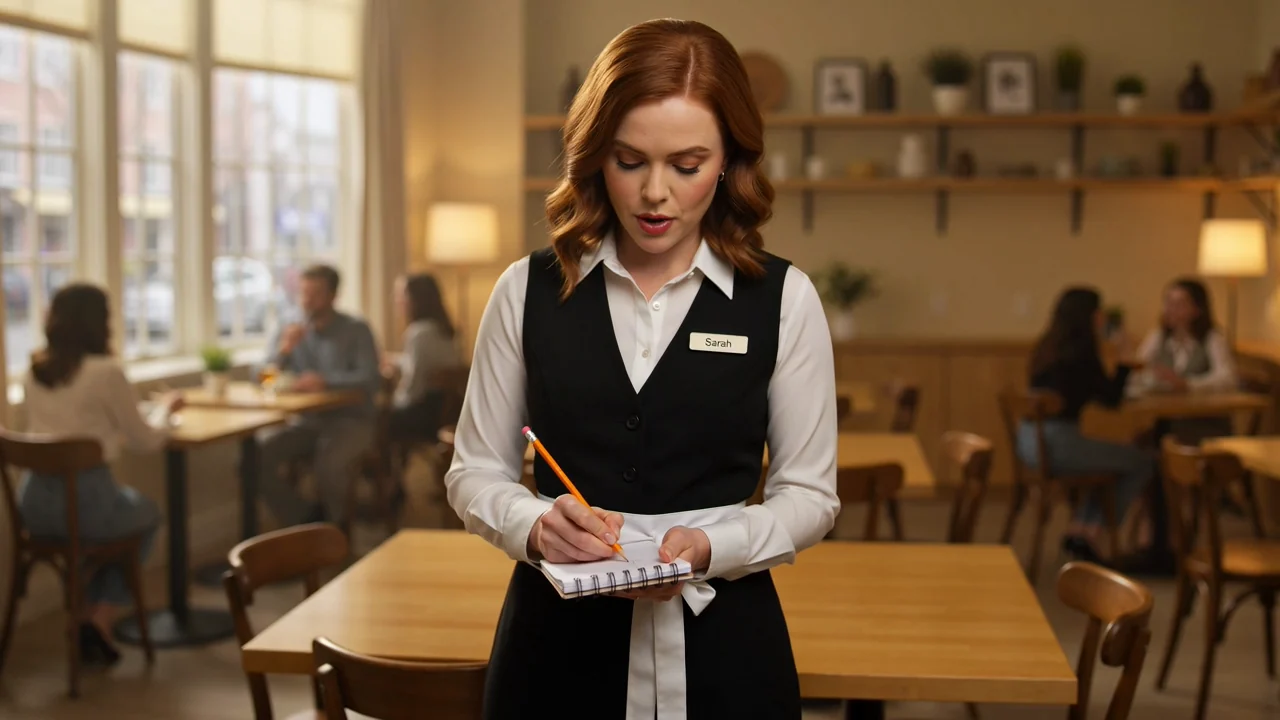
明確なシーン指示でキャラクターの動き、表情、配置を整え、最終動画全体の連続性をチェックします。
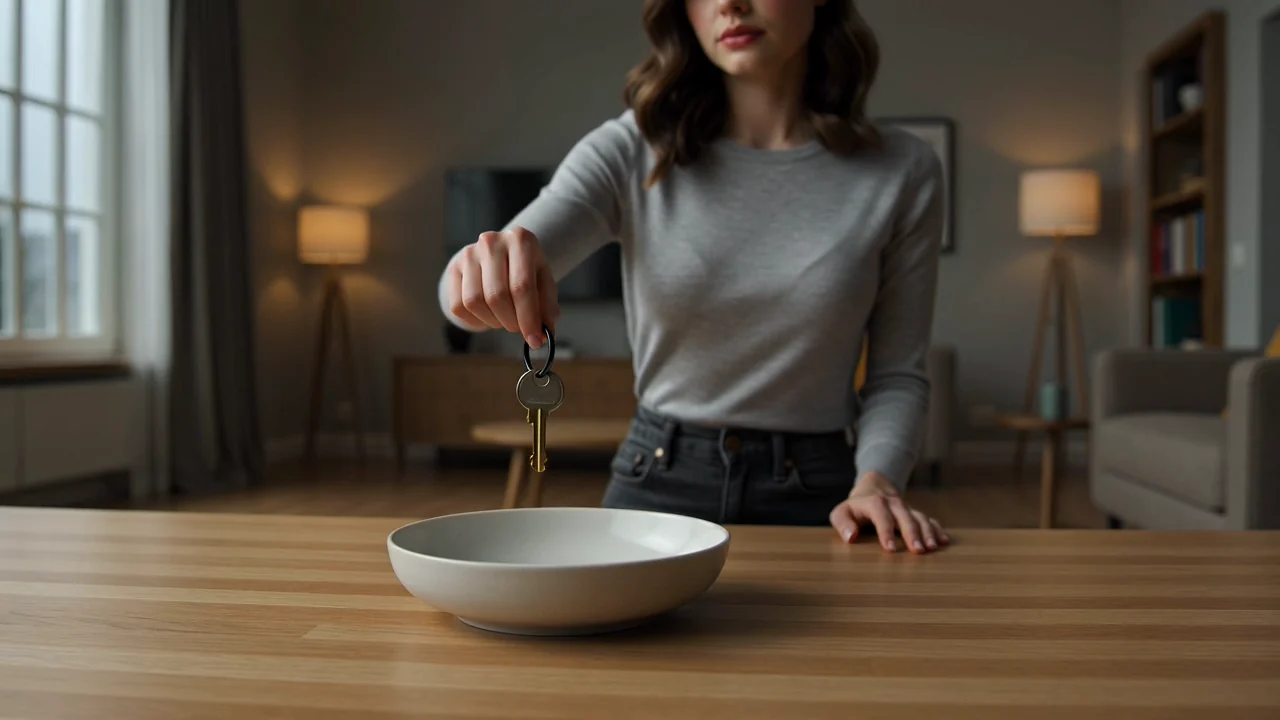
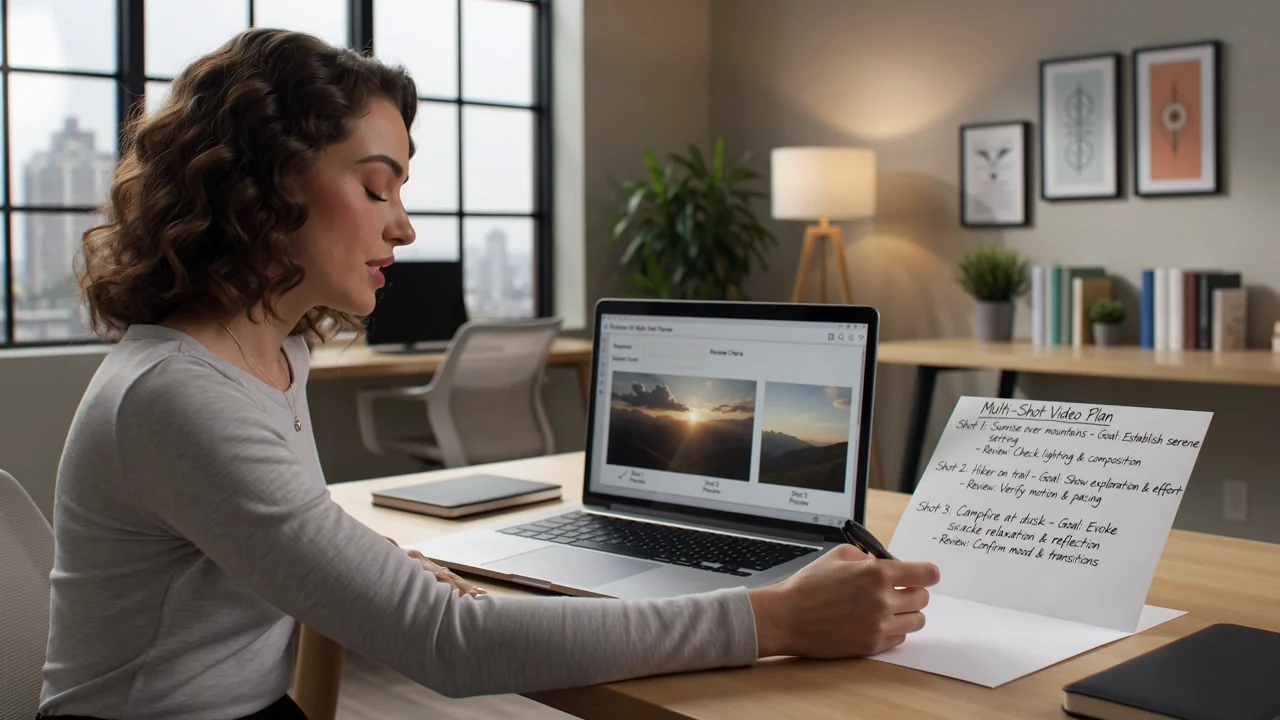
簡潔なシークエンス、明確な被写体目標、各生成トランジションのレビュー基準でマルチショットのアイデアを計画します。
プロバイダーの位置付けとしてのネイティブな視聴覚モデル機能を考慮し、ClipCanvaでは現在プロバイダー側の音声生成が無効である点に注意してください。
サポートされていないプロバイダー設定を想定せずに、ClipCanvaに表示される文書化された入力モードとコントロールを使用してください。
まず明確なテキストプロンプトで開始し、接続モデルが意図したガイダンスをサポートする場合に参照画像を追加します。
PixVerse V6に対してClipCanvaが表示するコントロール(モデル選択、アスペクト比、長さ、解像度、参照画像設定)のみを調整してください。
生成された動画クリップ、または簡潔な適合性と最終納品要件についてレビューが必要な参照画像ガイド動画を期待してください。
指示、サポート入力、表示コントロール、人的レビューを連携させたプロンプト主導のワークフローに従います。
ジェネレーターを開く前に、目的、対象者、被写体、設定、視覚スタイル、出力形式を明記します。
具体的なプロンプトを記述し、現在のClipCanvaコネクターがサポートする参照画像のみを準備します。
ClipCanvaが表示するモデル選択、アスペクト比、長さ、解像度、参照設定を選択します。
PixVerse V6で動画を生成し、結果を比較し、最も弱い指示を一度に一つずつ修正します。
PixVerse V6のユースケースを定義された対象者、サポート入力、表示コントロール、明確なレビュー基準と照合します。
明確な商品視点、簡潔なシーン指示、チャネル固有のレビュー基準で、短いキャンペーンストーリーの草案を作成します。
プロンプトで動作、表情、設定、連続性の要件を指定して、キャラクター主体のソーシャルクリップを開発します。
計画された構成、動き、照明指示、慎重なブランド精度チェックで、映画的な商品公開をテストします。
シークエンス、被写体の動作、トランジションの期待値を生成前に概説して、マルチショット概念テストを検討します。
生成された各動画を草案として扱い、指示、ブランドルール、事実ソース、納品形式に対してレビューします。
被写体、動作、設定、カメラ指示、動きが元のプロンプトと指示に一致していることを確認します。
人物、商品、背景、シーンの変化、タイミングについて、生成された動画全体で一貫性があるか検査します。
ロゴ、商品の主張、視覚的アイデンティティ、事実情報が承認済みソース資料と一致しているか検証します。
選択された長さ、アスペクト比、解像度、クロップ、動画出力形式がチャネル納品指示に対して有効か確認します。
生成されたクリップを公開準備完了として扱う前に、利用可否、コネクターの制限、結果の変動性を確認してください。
PixVerse V6は現在ClipCanvaに接続されています。提出前に表示されるオプションを利用可否の信頼できる情報源として使用してください。
同じプロンプトでも詳細、動き、タイミング、構図が異なる場合があるため、出力を比較し注意深く修正してください。
現在のClipCanvaコネクターは、プロバイダー側の音声生成を無効にしており、最大2枚の参照画像を受け付けます。
情報確認日
PixVerse V6の特定、入力、利用可否、比較、アクセスに関する質問、レビュー要件について簡潔な回答をご覧ください。
PixVerse C1対V6を含む関連動画モデルを入力、コントロール、出力動作、ClipCanvaでの利用可否で比較してください。
明確な指示から始め、ページに表示されるコントロールを使用し、公開前に生成されたすべての動画をレビューする時間を確保してください。