
Unggah satu gambar sumber
Pilih foto produk, thumbnail, grafis media sosial, gambar hasil pemindaian, atau visual lain yang memerlukan dimensi piksel lebih besar.
Unggah gambar kecil, tingkatkan dimensi pikselnya, bandingkan hasil sebelum dan sesudah, lalu unduh versi yang lebih besar saat sesuai dengan tujuan penggunaan Anda.
Mode default
Siap diunggah
Pratinjau, bandingkan, unduh
Pengubah skala gambar AI membuat versi dengan piksel lebih besar dari satu gambar sumber. Alat ini berguna saat gambar terlalu kecil untuk daftar produk, thumbnail, presentasi, unggahan media sosial, atau draf cetak, tetapi hasil yang lebih besar tetap perlu diperiksa secara visual.
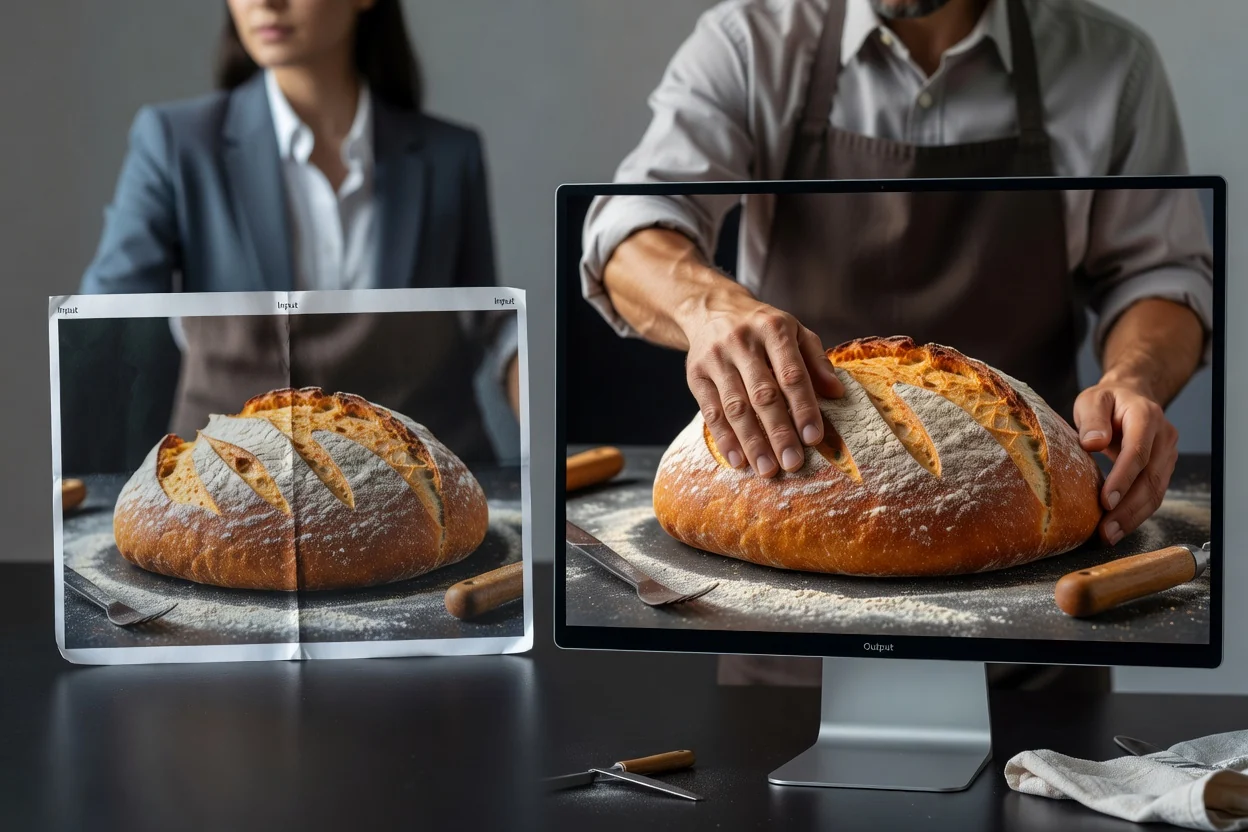
Mulailah dari penggunaan akhir dan periksa hasil yang lebih besar pada ukuran saat gambar akan ditampilkan.
Pilih foto produk, thumbnail, grafis media sosial, gambar hasil pemindaian, atau visual lain yang memerlukan dimensi piksel lebih besar.
Tentukan apakah gambar yang lebih besar akan digunakan untuk daftar produk, thumbnail, iklan, presentasi, unggahan media sosial, atau draf cetak.
Proses gambar, bandingkan sumber dan hasilnya, lalu periksa tepi, teks, wajah, dan tekstur sebelum mengunduh.
Alat ini menyatukan satu gambar sumber, satu hasil yang lebih besar, dan opsi skala yang tersedia untuk perbandingan langsung.
Unggah gambar paling jernih yang tersedia agar tepi, teks, wajah, dan tekstur memberikan informasi sumber yang berguna.
Unduh versi yang telah diperbesar dengan dimensi piksel meningkat setelah membandingkannya dengan sumber.
Pilih tingkat pembesaran yang tersedia, proses gambar, lalu periksa panel sebelum dan sesudah.
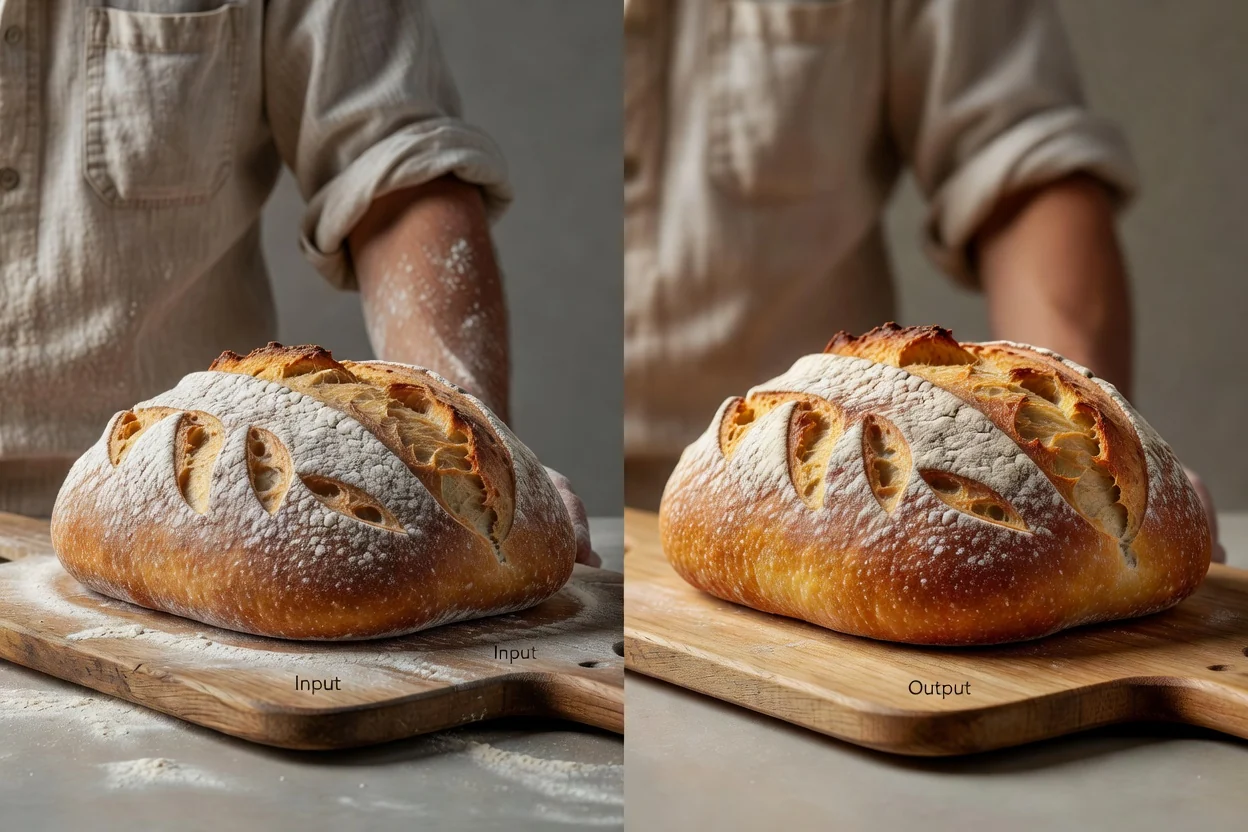
Alur kerja utilitas tetap ini menyatukan pengunggahan, pemrosesan, perbandingan, dan pengunduhan untuk satu tugas gambar.
Buat output lebih besar saat file sumber terlalu kecil untuk tata letak atau saluran tempat gambar harus ditampilkan.
Gunakan proses peningkatan gambar saat pengubahan ukuran biasa hanya akan meregangkan piksel yang ada menjadi file lebih besar.
Bandingkan sumber dan hasil pembesaran sebelum menyimpan gambar akhir.
Siapkan gambar sumber yang lebih besar untuk e-commerce, thumbnail, iklan, presentasi, unggahan media sosial, dan draf cetak.
Pilih output yang lebih besar untuk tujuan penggunaan tertentu, bukan memperbesar setiap file secara bawaan.
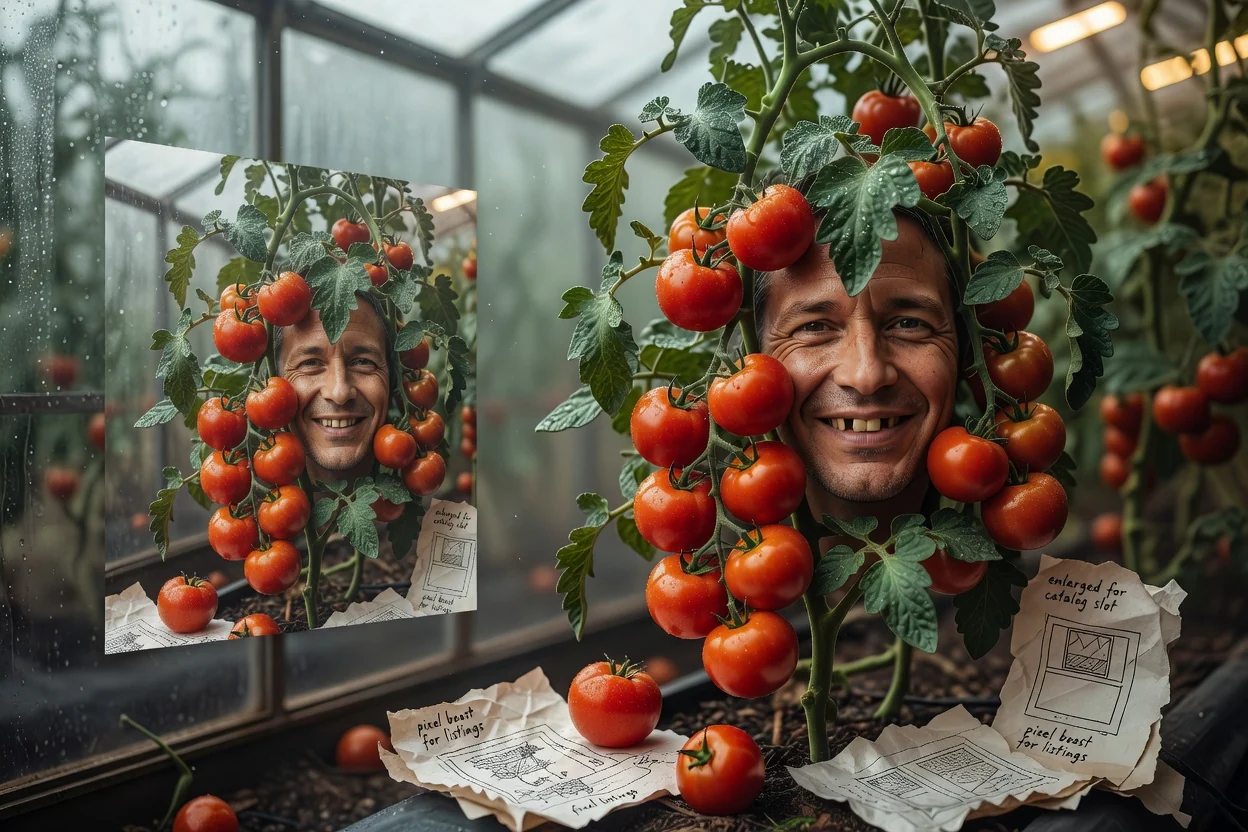
Siapkan gambar produk yang lebih besar saat slot marketplace, etalase, atau katalog memerlukan lebih banyak piksel.
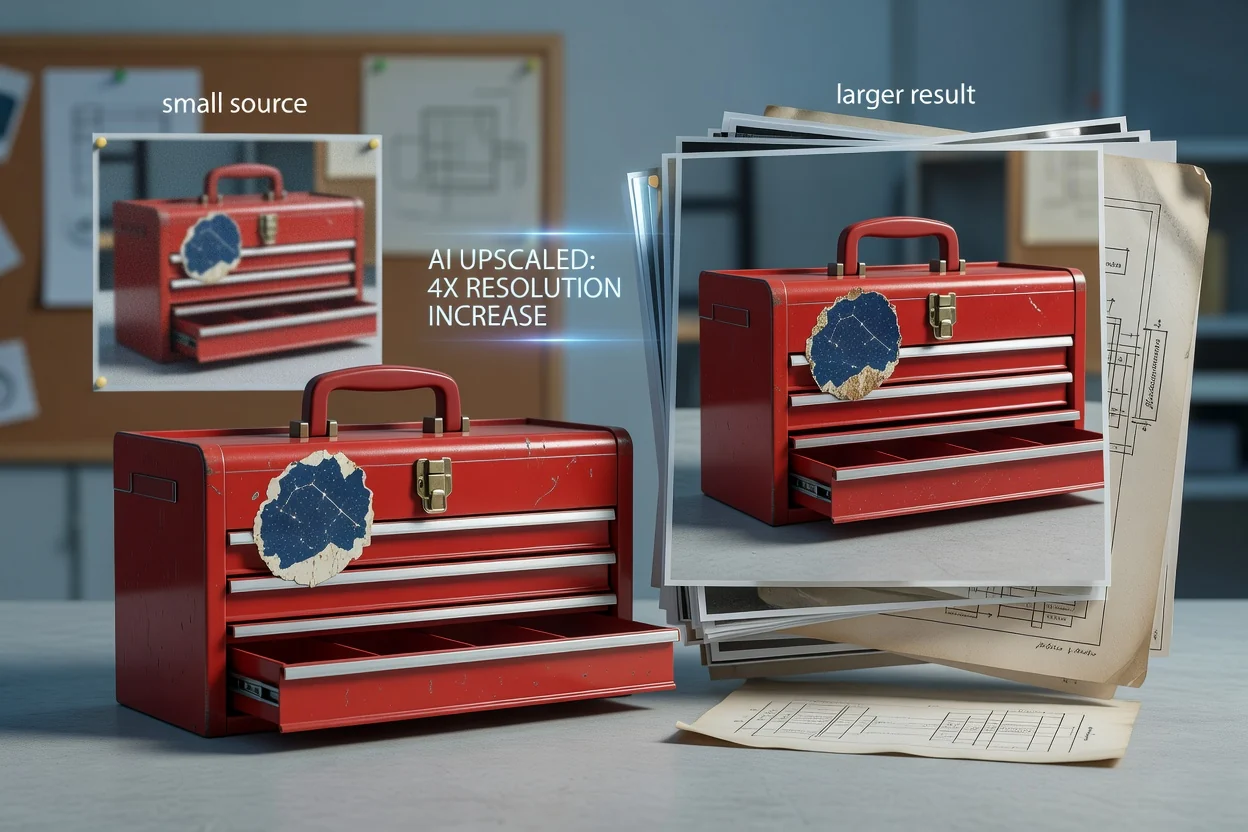
Tingkatkan gambar sumber kecil sebelum menempatkannya dalam thumbnail, grafis kampanye, presentasi, atau tata letak media sosial.
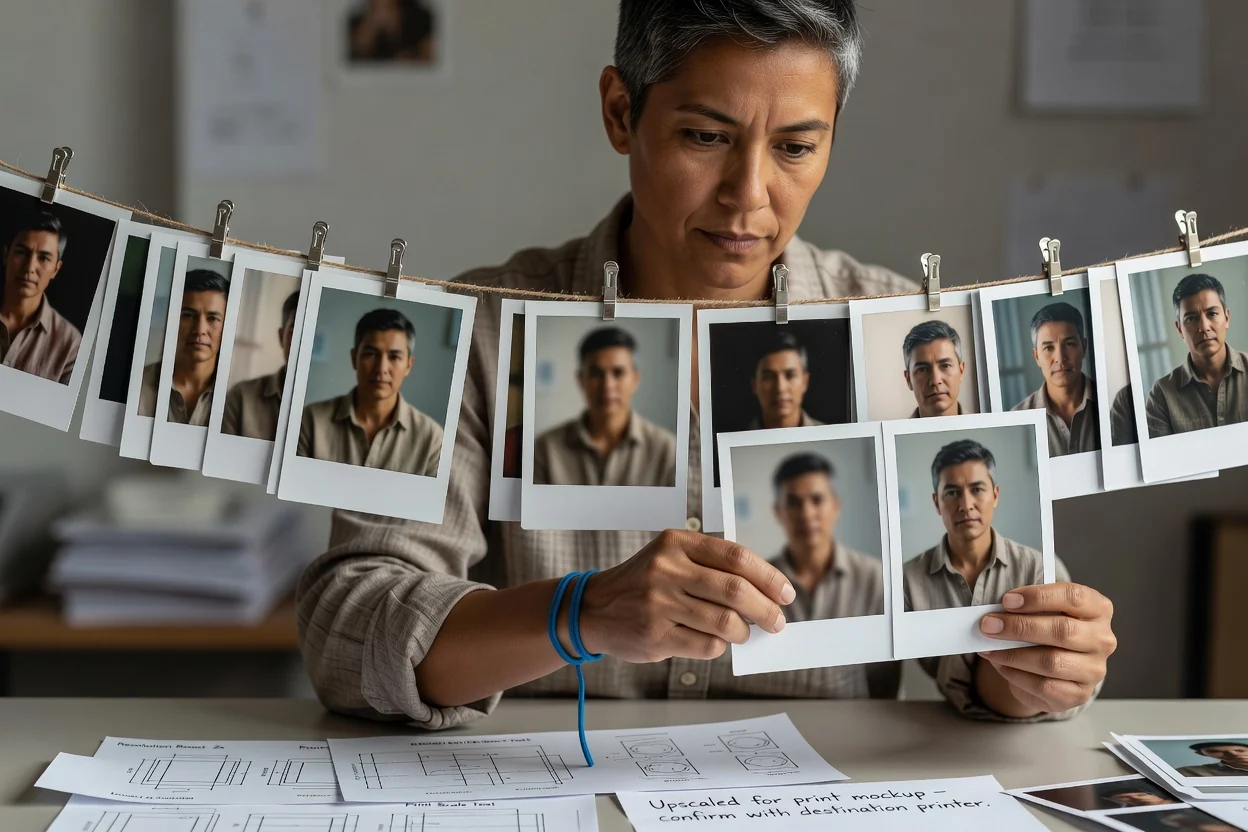
Uji versi lebih besar untuk maket cetak atau slide, lalu pastikan resolusi efektifnya pada tujuan penggunaan akhir.
Pembesaran dapat menghasilkan output yang lebih besar dan tampak lebih bersih, tetapi tidak dapat memulihkan informasi sumber yang tidak pernah terekam.
Gambar sumber yang sangat kecil, buram, terkompresi, atau rusak mungkin tetap tampak kurang tajam atau mengandung tekstur yang dibuat-buat setelah pembesaran.
Periksa tulisan, logo, fitur wajah, pola berulang, tepi, dan detail produk kecil pada ukuran tampilan akhir.
Pilih ukuran output yang sesuai dengan tujuan penggunaan, alih-alih membuat file terlalu besar tanpa manfaat yang terlihat.
Jawaban tentang penskalaan gambar, dimensi output, kualitas sumber, dan pemeriksaan sebelum serta sesudah.
Lanjutkan dengan operasi terfokus saat pekerjaan berikutnya adalah kompresi, pemotongan, atau konversi format.
Unggah satu gambar sumber, proses versi yang lebih besar, lalu bandingkan detail penting sebelum mengunduh.