


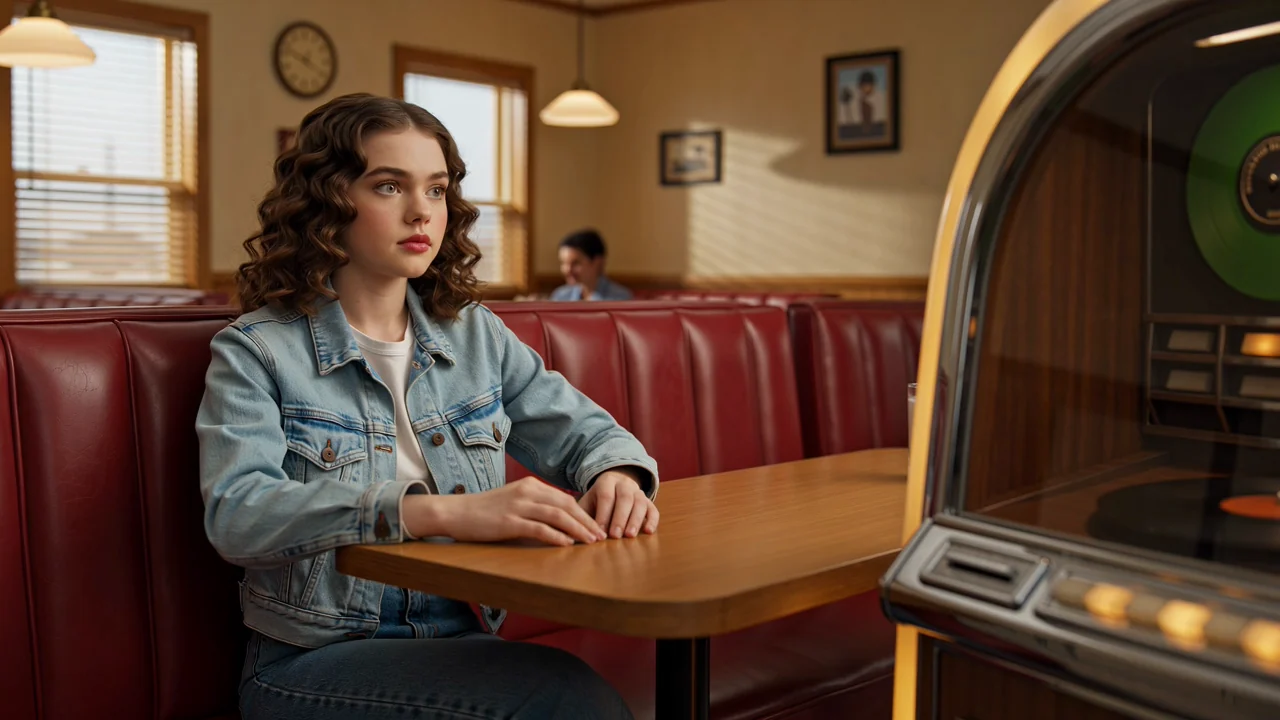
নির্দেশিত ক্যামেরা কাজ
ফ্রেমিং, গতি ও দৃশ্যের গুরুত্ব নির্দেশে প্রম্পটে ক্যামেরা নির্দেশনা ব্যবহার করুন, তারপর উপযোগিতা যাচাই করতে তৈরি ক্লিপটি পর্যালোচনা করুন।
প্রোডাকশন ভিডিওর কাজে বেছে নেওয়ার আগে PixVerse V6-এর সক্ষমতা, ইনপুট, নিয়ন্ত্রণ ও প্রাপ্যতা পর্যালোচনা করুন।
PixVerse V6 হলো টেক্সট প্রম্পট ও ঐচ্ছিক রেফারেন্স ছবি থেকে ছোট ক্লিপ তৈরির একটি এআই ভিডিও মডেল।
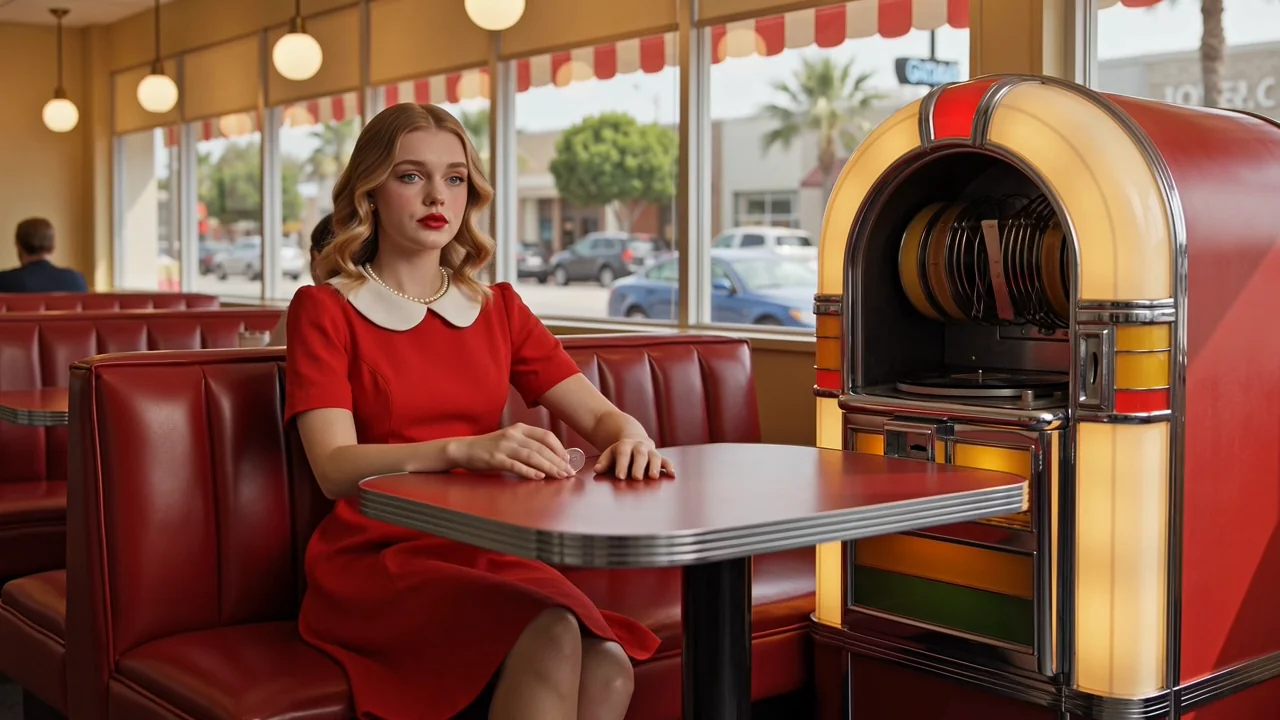
ক্যামেরা নির্দেশনা, চরিত্রের অ্যাকশন, শট পরিকল্পনা এবং মডেল-স্তরের অডিও-ভিজ্যুয়াল আচরণের জন্য PixVerse V6-এর সক্ষমতা মূল্যায়ন করুন।
ফ্রেমিং, গতি ও দৃশ্যের গুরুত্ব নির্দেশে প্রম্পটে ক্যামেরা নির্দেশনা ব্যবহার করুন, তারপর উপযোগিতা যাচাই করতে তৈরি ক্লিপটি পর্যালোচনা করুন।
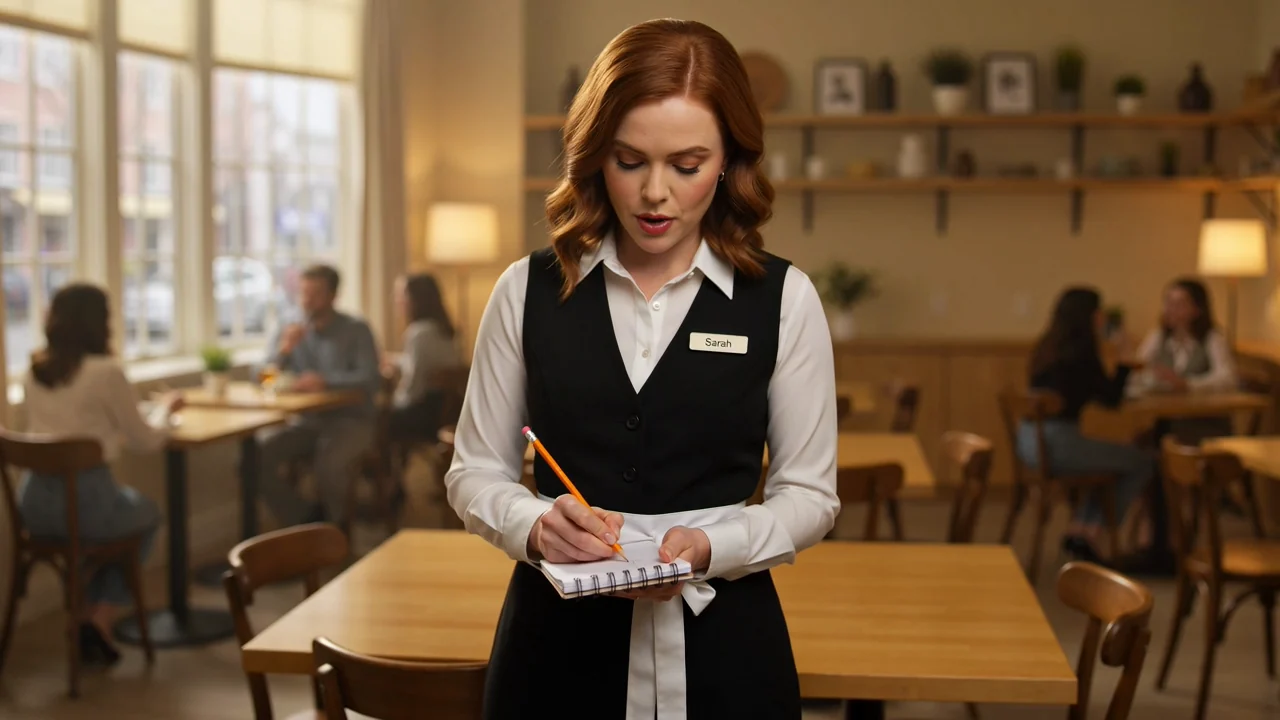
স্পষ্ট দৃশ্য নির্দেশনার মাধ্যমে চরিত্রের অ্যাকশন, অভিব্যক্তি ও অবস্থান গড়ে তুলুন, তারপর চূড়ান্ত ভিডিওজুড়ে ধারাবাহিকতা পরীক্ষা করুন।
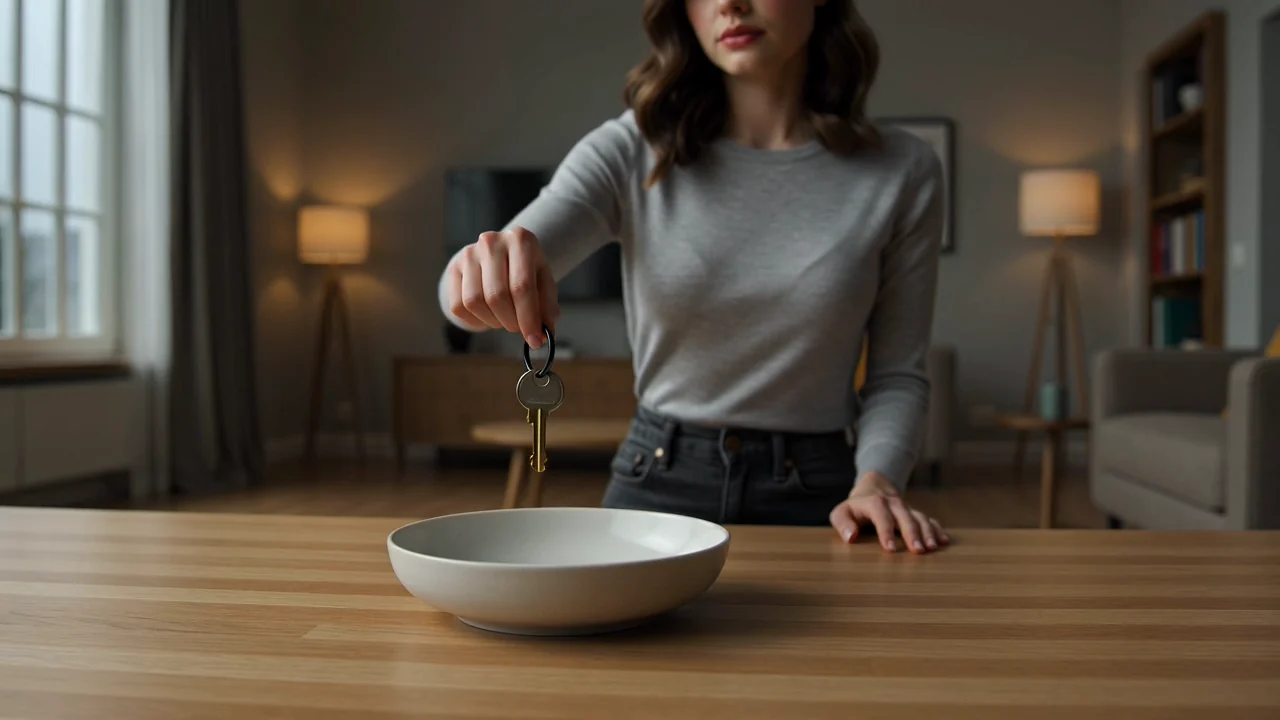
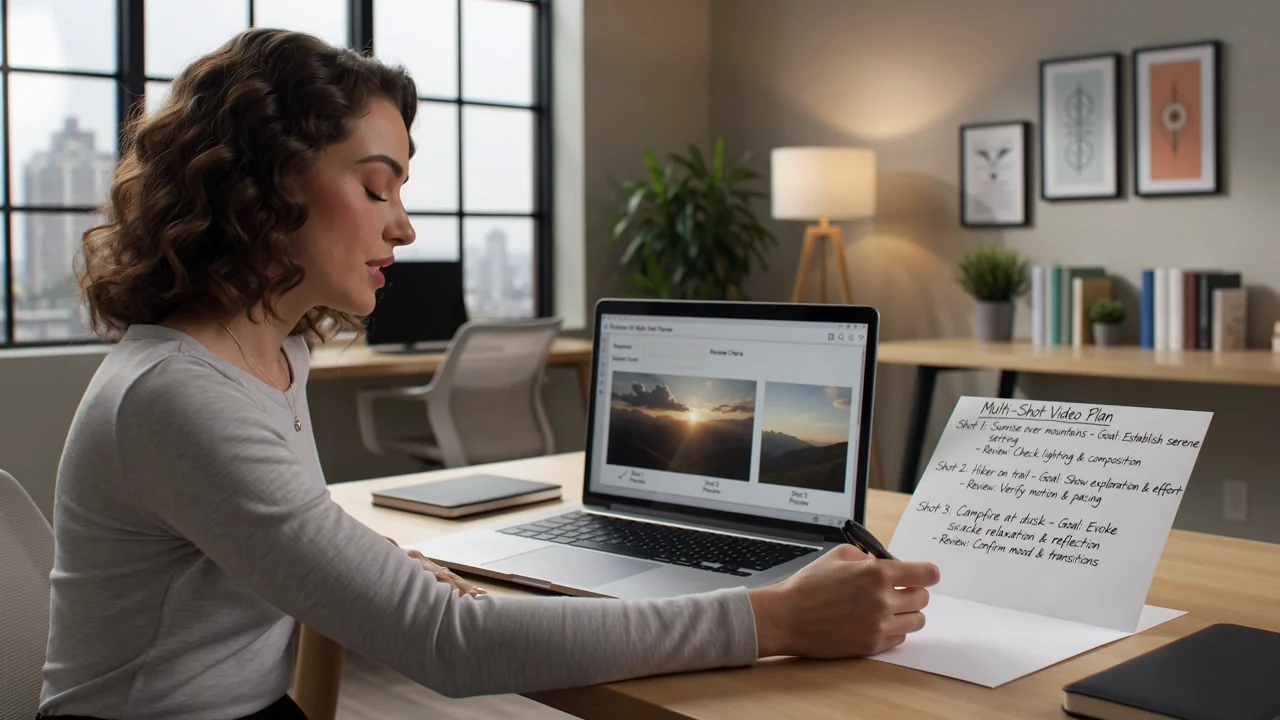
সংক্ষিপ্ত ক্রম, দৃশ্যমান বিষয়ের লক্ষ্য এবং প্রতিটি তৈরি ট্রানজিশনের পর্যালোচনা মানদণ্ড দিয়ে বহু-শট ধারণা পরিকল্পনা করুন।
প্রদানকারীর অবস্থান হিসেবে নেটিভ অডিও-ভিজ্যুয়াল মডেল সক্ষমতা বিবেচনা করুন, তবে মনে রাখুন ClipCanva বর্তমানে প্রদানকারী-পক্ষের অডিও তৈরি নিষ্ক্রিয় রেখেছে।
অসমর্থিত প্রদানকারী সেটিংস অনুমান না করে ClipCanva-তে দেখানো নথিভুক্ত ইনপুট মোড ও নিয়ন্ত্রণ ব্যবহার করুন।
স্পষ্ট টেক্সট প্রম্পট দিয়ে শুরু করুন, তারপর সংযুক্ত মডেলটি কাঙ্ক্ষিত নির্দেশনা সমর্থন করলে একটি রেফারেন্স ছবি যোগ করুন।
PixVerse V6-এর জন্য কেবল ClipCanva-তে উন্মুক্ত নিয়ন্ত্রণগুলো সমন্বয় করুন: মডেল পিকার, অনুপাত, সময়কাল, রেজোলিউশন ও রেফারেন্স ছবির সেটিংস।
তৈরি ভিডিও ক্লিপ বা রেফারেন্স-নির্দেশিত ভিডিও পাবেন, যেগুলোর ব্রিফের সঙ্গে সামঞ্জস্য ও চূড়ান্ত ডেলিভারির প্রয়োজন অনুযায়ী পর্যালোচনা দরকার।
এমন একটি প্রম্পট-নির্ভর কর্মপ্রবাহ অনুসরণ করুন, যা ব্রিফ, সমর্থিত ইনপুট, দৃশ্যমান নিয়ন্ত্রণ ও মানব পর্যালোচনাকে সমন্বিত রাখে।
জেনারেটর খোলার আগে উদ্দেশ্য, দর্শক, বিষয়, পরিবেশ, দৃশ্যমান শৈলী ও গন্তব্য ফরম্যাট উল্লেখ করুন।
নির্দিষ্ট প্রম্পট লিখুন এবং বর্তমান ClipCanva সংযোগকারী সমর্থন করে এমন রেফারেন্স ছবিই সংগ্রহ করুন।
ClipCanva যে মডেল পিকার, অনুপাত, সময়কাল, রেজোলিউশন ও রেফারেন্স সেটিংস দেখায়, সেগুলো বেছে নিন।
PixVerse V6 দিয়ে ভিডিও তৈরি করুন, ফলাফল তুলনা করুন এবং সবচেয়ে দুর্বল নির্দেশনাটি একবারে এক ধাপ করে সংশোধন করুন।
নির্ধারিত দর্শক, সমর্থিত ইনপুট, দৃশ্যমান নিয়ন্ত্রণ ও স্পষ্ট পর্যালোচনা মানদণ্ডের সঙ্গে PixVerse V6-এর ব্যবহারের ক্ষেত্র মিলিয়ে নিন।
স্পষ্ট পণ্য-কোণ, সংক্ষিপ্ত দৃশ্য নির্দেশনা এবং চ্যানেলভিত্তিক পর্যালোচনা মানদণ্ড দিয়ে ছোট ক্যাম্পেইন স্টোরির খসড়া তৈরি করুন।
প্রম্পটে অ্যাকশন, অভিব্যক্তি, পরিবেশ ও ধারাবাহিকতার প্রয়োজন নির্দিষ্ট করে চরিত্রকেন্দ্রিক সামাজিক ক্লিপ তৈরি করুন।
পরিকল্পিত ফ্রেমিং, গতি, আলোর নোট এবং সতর্ক ব্র্যান্ড-নির্ভুলতা পরীক্ষাসহ সিনেম্যাটিক পণ্য উন্মোচন পরীক্ষা করুন।
তৈরির আগে ক্রম, বিষয়ের আচরণ ও ট্রানজিশন প্রত্যাশা নির্ধারণ করে বহু-শট ধারণার পরীক্ষা করুন।
প্রতিটি তৈরি ভিডিওকে খসড়া হিসেবে বিবেচনা করুন এবং ব্রিফ, ব্র্যান্ড নীতি, তথ্যের উৎস ও ডেলিভারি ফরম্যাটের বিপরীতে পর্যালোচনা করুন।
বিষয়, অ্যাকশন, পরিবেশ, ক্যামেরা নির্দেশনা ও গতি মূল প্রম্পট এবং ব্রিফের সঙ্গে মেলে কি না নিশ্চিত করুন।
তৈরি ভিডিওজুড়ে মানুষ, পণ্য, পটভূমি, দৃশ্য পরিবর্তন ও সময়ের ধারাবাহিকতা পরীক্ষা করুন।
অনুমোদিত উৎস উপকরণের সঙ্গে লোগো, পণ্যের দাবি, দৃশ্যমান পরিচিতি ও তথ্যগত তথ্য যাচাই করুন।
চ্যানেল ডেলিভারি ব্রিফের সঙ্গে নির্বাচিত সময়কাল, অনুপাত, রেজোলিউশন, ক্রপ ও ভিডিও আউটপুট ফরম্যাট মিলিয়ে যাচাই করুন।
তৈরি কোনো ক্লিপকে প্রকাশের জন্য প্রস্তুত ধরে নেওয়ার আগে প্রাপ্যতা, সংযোগকারীর সীমা ও ফলাফলের ভিন্নতা নিশ্চিত করুন।
PixVerse V6 আজ ClipCanva-তে সংযুক্ত আছে, তাই প্রাপ্যতার নির্ভরযোগ্য উৎস হিসেবে জমা দেওয়ার আগে দেখানো বিকল্পগুলো ব্যবহার করুন।
একই প্রম্পটে ভিন্ন বিবরণ, গতি, সময় বা কম্পোজিশন তৈরি হতে পারে, তাই আউটপুট তুলনা করুন এবং সতর্কতার সঙ্গে সংশোধন করুন।
বর্তমান ClipCanva সংযোগকারী প্রদানকারী-পক্ষের অডিও তৈরি নিষ্ক্রিয় রাখে এবং সর্বোচ্চ দুটি রেফারেন্স ছবি গ্রহণ করে।
তথ্য যাচাইয়ের তারিখ
PixVerse V6-এর পরিচিতি, ইনপুট, প্রাপ্যতা, তুলনা, অ্যাক্সেস-সংক্রান্ত প্রশ্ন এবং পর্যালোচনার প্রয়োজন নিয়ে সংক্ষিপ্ত উত্তর জানুন।
ইনপুট, নিয়ন্ত্রণ, আউটপুট আচরণ ও ClipCanva প্রাপ্যতার ভিত্তিতে PixVerse C1 ও V6-সহ সম্পর্কিত ভিডিও মডেল তুলনা করুন।
স্পষ্ট ব্রিফ দিয়ে শুরু করুন, পৃষ্ঠায় দৃশ্যমান নিয়ন্ত্রণ ব্যবহার করুন এবং প্রকাশের আগে প্রতিটি তৈরি ভিডিও পর্যালোচনার জন্য সময় রাখুন।