


টেক্সট-টু-ভিডিও তৈরি
বিষয়, পরিবেশ, অ্যাকশন, শৈলী ও কাঙ্ক্ষিত ভিজ্যুয়াল দিকনির্দেশ নির্ধারণকারী লিখিত প্রম্পট থেকে ভিডিও তৈরি করুন।
ভিডিও তৈরির কাজ পরিকল্পনার আগে MiniMax H3-এর সক্ষমতা, ইনপুট, নিয়ন্ত্রণ, আউটপুট ও প্রাপ্যতা পর্যালোচনা করুন।
MiniMax H3 হলো প্রম্পটনির্ভর ক্লিপ ও রেফারেন্স-নির্দেশিত ভিডিও সিকোয়েন্স তৈরির জন্য একটি মাল্টিমোডাল এআই ভিডিও মডেল।
যাচাইকৃত উৎস থেকে মডেলের সক্ষমতা বুঝুন, তারপর প্রতিটি তৈরি হওয়া ক্লিপকে আপনার প্রোডাকশন ব্রিফের সঙ্গে মূল্যায়ন করুন।
বিষয়, পরিবেশ, অ্যাকশন, শৈলী ও কাঙ্ক্ষিত ভিজ্যুয়াল দিকনির্দেশ নির্ধারণকারী লিখিত প্রম্পট থেকে ভিডিও তৈরি করুন।
শুরু ও শেষের দৃশ্যের মধ্যে পরিকল্পিত রূপান্তর দরকার হলে প্রথম ও শেষ ফ্রেমের নির্দেশনা ব্যবহার করুন।
দৃশ্যের কম্পোজিশন, আবহ, চলন ও বিষয়ের আচরণ নির্দেশ করতে প্রম্পটের নির্দেশনার সঙ্গে ভিজ্যুয়াল রেফারেন্স মিলিয়ে নিন।
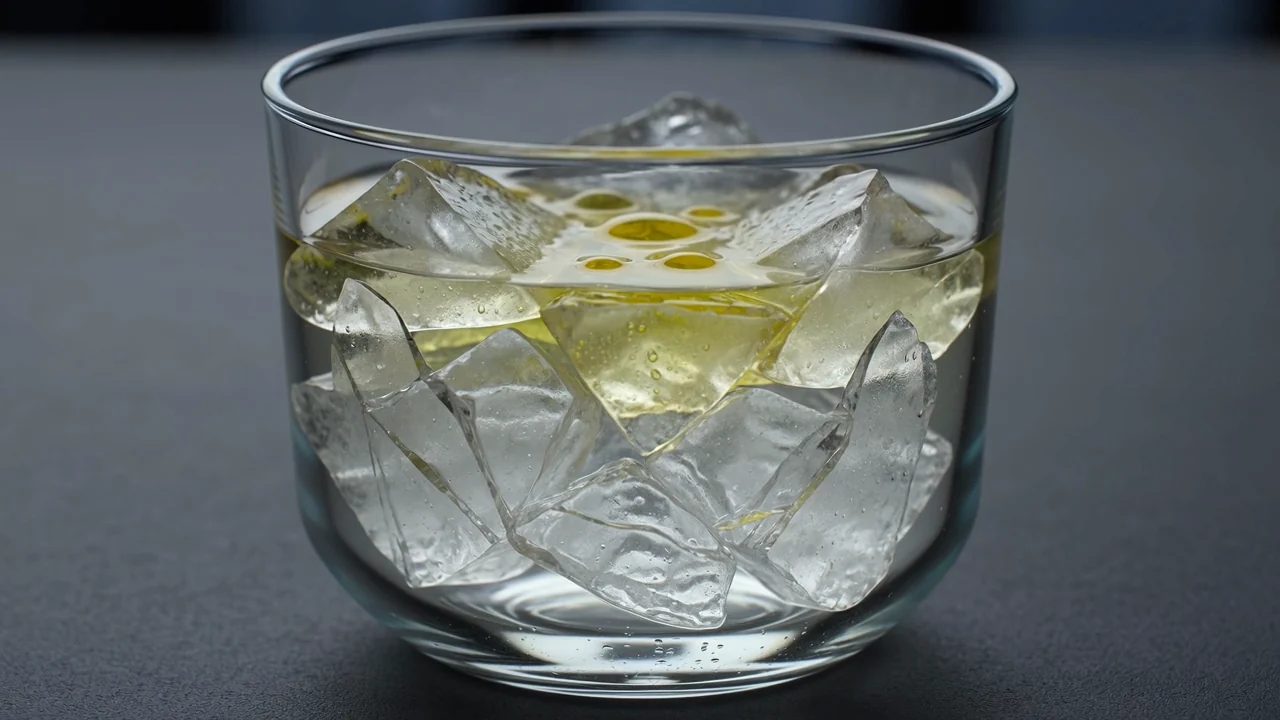
মডেলের সক্ষমতা হিসেবে নেটিভ উচ্চ-রেজোলিউশন ভিডিওর আচরণ মূল্যায়ন করুন এবং জমা দেওয়ার আগে দেখানো আউটপুট সেটিংস যাচাই করুন।
আপনার দেওয়া ইনপুটকে বর্তমানে উন্মুক্ত নিয়ন্ত্রণ থেকে আলাদা রাখুন, কারণ লাইভ জেনারেটরই কার্যকর সেটআপ নির্ধারণ করে।
নির্দিষ্ট একটি প্রম্পট দিয়ে শুরু করুন, তারপর শট বা রূপান্তরের ভিজ্যুয়াল নির্দেশনা প্রয়োজন হলে রেফারেন্স ছবি যোগ করুন।
জমা দেওয়ার আগে প্রদর্শিত মডেল পিকার, অ্যাসপেক্ট রেশিও, সময়কাল, রেজোলিউশন ও রেফারেন্স ছবি নিয়ন্ত্রণ ব্যবহার করুন।
তৈরি হওয়া ভিডিও ক্লিপ বা রেফারেন্স-নির্দেশিত ভিডিও আশা করুন, তারপর প্রকাশের আগে ব্রিফের সঙ্গে মিলিয়ে দেখুন।
আউটপুট পর্যালোচনার আগে উপলভ্য ইনপুট ও নিয়ন্ত্রণের সঙ্গে সামঞ্জস্যপূর্ণ একটি ব্যবহারিক প্রম্পটনির্ভর কর্মপ্রবাহ অনুসরণ করুন।
জেনারেটর খোলার আগে ভিডিওর উদ্দেশ্য, দর্শক, বিষয়, পরিবেশ, চলন ও চূড়ান্ত গন্তব্য নির্ধারণ করুন।
সংক্ষিপ্ত প্রম্পট লিখুন এবং কাজটিতে ভিজ্যুয়াল নির্দেশনা উপকারী হলেই কেবল রেফারেন্স ছবি সংগ্রহ করুন।
ClipCanva বর্তমানে যে মডেল পিকার, অ্যাসপেক্ট রেশিও, সময়কাল, রেজোলিউশন ও রেফারেন্স ছবির বিকল্প উন্মুক্ত করে, সেগুলো নির্ধারণ করুন।
MiniMax H3 দিয়ে ভিডিও তৈরি করুন, বিকল্পগুলো তুলনা করুন এবং প্রয়োজনে সবচেয়ে দুর্বল নির্দেশনা বা রেফারেন্স সংশোধন করুন।
প্রম্পট, রেফারেন্স উপাদান, দর্শক, ফরম্যাট ও পর্যালোচনার মানদণ্ড শুরুতেই নির্ধারিত থাকলে ব্যবহারের ক্ষেত্রগুলো সবচেয়ে কার্যকর হয়।
আবহ প্রয়োজন এমন প্রচারাভিযান, স্টোরিবোর্ড, উপস্থাপনা বা ধারণাভিত্তিক রিলের জন্য সিনেমাটিক প্রতিষ্ঠাকারী শট তৈরি করুন।
একটি সিকোয়েন্সে দুই ফ্রেম অবস্থার মধ্যে নির্দেশিত ভিজ্যুয়াল পরিবর্তন দরকার হলে প্রথম থেকে শেষ ফ্রেমের রূপান্তর পরিকল্পনা করুন।
চূড়ান্ত নির্বাচনের আগে অঙ্গভঙ্গি, মেজাজ, অ্যাকশন ও ক্যামেরার আচরণ অন্বেষণে চরিত্রের পারফরম্যান্স ক্লিপের খসড়া তৈরি করুন।
আলো, ছন্দ, পরিবেশ ও আবেগের প্রাথমিক ভিজ্যুয়াল অনুসন্ধান দরকার হলে সঙ্গীত ও আবহের ধারণা তৈরি করুন।
প্রতিটি তৈরি হওয়া ভিডিওকে খসড়া হিসেবে বিবেচনা করুন এবং প্রোডাকশন বা প্রকাশনায় নেওয়ার আগে এক দফা পর্যালোচনা সম্পন্ন করুন।
প্রম্পট, বিষয়, চলন, ফ্রেমিং ও দৃশ্যের নির্দেশনা কাঙ্ক্ষিত ডেলিভারেবলের সঙ্গে মেলে কি না নিশ্চিত করুন।
তৈরি হওয়া ক্লিপজুড়ে চরিত্র, পণ্য, পরিবেশ ও রূপান্তর সামঞ্জস্যপূর্ণ থাকে কি না পরীক্ষা করুন।
অনুমোদিত উৎসসামগ্রীর সঙ্গে ব্র্যান্ড উপাদান, পণ্যের বিবরণ, দাবি ও তথ্যগত রেফারেন্স যাচাই করুন।
অ্যাসেটটি এগিয়ে নেওয়ার আগে সময়কাল, অ্যাসপেক্ট রেশিও, রেজোলিউশন, ক্রপ ও ডেলিভারি চাহিদা পরীক্ষা করুন।
প্রোডাকশন কাজ পরিকল্পনার সময় প্রাপ্যতা, উন্মুক্ত নিয়ন্ত্রণ, মডেলের আচরণ ও প্রকাশের দায়িত্ব আলাদা রাখুন।
MiniMax H3 আজ ClipCanva-তে সংযুক্ত আছে, এবং জমা দেওয়ার আগে দৃশ্যমান বিকল্পগুলোই বর্তমান প্রাপ্যতা নির্ধারণ করে।
প্রতিবার ফল ভিন্ন হতে পারে, তাই তৈরি হওয়া ভিডিও প্রচারাভিযান বা প্রকাশনায় ব্যবহারের আগে মানবিক পর্যালোচনা প্রয়োজন।
সংযুক্ত কর্মপ্রবাহ সর্বোচ্চ দুইটি ফ্রেম ছবি গ্রহণ করে এবং কেবল বর্তমান সময়কাল ও আউটপুট নিয়ন্ত্রণ উন্মুক্ত করে।
তথ্য যাচাইয়ের তারিখ
উত্তরগুলো MiniMax H3-এর পরিচয়, ইনপুট, নিয়ন্ত্রণ, প্রাপ্যতা, কর্মপ্রবাহ, আউটপুট পর্যালোচনা ও পরিকল্পনার সীমা স্পষ্ট করে।
ইনপুট মোড, দৃশ্যমান নিয়ন্ত্রণ, আউটপুটের আচরণ, পর্যালোচনার প্রয়োজন ও যাচাইকৃত প্রাপ্যতা অনুযায়ী অন্য এআই ভিডিও মডেল তুলনা করুন।
একটি নির্দিষ্ট প্রম্পট দিয়ে শুরু করুন, আজ উপলভ্য নিয়ন্ত্রণ নিশ্চিত করুন এবং প্রতিটি তৈরি হওয়া ভিডিও মনোযোগ দিয়ে পর্যালোচনার সময় রাখুন।