


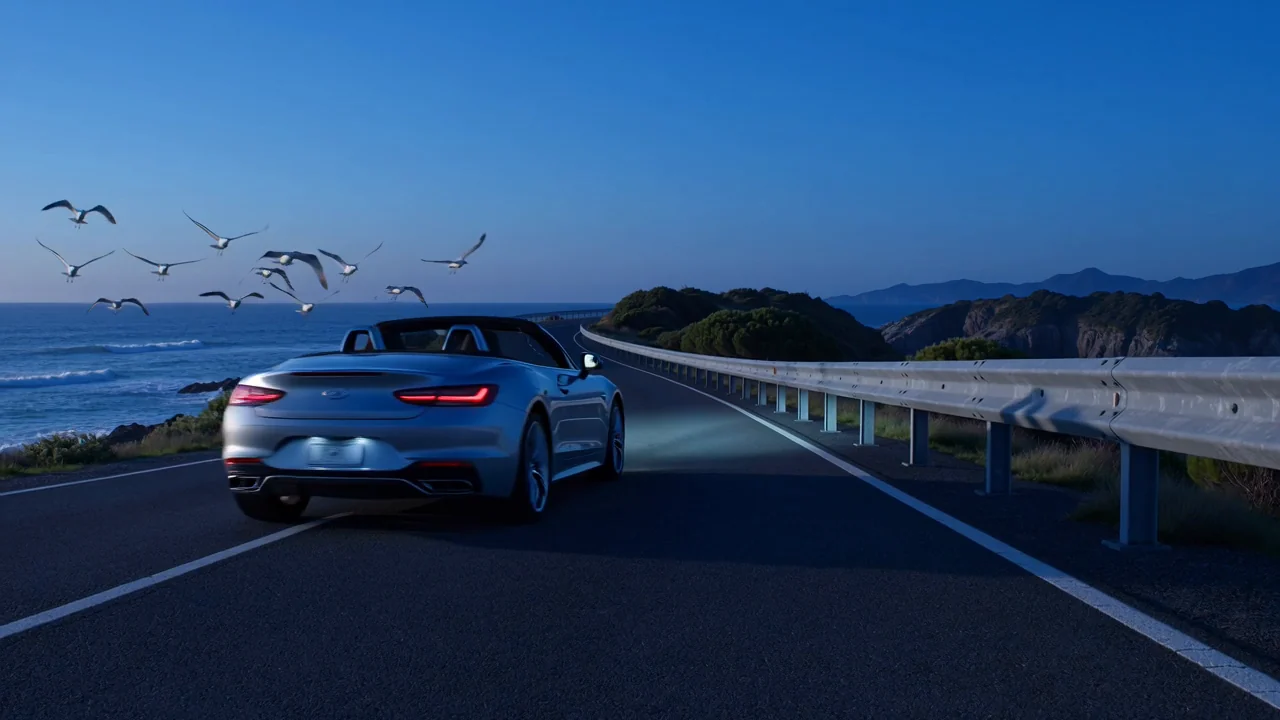
టెక్స్ట్ నుంచి వీడియో జనరేషన్
టెక్స్ట్ ప్రాంప్ట్ను జనరేట్ చేసిన వీడియో క్లిప్గా మార్చి, ఆపై కదలిక, సబ్జెక్ట్ వివరాలు, దృశ్య తర్కాన్ని బ్రీఫ్తో పోల్చి సమీక్షించండి.
కృత్రిమ మేధ వీడియో పనిని ప్లాన్ చేయడానికి ముందు గూగుల్ Veo 3.1 సామర్థ్యాలు, ఇన్పుట్లు, నియంత్రణలు, పరిమితులు, ప్రస్తుత లభ్యతను సమీక్షించండి.
Veo 3.1 అనేది టెక్స్ట్, ఇమేజ్ ఆధారిత జనరేషన్కు స్థానిక ఆడియో-వీడియో సామర్థ్యంతో రూపొందించిన గూగుల్ డీప్మైండ్ వీడియో మోడల్.
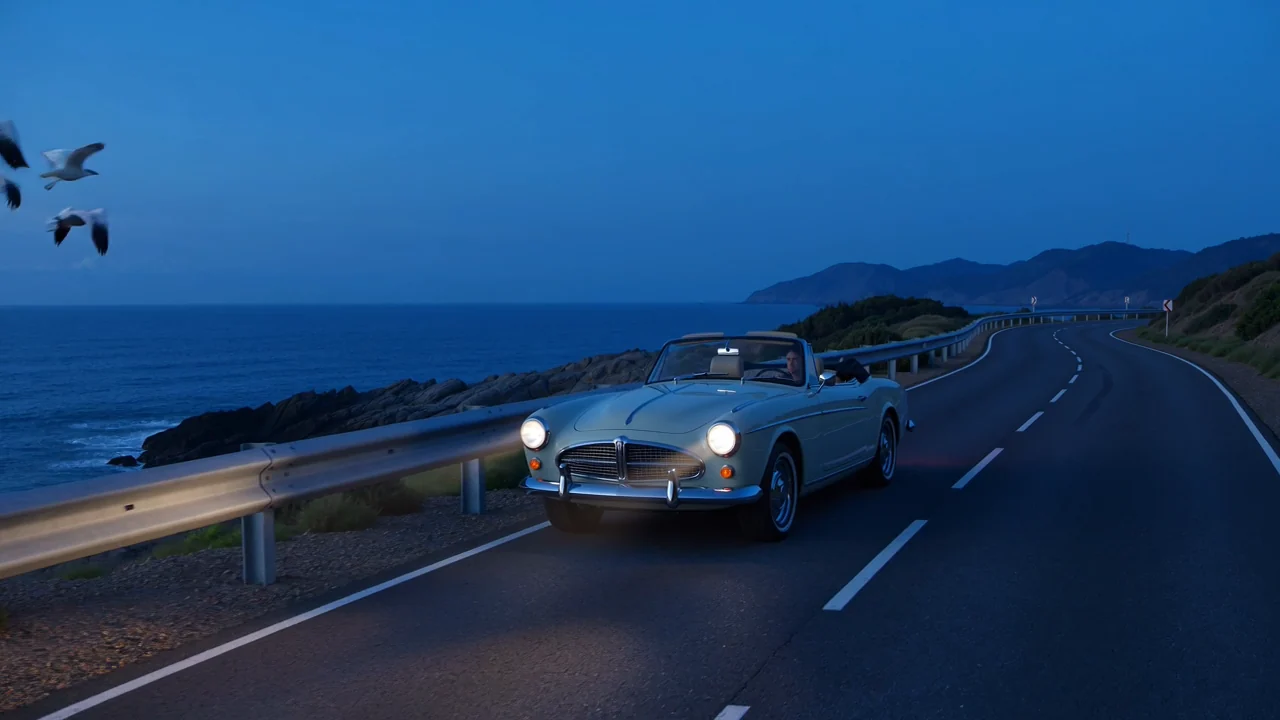
ధృవీకరించని ఉత్పత్తి హామీల నుంచి ప్రొవైడర్ వాస్తవాలను వేరుగా ఉంచుతూ, ఈ సామర్థ్యాలు మోడల్ అనుకూలతను బృందాలు అంచనా వేయడంలో తోడ్పడతాయి.
టెక్స్ట్ ప్రాంప్ట్ను జనరేట్ చేసిన వీడియో క్లిప్గా మార్చి, ఆపై కదలిక, సబ్జెక్ట్ వివరాలు, దృశ్య తర్కాన్ని బ్రీఫ్తో పోల్చి సమీక్షించండి.
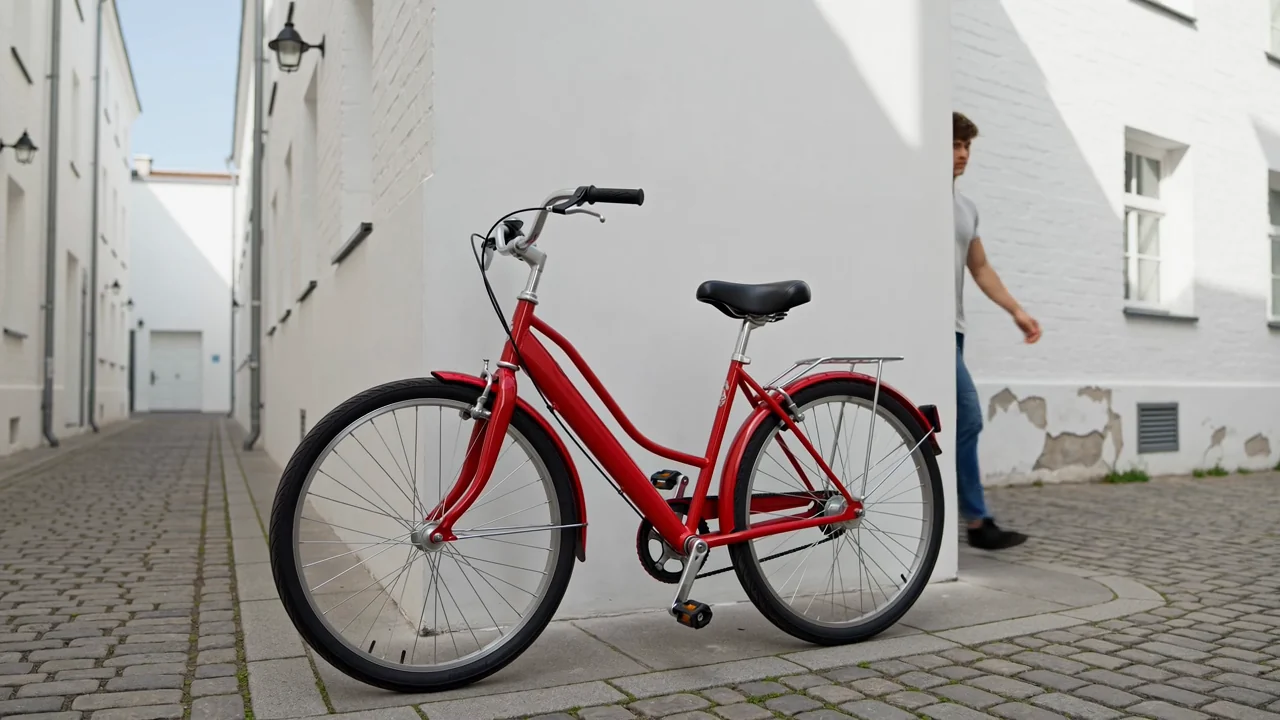
కనెక్ట్ చేసిన మోడల్ మద్దతిచ్చినప్పుడు, సబ్జెక్ట్ రూపం, కూర్పు లేదా దృశ్య దిశకు మార్గనిర్దేశం చేయడానికి రెఫరెన్స్ ఇమేజ్ను జోడించండి.
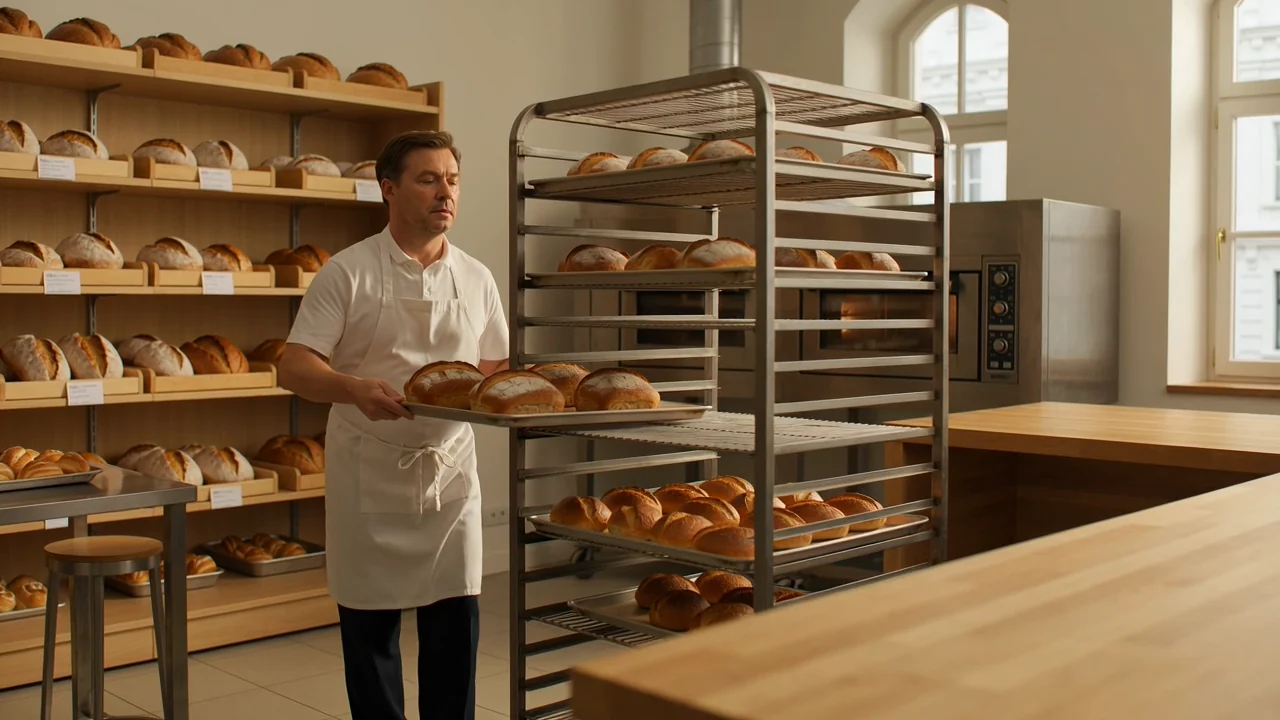
జనరేట్ చేసిన ఫలితాన్ని పోల్చే ముందు ఫ్రేమింగ్, కదలిక, వాతావరణం, చర్యను వివరించడానికి కెమెరా, ప్రాంప్ట్ వివరాలను ఉపయోగించండి.

టైమింగ్, స్పష్టత, గమ్యానికి అనుకూలత కోసం మానవ సమీక్షతో, స్థానిక ఆడియో-వీడియో మోడల్ అవుట్పుట్ను ముసాయిదా ఆస్తిగా అంచనా వేయండి.
ఈ ప్రత్యక్ష పేజీలో గూగుల్ Veo 3.1ను ఎలా యాక్సెస్ చేయాలో తెలుసుకుని, ప్రతి ఇన్పుట్ను అక్కడ కనిపించే నియంత్రణలతో సరిపోల్చండి.
నిర్దిష్ట టెక్స్ట్ ప్రాంప్ట్తో ప్రారంభించి, సమర్పణకు ముందు ఆ ఇన్పుట్ అందుబాటులో ఉన్నప్పుడే రెఫరెన్స్ ఇమేజ్ను జోడించండి.
సమర్పణకు ముందు కనిపించే మోడల్ ఎంపిక, ఆస్పెక్ట్ రేషియో, వ్యవధి, రిజల్యూషన్, రెఫరెన్స్ ఇమేజ్ ఎంపికలను ఉపయోగించండి.
ఫార్మాట్, నిరంతరత్వం, బ్రీఫ్ అనుకూలత కోసం ఇంకా సమీక్ష అవసరమయ్యే జనరేట్ చేసిన వీడియో క్లిప్లు లేదా రెఫరెన్స్ మార్గనిర్దేశిత వీడియోలను ఆశించండి.
ClipCanvaలో ప్రస్తుతం అందుబాటులో ఉన్న నియంత్రణల పరిధిలోనే ఉంటూ Veo 3.1ను ఎలా ఉపయోగించాలో తెలుసుకోవడానికి ఈ వర్క్ఫ్లోను అనుసరించండి.
ప్రాంప్ట్ రాయడం ప్రారంభించే ముందు వీడియో ప్రయోజనం, ప్రేక్షకులు, సబ్జెక్ట్, సెట్టింగ్, కదలిక, గమ్య ఫార్మాట్ను పేర్కొనండి.
కేంద్రీకృత ప్రాంప్ట్ రాసి, Veo 3.1 ఇక్కడ ప్రస్తుతం మద్దతిచ్చే రెఫరెన్స్ ఇమేజ్ ఆస్తులను మాత్రమే సేకరించండి.
సమర్పించే ముందు కనిపించే మోడల్ ఎంపిక, ఆస్పెక్ట్ రేషియో, వ్యవధి, రిజల్యూషన్, రెఫరెన్స్ నియంత్రణల నుంచి ఎంచుకోండి.
ముసాయిదాను జనరేట్ చేసి బ్రీఫ్తో పోల్చండి; బలహీనమైన ఒక సూచన లేదా నియంత్రణ ఎంపికను మాత్రమే ప్రతిసారీ సవరించండి.
స్పష్టమైన డెలివరబుల్, ప్రేక్షకులు, సమీక్ష అవసరంతో కృత్రిమ మేధ వీడియో మోడల్ను పోల్చే బృందాలకు ఈ వినియోగ సందర్భాలు సరిపోతాయి.
నియంత్రిత సబ్జెక్ట్ దిశ, దృశ్య మూడ్, స్పష్టమైన సమీక్ష ప్రమాణంతో సినిమాటిక్ ఉత్పత్తి స్పాట్ ముసాయిదాలను సృష్టించండి.
ప్రచురణకు ముందు ప్రాంప్ట్ ఆధారిత దృశ్యాలు, రెఫరెన్స్ దిశ, ఫార్మాట్ తనిఖీలతో నిలువు సోషల్ వీడియో ఆలోచనలను పరీక్షించండి.
నిరంతరత్వం, కదలిక, స్టైలింగ్, ప్రాంప్ట్ అనుకూలతకు సన్నిహిత మానవ సమీక్ష అవసరమైన క్యారెక్టర్, దృశ్య పరీక్షలను పరిశీలించండి.
టైమింగ్, స్పష్టత, వాస్తవ సమీక్ష అవసరమయ్యే ప్రారంభ ముసాయిదాలుగా ఆడియో-విజువల్ కథన భావనలను అభివృద్ధి చేయండి.
జనరేట్ చేసిన క్లిప్లలో దృశ్య, వాస్తవ లేదా ఫార్మాట్ సమస్యలు ఉండవచ్చు కాబట్టి, ప్రచురణకు ముందు నిర్మాణాత్మక సమీక్షను ఉపయోగించండి.
సబ్జెక్ట్, చర్య, ఫ్రేమింగ్, కథనం అసలు ప్రాంప్ట్ను, ఉద్దేశించిన వినియోగాన్ని అనుసరిస్తున్నాయని నిర్ధారించండి.
కనిపించే సమస్యల కోసం వ్యక్తులు, ఉత్పత్తులు, నేపథ్యాలు, కెమెరా కదలిక, ట్రాన్సిషన్లు, దృశ్య నిరంతరత్వాన్ని పరిశీలించండి.
ప్రచురణకు ముందు బ్రాండ్ అంశాలు, వాస్తవ వివరాలను ఆమోదించిన మూల సమాచారంతో తనిఖీ చేయండి.
తుది ఛానెల్కు అనుగుణంగా నిడివి, రిజల్యూషన్, క్రాప్, ఆస్పెక్ట్ రేషియో, గమ్య అవసరాలను సమీక్షించండి.
జనరేట్ చేసిన క్లిప్లను అంచనా వేస్తున్నప్పుడు లభ్యత, కనిపించే నియంత్రణలు, మోడల్ పరిమితులు, ప్రచురణ బాధ్యతలను వేరుగా పరిగణించండి.
Veo 3.1 నేడు ClipCanvaలో కనెక్ట్ అయి ఉంది; దాని ప్రత్యక్ష ఎంపికలే లభ్యతకు ప్రామాణిక మూలం.
ఫలితాలు ప్రతి రన్లో మారుతాయి; అందువల్ల ఒకే ఇన్పుట్ వివరాలు, కూర్పు, కదలిక, టైమింగ్ లేదా మొత్తం దృశ్య నాణ్యతను మార్చవచ్చు.
ClipCanva ప్రతి Gemini ఏపీఐ ఫీచర్కు బదులుగా, తన సొంత Kie ఆధారిత వ్యవధి, రిజల్యూషన్, ప్రాంప్ట్, రెఫరెన్స్ నియంత్రణలను అందిస్తుంది.
వాస్తవాలు ధృవీకరించబడ్డాయి
గుర్తింపు, యాక్సెస్, ఇన్పుట్లు, సమీక్ష అవసరాలు, లభ్యత, ఊహించిన వీడియో నిడివి నియంత్రణలపై సంక్షిప్త సమాధానాలను తెలుసుకోండి.
ఇన్పుట్ మద్దతు, అందుబాటులోని నియంత్రణలు, అవుట్పుట్ ప్రవర్తన, సమీక్ష అవసరాలు, లభ్యత ఆధారంగా సమీప కృత్రిమ మేధ వీడియో మోడళ్లను పోల్చండి.
స్పష్టమైన ప్రాంప్ట్తో ప్రారంభించండి, ప్రస్తుత యాక్సెస్, నియంత్రణలను నిర్ధారించండి, ముసాయిదాను జనరేట్ చేసి, జాగ్రత్తగా అవుట్పుట్ సమీక్షించడానికి సమయం కేటాయించండి.