Reference to Video AI जेनेरेटर

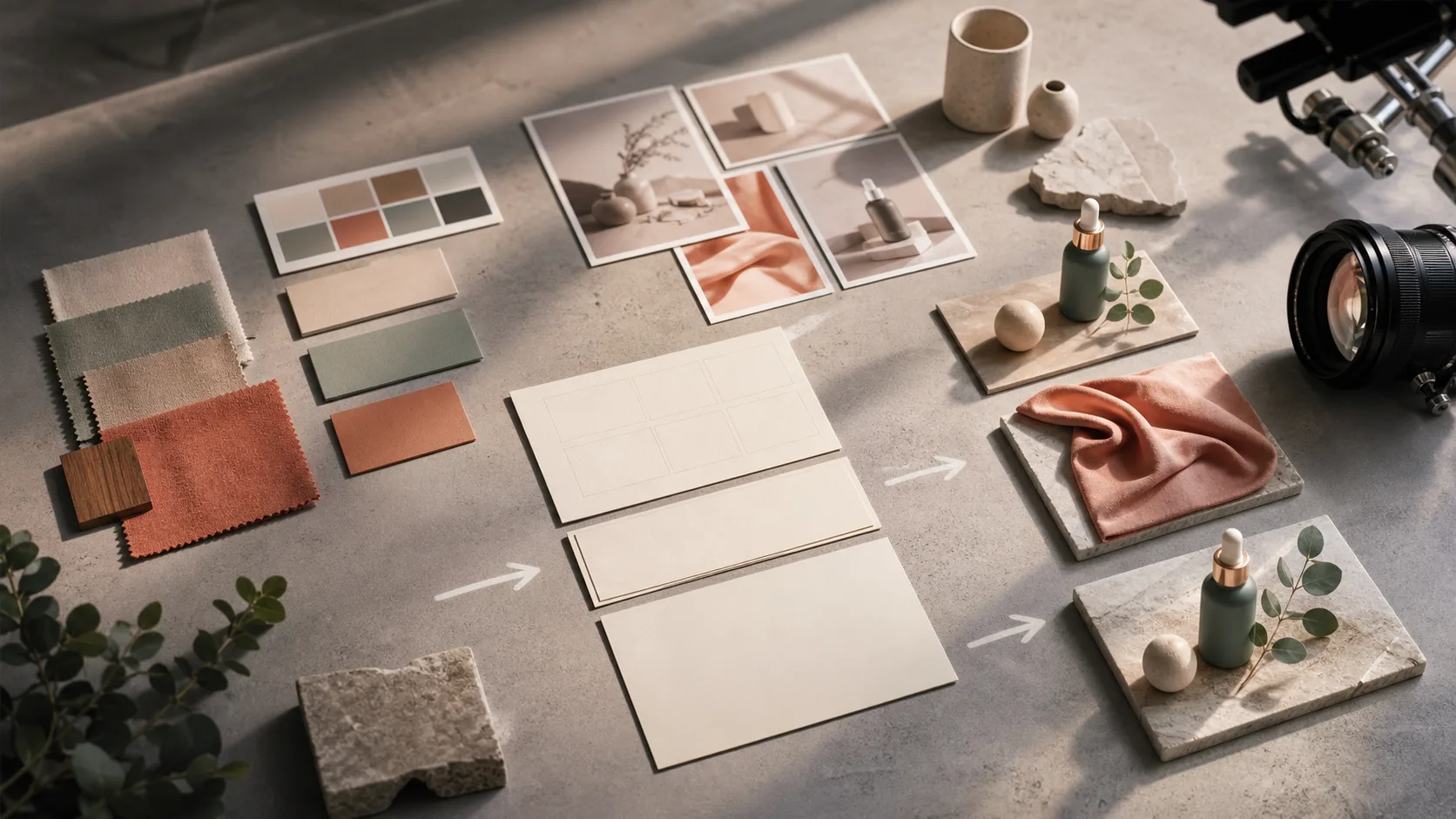
एउटा रेफरेन्स तस्बिरबाट AI भिडियोलाई मार्गदर्शन गर्नुहोस्। एक्सन, क्यामेरा र गति निर्देशन दिँदा पात्र, उत्पादन, संरचना वा दृश्य शैलीलाई स्रोतसँग नजिक राख्नुहोस्।

Reference to Videoपात्रको एकरूपताउत्पादनको गतिSeedance
0 / 2000

Reference to Video का उदाहरणहरू

रेफरेन्स तस्बिरलाई एउटा स्पष्ट काम दिनुहोस्, त्यसपछि नयाँ सटमा के हुनुपर्छ भनेर प्रम्प्टमा लेख्नुहोस्।
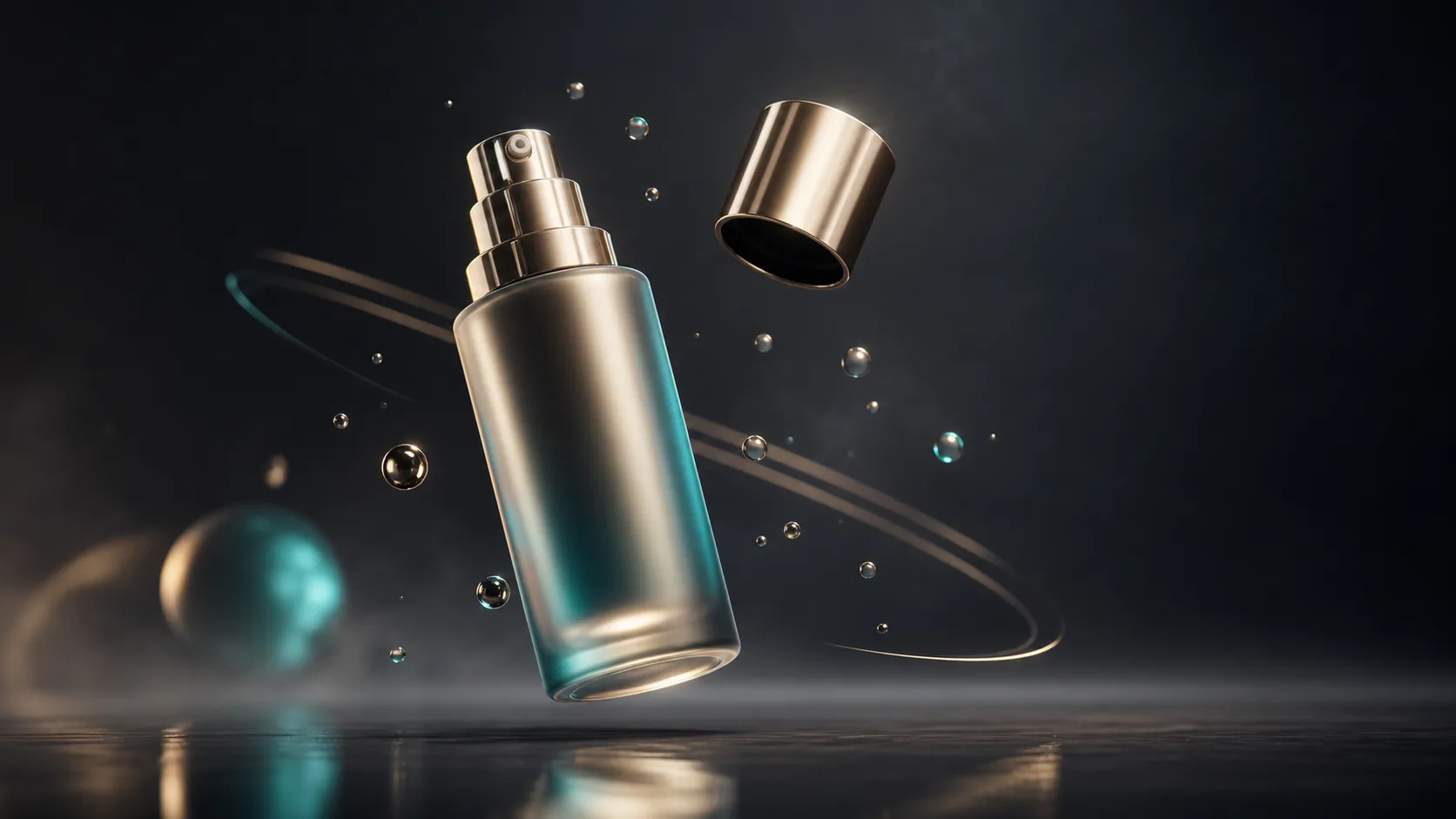

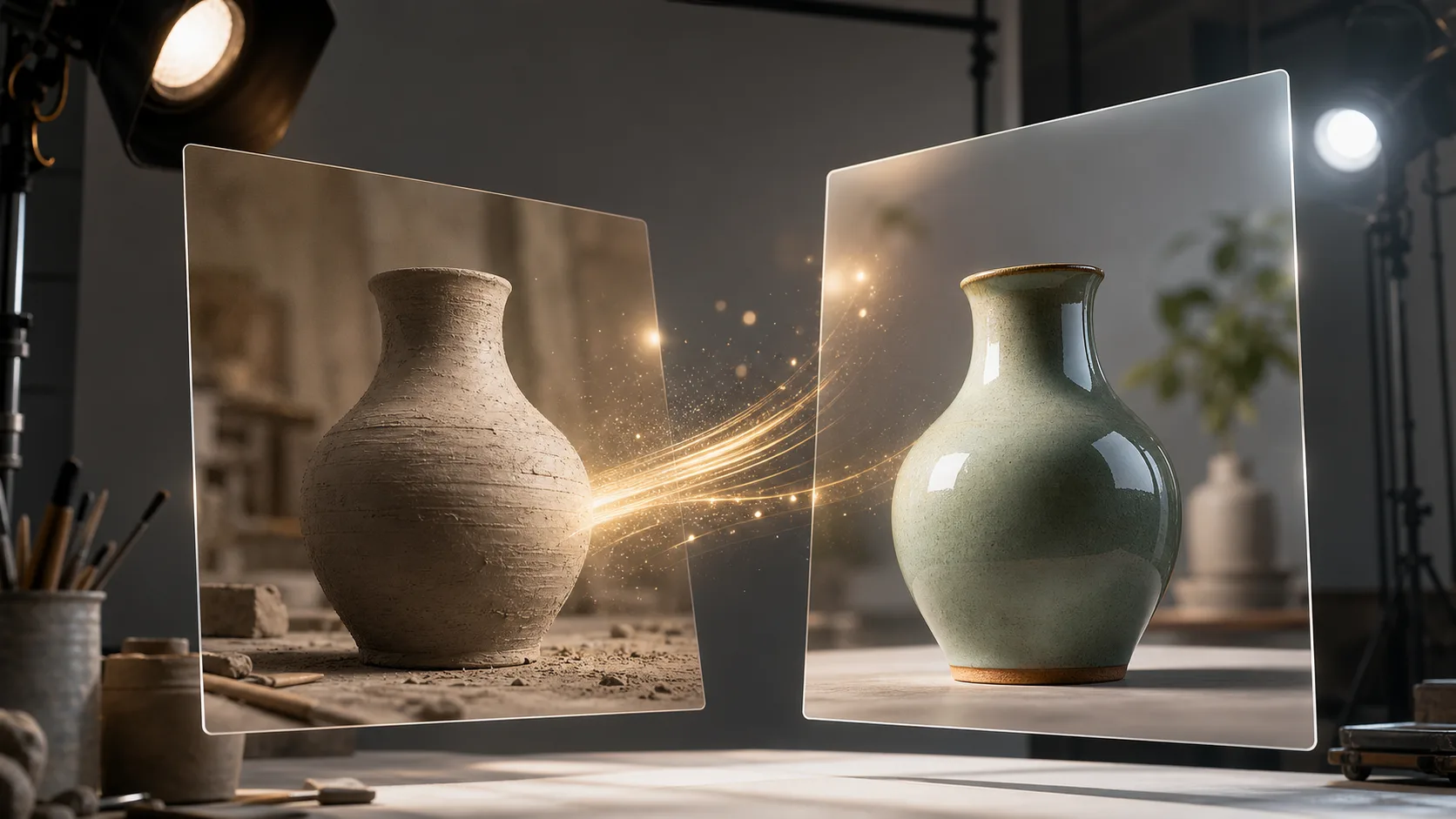
उत्पादनको रूपको रेफरेन्स

उत्पादनको रूपको रेफरेन्स

पात्रको रूपको रेफरेन्स

पात्रको रूपको रेफरेन्स

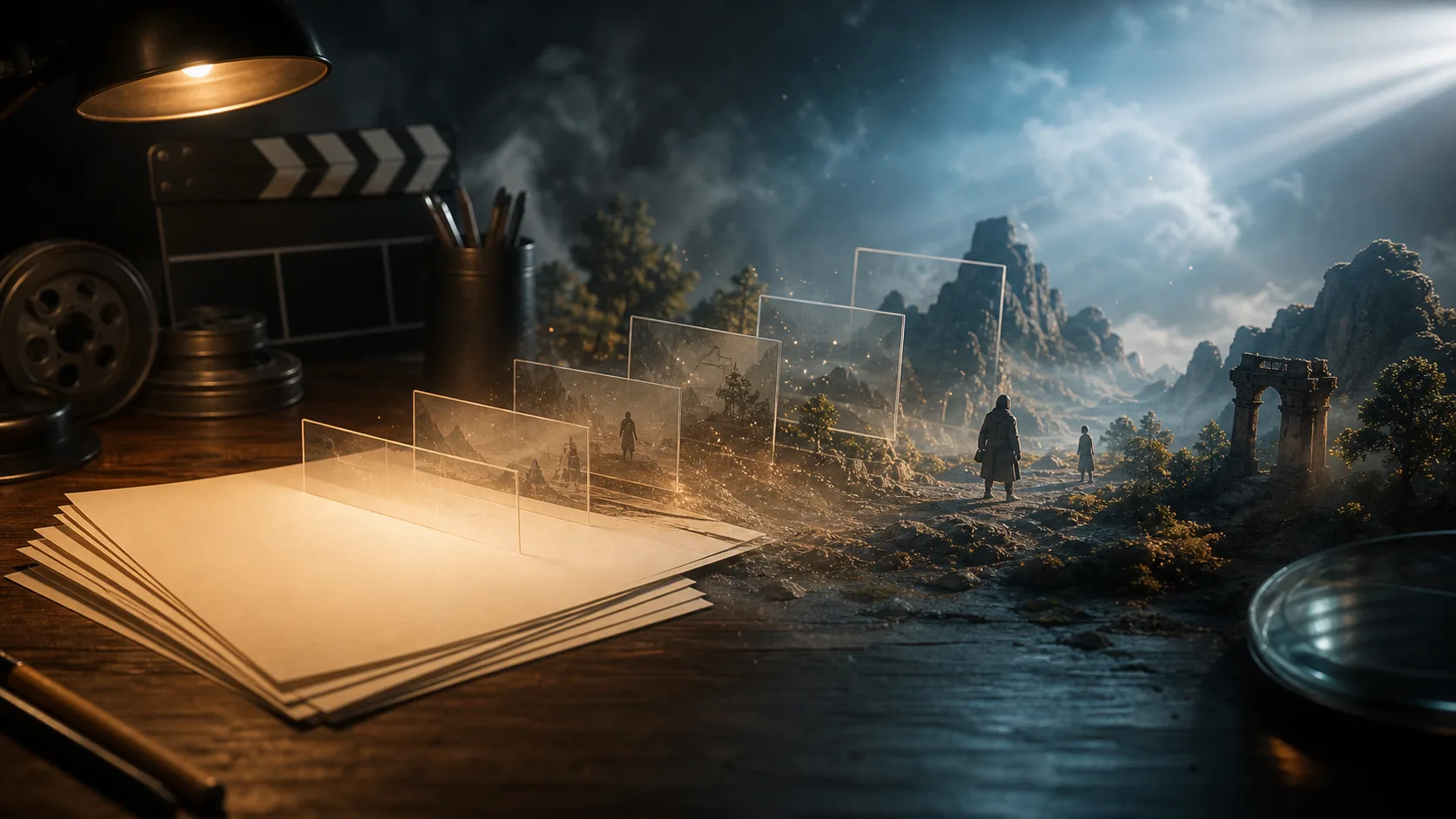
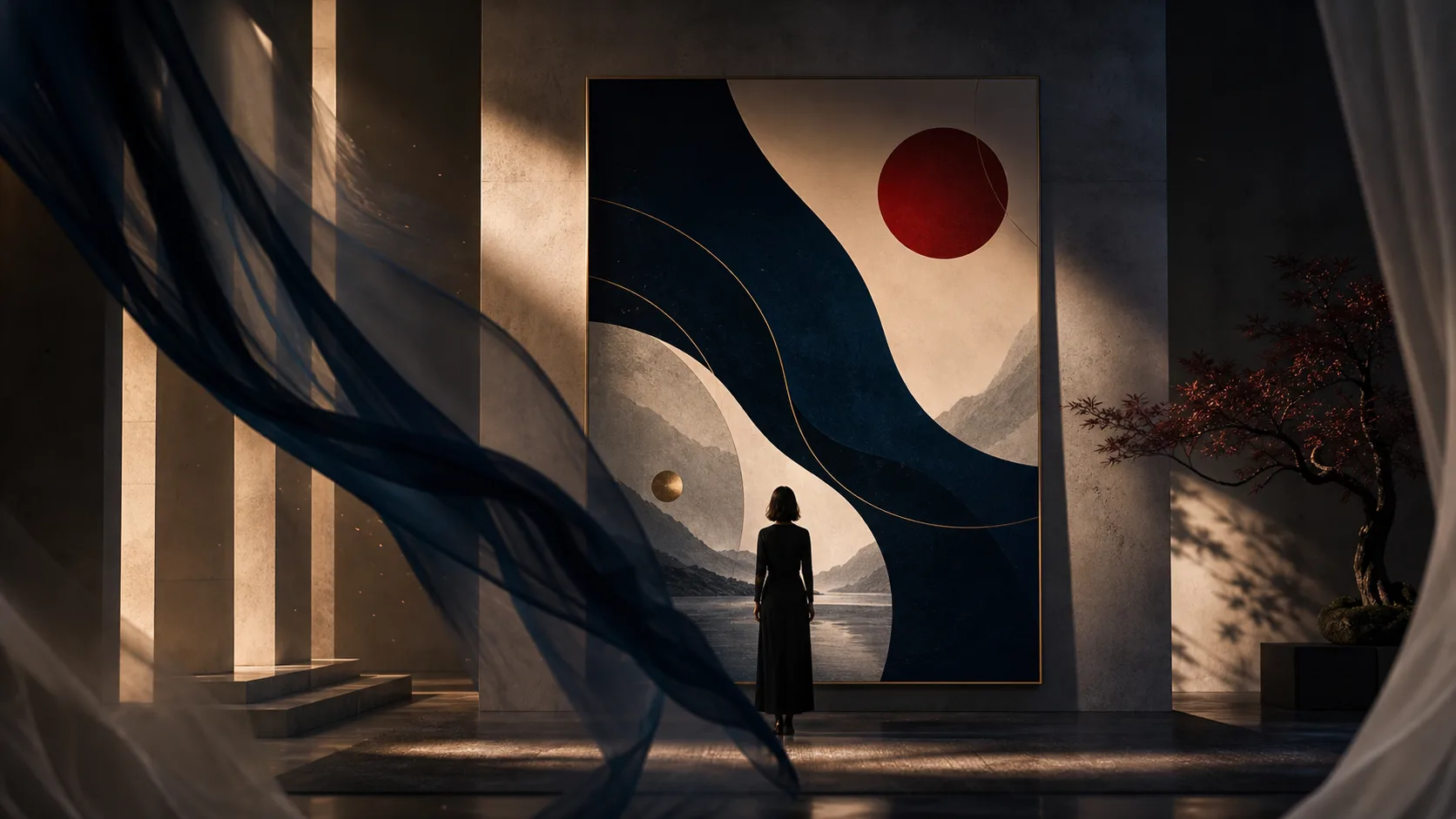
दृश्य शैलीको रेफरेन्स

दृश्य शैलीको रेफरेन्स

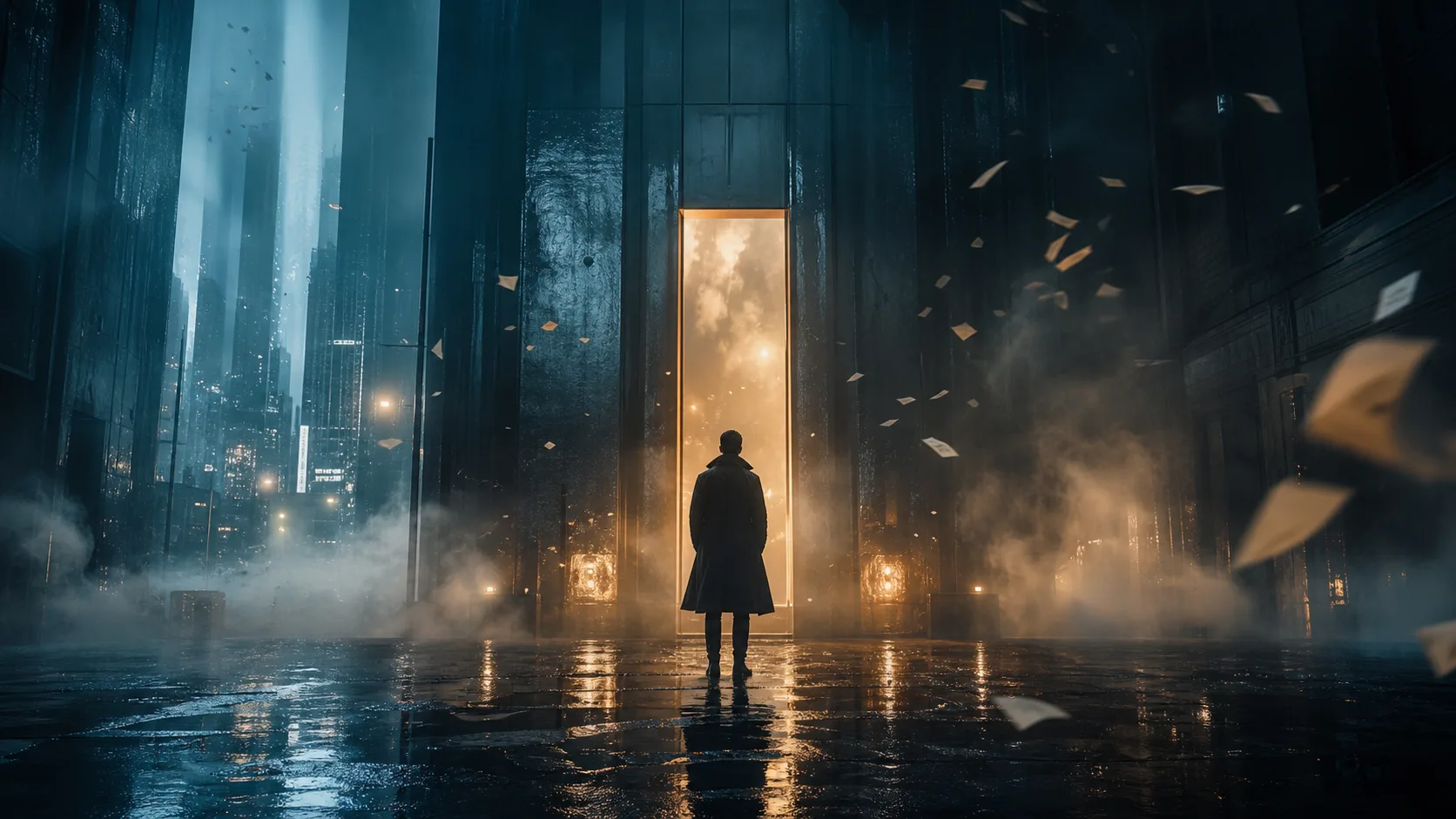
संरचनाको रेफरेन्स

संरचनाको रेफरेन्स

रेफरेन्सद्वारा निर्देशित AI भिडियो कसरी बनाउने

एउटा स्पष्ट रेफरेन्स तस्बिर प्रयोग गर्नुहोस्, दृश्य सीमाहरूलाई एक्सनबाट अलग राख्नुहोस् र नतिजामा आएका अनावश्यक परिवर्तन जाँच्नुहोस्।

01

एउटा रेफरेन्स तस्बिर अपलोड गर्नुहोस्

स्पष्ट पात्र, उत्पादन, वस्तु, पोस्टर वा दृश्य छान्नुहोस्। ClipCanva को हालको कार्यप्रवाहले प्रत्येक जेनेरेसनमा एउटा मात्र रेफरेन्स तस्बिर स्वीकार गर्छ।

02

के एकरूप रहनुपर्छ भनेर बताउनुहोस्

रेफरेन्सले अनुहार, पहिरन, उत्पादनको आकार, रङ, संरचना, प्रकाश वा समग्र दृश्य शैलीमध्ये के निर्देशित गर्नुपर्छ भनेर मोडेललाई बताउनुहोस्।

03

नयाँ सट निर्देशन गर्नुहोस्

एक्सन, क्यामेराको चाल, परिवेश, भाव र गति वर्णन गर्नुहोस्। दृश्य सीमासँग प्रतिस्पर्धा नहोस् भनेर चाललाई छोटो र स्पष्ट राख्नुहोस्।

04

दृश्य परिवर्तनहरू जाँच्नुहोस्

क्लिप प्रयोग गर्नुअघि अनुहार, पहिरन, उत्पादनका विवरण, लोगो, अक्षर, हात र पृष्ठभूमि जाँच्नुहोस्। महत्त्वपूर्ण विवरण फेरिएमा अझ सरल प्रम्प्टबाट फेरि जेनेरेट गर्नुहोस्।

Reference to Video र Image to Video बीचको फरक

दृश्य मार्गदर्शनका लागि Reference to Video प्रयोग गर्नुहोस्

पात्र, उत्पादन, संरचना वा दृश्य शैलीले नयाँ बनाइने सटलाई प्रभाव पार्नुपर्ने अवस्थामा यो कार्यप्रवाह छान्नुहोस्।

पहिलो फ्रेम एनिमेट गर्न Image to Video प्रयोग गर्नुहोस्

अपलोड गरिएको तस्बिर सुरुवाती फ्रेम बन्नुपर्छ र मुख्य उद्देश्य त्यही संरचनालाई एनिमेट गर्नु हो भने Image to Video छान्नुहोस्।

रूप रेफरेन्सले निर्धारण गरोस्

पहिचान, उत्पादनको रूप, रङ, फ्रेमिङ, प्रकाश वा शैली निर्देशित गर्न तस्बिर प्रयोग गर्नुहोस्। प्रम्प्टमा प्राथमिकता स्पष्ट गर्नुहोस्।

चाल प्रम्प्टले निर्धारण गरोस्

विषयको एक्सन, क्यामेराको दिशा, पृष्ठभूमिको गतिविधि, वातावरण र गतिलाई दृश्य रेफरेन्सबाट अलग वर्णन गर्नुहोस्।

एकरूपतालाई मार्गदर्शन मान्नुहोस्, ग्यारेन्टी होइन

एउटा रेफरेन्स तस्बिरले अनियमित भिन्नता घटाउन सक्छ, तर जेनेरेट गरिएका अनुहार, उत्पादन, लोगो, अक्षर र साना विवरण अझै परिवर्तन हुन सक्छन् र तिनलाई जाँच्नुपर्छ।

सही भिडियो कार्यप्रवाह छान्नुहोस्

तपाईंले के नियन्त्रण गर्न चाहनुहुन्छ त्यसअनुसार रेफरेन्स, निश्चित पहिलो फ्रेम वा लिखित दृश्यबाट सुरु गर्नुहोस्।

छान्नुहोस् Your योजना बनाउनुहोस्

नि:शुल्क छविमा watermark हुन्छ। सफा output, छिटो generation र commercial use का लागि upgrade गर्नुहोस्।

सुरु गर्नुहोस्er Pack

$9

छवि, संगीत, र छोटो भिडियो उत्पादन प्रयास गर्न को लागी एक-पटक क्रेडिट प्याक।

  • 600 क्रेडिटहरू
  • 1K Low मा लगभग 100 GPT Image 2 तस्बिरहरू (प्रति तस्बिर 6 क्रेडिट)
  • Up to 7 shवाt भिडियोहरू
  • क्रेडिटहरू 30 दिनको लागि मान्य
  • यो विकल्प नेपालीमा प्रयोग गर्नुहोस्: No watermarks

Creatवा

$19/mo

मासिक योजना · 1,500 क्रेडिट प्रत्येक महिना नवीकरण

  • 1,500 क्रेडिटहरू per month
  • 1K Low मा लगभग 250 GPT Image 2 तस्बिरहरू (प्रति तस्बिर 6 क्रेडिट)
  • 18 छोटो भिडियो / महिना सम्म
  • ClipCanva Pro र अन्य क्रेडिट मोडेलहरूसँग काम गर्छ
  • प्राथमिकता लाम
  • सामुदायिक समर्थन
  • यो विकल्प नेपालीमा प्रयोग गर्नुहोस्: No ads
  • यो विकल्प नेपालीमा प्रयोग गर्नुहोस्: No watermarks
३० संस्थापक सदस्यता

GPT Image 2 Unlimited

$29/mo

Stripe Checkout मा FOUNDING6 कोड हाल्नुहोस्: पहिलो 6 महिनाका लागि $19/महिना, त्यसपछि $29/महिना।

  • असीमित GPT Image 2 निर्माण
  • टेक्स्टबाट तस्बिर र तस्बिरबाट तस्बिर
  • GPT Image 2 का लागि क्रेडिट चाहिँदैन
  • अन्य मोडेलले क्रेडिट प्रयोग गर्छन्
  • यो विकल्प नेपालीमा प्रयोग गर्नुहोस्: No watermarks
यो विकल्प नेपालीमा प्रयोग गर्नुहोस्: Best value

प्रो

$39/mo

मासिक योजना · 4,000 क्रेडिट प्रत्येक महिना नवीकरण

  • 4,000 क्रेडिटहरू per month
  • 1K Low मा लगभग 666 GPT Image 2 तस्बिरहरू (प्रति तस्बिर 6 क्रेडिट)
  • ५० छोटो भिडियो/महिना सम्म
  • ClipCanva Pro र अन्य क्रेडिट मोडेलहरूसँग काम गर्छ
  • सर्वोच्च प्राथमिकता लाम
  • ClipCanva Pro अनलक गर्नुहोस्
  • यो विकल्प नेपालीमा प्रयोग गर्नुहोस्: No ads
  • यो विकल्प नेपालीमा प्रयोग गर्नुहोस्: No watermarks
  • यो विकल्प नेपालीमा प्रयोग गर्नुहोस्: Advanced Refine

यो विकल्प नेपालीमा प्रयोग गर्नुहोस्: Studio

$109/mo

मासिक योजना · 12,000 क्रेडिट प्रत्येक महिना नवीकरण

  • 12,000 क्रेडिटहरू per month
  • 1K Low मा लगभग 2000 GPT Image 2 तस्बिरहरू (प्रति तस्बिर 6 क्रेडिट)
  • 150 छोटो भिडियो / महिना सम्म
  • ClipCanva Pro र अन्य क्रेडिट मोडेलहरूसँग काम गर्छ
  • सर्वोच्च प्राथमिकता लाम
  • यो विकल्प नेपालीमा प्रयोग गर्नुहोस्: Early access to new features
  • Priवाity सहायता

सुरक्षित भुक्तानी · सदस्यताहरू स्वतः नवीकरण हुन्छन् · फिर्ता योग्यताको जानकारी हेर्नुहोस्

यो विकल्प नेपालीमा प्रयोग गर्नुहोस्: Team

एजेन्सीहरू, उत्पादन टोलीहरू, र अनुकूलन भोल्युम आवश्यकताहरूको लागि।

यो विकल्प नेपालीमा प्रयोग गर्नुहोस्: Contact us

Reference to Video AI का सामान्य प्रश्नहरू

जेनेरेट गर्नुअघि सही इनपुट छान्नुहोस् र यथार्थपरक अपेक्षा राख्नुहोस्।

Reference to Video AI भनेको के हो?
Reference to Video AI ले नयाँ भिडियोलाई मार्गदर्शन गर्न दृश्य रेफरेन्स प्रयोग गर्छ। प्रम्प्टले एक्सन र क्यामेरा वर्णन गर्दा तस्बिरले पात्र, उत्पादन, संरचना, रङ, प्रकाश वा शैलीलाई प्रभाव पार्न सक्छ।
Reference to Video र Image to Video मा के फरक छ?
Reference to Video ले नयाँ सटका लागि तस्बिरलाई दृश्य मार्गदर्शकका रूपमा प्रयोग गर्छ। Image to Video ले सामान्यतया अपलोड गरिएको तस्बिरलाई पहिलो फ्रेम मानेर त्यही संरचनालाई एनिमेट गर्छ। रूप महत्त्वपूर्ण हुँदा Reference to Video र सुरुवाती फ्रेम महत्त्वपूर्ण हुँदा Image to Video प्रयोग गर्नुहोस्।
म कति वटा रेफरेन्स तस्बिर अपलोड गर्न सक्छु?
ClipCanva को हालको Reference to Video कार्यप्रवाहले प्रत्येक जेनेरेसनमा एउटा मात्र रेफरेन्स तस्बिर स्वीकार गर्छ। जोगाउन चाहेको पहिचान, उत्पादन, संरचना वा शैली सबैभन्दा स्पष्ट देखाउने तस्बिर छान्नुहोस्।
रेफरेन्स तस्बिरले के-के नियन्त्रण गर्न सक्छ?
यसले अनुहार, कपालको शैली, पहिरन, उत्पादनको आकार, रङ, फ्रेमिङ, प्रकाश र समग्र शैलीजस्ता देखिने विशेषतालाई मार्गदर्शन गर्न सक्छ। सबै कुरा समान रूपमा जोगाउन भन्नुको सट्टा कुन विशेषता सबैभन्दा महत्त्वपूर्ण हो भनेर मोडेललाई बताउनुहोस्।
पात्र वा उत्पादनलाई अझ एकरूप कसरी राख्ने?
विषय स्पष्ट देखिने, तीखो र राम्रो प्रकाश भएको रेफरेन्स प्रयोग गर्नुहोस्। स्रोतसँग नजिक रहनुपर्ने विवरण बताउनुहोस्, एक्सन सरल राख्नुहोस् र प्रत्येक नतिजामा अनुहार, पहिरन, आकार, रङ, लेबल वा लोगोमा आएको परिवर्तन जाँच्नुहोस्।
Reference to Video प्रम्प्टमा के राख्ने?
प्रम्प्टलाई दुई भागमा बाँड्नुहोस्: के रेफरेन्ससँग नजिक रहनुपर्छ र नयाँ सटमा के हुनुपर्छ। त्यसपछि क्यामेराको चाल, परिवेश, प्रकाश, गति र मोडेलले नबदल्नुपर्ने विवरण थप्नुहोस्।
के म उत्पादनको फोटो रेफरेन्सका रूपमा प्रयोग गर्न सक्छु?
सक्नुहुन्छ। उत्पादनको स्पष्ट फोटोले आकार, सामग्री, रङ र संरचनालाई मार्गदर्शन गर्न सक्छ। जेनेरेट गरिएको भिडियोले अझै प्याकेजिङ, लेबल, लोगो, अनुपात वा साना विवरण बदल्न सक्छ, त्यसैले प्रकाशित गर्नुअघि नतिजा जाँच्नुहोस्।
जेनेरेटरले कुन मोडेल प्रयोग गर्छ?
पृष्ठ Seedance 2.0 चयन भएको अवस्थामा खुल्छ। अन्य उपलब्ध भिडियो मोडेलले रेफरेन्सलाई फरक तरिकाले प्रयोग गर्न सक्छन्, त्यसैले नतिजा तुलना गर्दा एउटै स्रोत तस्बिर र प्रम्प्ट राख्नुहोस्।

रेफरेन्सद्वारा निर्देशित भिडियो बनाउनुहोस्

एउटा रेफरेन्स तस्बिर अपलोड गर्नुहोस्, के एकरूप रहनुपर्छ भनेर बताउनुहोस् र नयाँ छोटो भिडियोको एक्सन निर्देशन गर्नुहोस्।