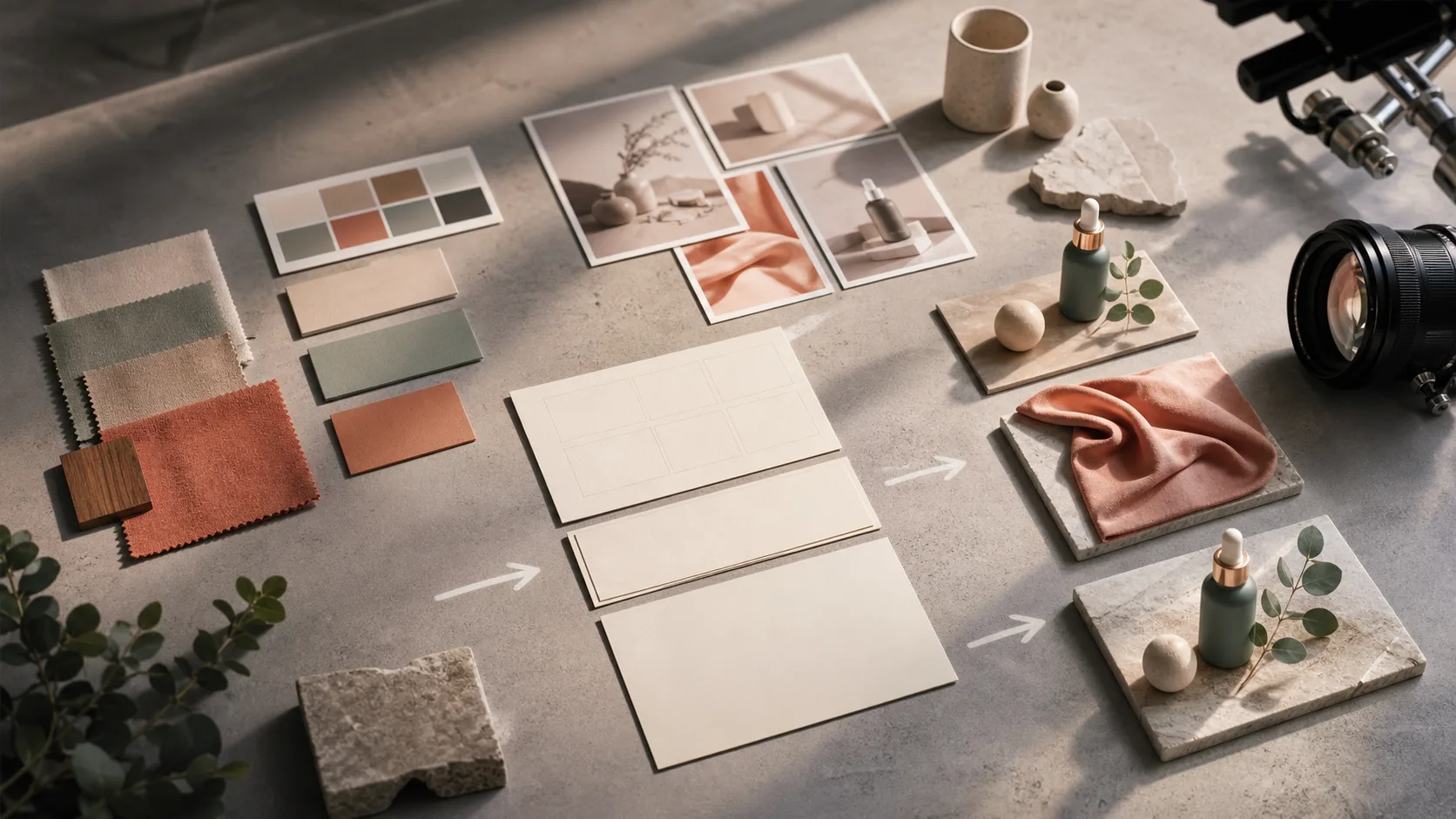
Reference to Video AI जनरेटर

एका रेफरन्स इमेजच्या मदतीने AI व्हिडिओला दिशा द्या. कृती, कॅमेरा आणि गती ठरवताना पात्र, उत्पादन, रचना किंवा दृश्यशैली मूळ प्रतिमेच्या अधिक जवळ ठेवा.

Reference to Videoपात्रातील सातत्यउत्पादनाची हालचालSeedance
0 / 2000

Reference to Video उदाहरणे

रेफरन्स इमेजला एक स्पष्ट भूमिका द्या, त्यानंतर नव्या शॉटमध्ये काय घडावे हे प्रॉम्प्टमध्ये सांगा.
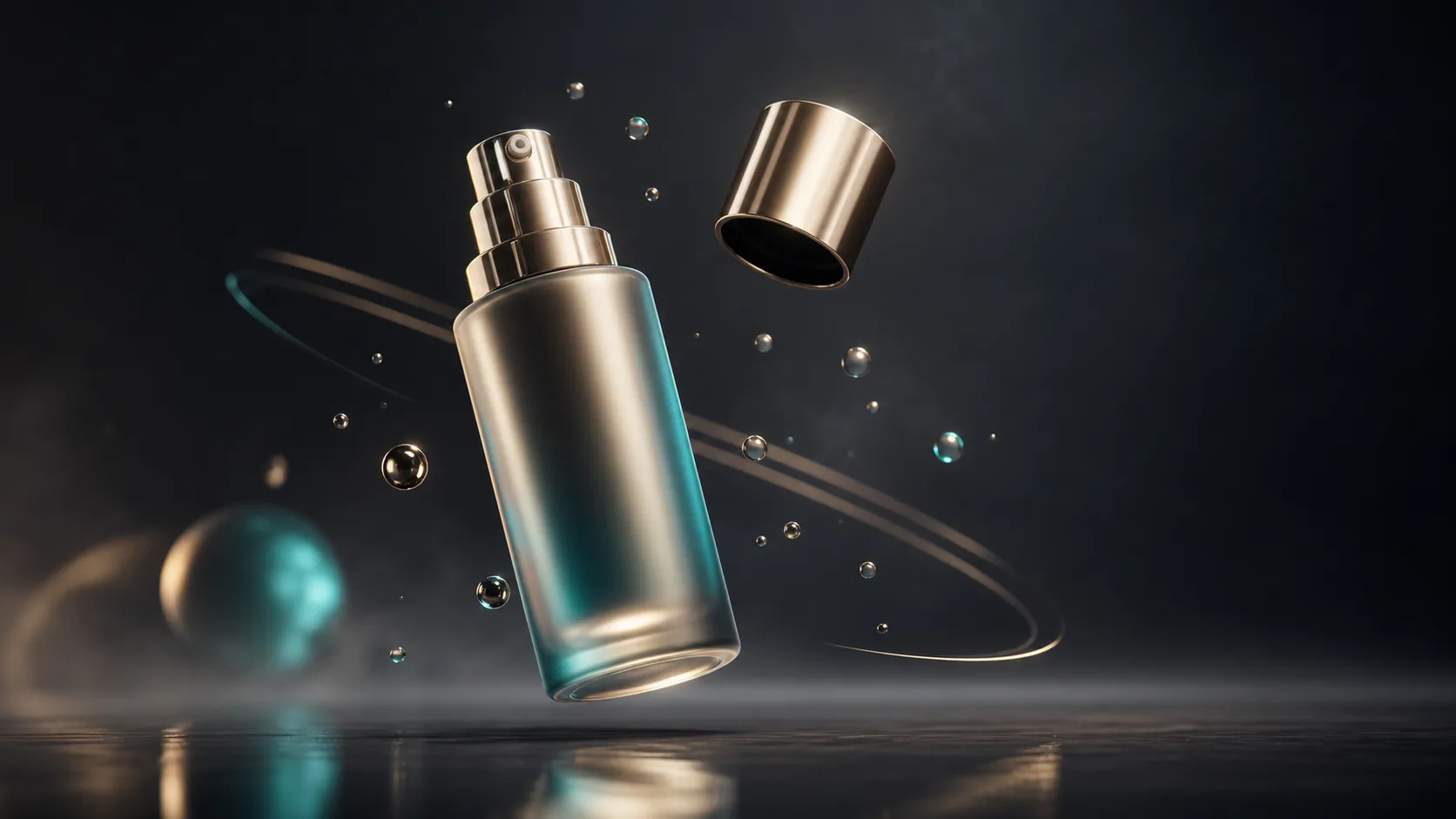
उत्पादनाच्या दिसण्याचा रेफरन्स

उत्पादनाच्या दिसण्याचा रेफरन्स

पात्राच्या दिसण्याचा रेफरन्स

पात्राच्या दिसण्याचा रेफरन्स

दृश्यशैलीचा रेफरन्स

दृश्यशैलीचा रेफरन्स

रचनेचा रेफरन्स

रचनेचा रेफरन्स

रेफरन्सच्या मार्गदर्शनाने AI व्हिडिओ कसा बनवायचा

एक स्पष्ट रेफरन्स इमेज वापरा, दृश्य मर्यादा आणि कृती वेगवेगळ्या सांगा आणि निकालात झालेल्या बदलांची तपासणी करा.

01

एक रेफरन्स इमेज अपलोड करा

स्पष्ट पात्र, उत्पादन, वस्तू, पोस्टर किंवा दृश्य निवडा. ClipCanva चे सध्याचे वर्कफ्लो प्रत्येक निर्मितीसाठी फक्त एक रेफरन्स इमेज स्वीकारते.

02

काय एकसारखे राहावे ते सांगा

रेफरन्सने चेहरा, पोशाख, उत्पादनाचा आकार, रंग, रचना, प्रकाशयोजना किंवा एकूण दृश्यशैली यांपैकी कशाला दिशा द्यावी हे मॉडेलला सांगा.

03

नव्या शॉटचे दिग्दर्शन करा

कृती, कॅमेऱ्याची हालचाल, परिसर, भाव आणि गती यांचे वर्णन करा. दृश्य मर्यादांशी संघर्ष होऊ नये म्हणून हालचाल थोडक्यात आणि नेमकी सांगा.

04

दृश्य बदल तपासा

क्लिप वापरण्यापूर्वी चेहरे, कपडे, उत्पादनाचे तपशील, लोगो, मजकूर, हात आणि पार्श्वभूमी तपासा. महत्त्वाचे तपशील बदलल्यास अधिक सोप्या प्रॉम्प्टसह पुन्हा तयार करा.

Reference to Video आणि Image to Video मधील फरक

दृश्य मार्गदर्शनासाठी Reference to Video वापरा

पात्र, उत्पादन, रचना किंवा दृश्यशैलीचा नव्याने तयार होणाऱ्या शॉटवर प्रभाव हवा असेल, तेव्हा हा वर्कफ्लो निवडा.

पहिल्या फ्रेमच्या अ‍ॅनिमेशनसाठी Image to Video वापरा

अपलोड केलेली इमेज सुरुवातीची फ्रेम असावी आणि मुख्यतः तीच रचना अ‍ॅनिमेट करायची असेल, तेव्हा Image to Video निवडा.

दिसणे रेफरन्सला ठरवू द्या

ओळख, उत्पादनाचे स्वरूप, रंग, फ्रेमिंग, प्रकाशयोजना किंवा शैलीला दिशा देण्यासाठी इमेज वापरा. प्रॉम्प्टमध्ये प्राधान्य स्पष्ट करा.

हालचाल प्रॉम्प्टला ठरवू द्या

विषयाची कृती, कॅमेऱ्याची दिशा, पार्श्वभूमीचे वर्तन, वातावरण आणि गती यांचे वर्णन दृश्य रेफरन्सपासून वेगळे करा.

सातत्याला मार्गदर्शन समजा, हमी नाही

एक रेफरन्स इमेज अनपेक्षित फरक कमी करू शकते, पण तयार झालेले चेहरे, उत्पादने, लोगो, मजकूर आणि लहान तपशील तरीही बदलू शकतात आणि त्यांची तपासणी करावी लागते.

योग्य व्हिडिओ वर्कफ्लो निवडा

तुम्हाला कशावर नियंत्रण हवे आहे त्यानुसार रेफरन्स, निश्चित पहिली फ्रेम किंवा लिखित दृश्यापासून सुरुवात करा.

तुमची योजना निवडा

मोफत प्रतिमांमध्ये वॉटरमार्क असतो. स्वच्छ आउटपुट, जलद जनरेशन आणि व्यावसायिक वापरासाठी अपग्रेड करा.

सुरू कराer Pack

$9

A one-time credit pack साठी trying प्रतिमा, संगीत, आणि shकिंवाt व्हिडिओ जनरेशन.

  • 600 क्रेडिट्स
  • 1K Low मध्ये सुमारे 100 GPT Image 2 प्रतिमा (प्रति प्रतिमा 6 क्रेडिट)
  • 7 लहान व्हिडिओ पर्यंत
  • Credits 30 दिवस वैध
  • वॉटरमार्क नाहीत

निर्माता

$19/mo

मासिक योजना · 1,500 क्रेडिट्स प्रत्येक महिन्याला नूतनीकरण करतात

  • 1,500 credits दरमहा
  • 1K Low मध्ये सुमारे 250 GPT Image 2 प्रतिमा (प्रति प्रतिमा 6 क्रेडिट)
  • दरमहा 18 पर्यंत short videos
  • ClipCanva Pro आणि इतर क्रेडिट मॉडेलसह कार्य करते
  • प्राधान्य रांग
  • समुदाय समर्थन
  • जाहिराती नाहीत
  • वॉटरमार्क नाहीत
३० संस्थापक सदस्यत्वे

GPT Image 2 Unlimited

$29/mo

Stripe Checkout मध्ये FOUNDING6 कोड टाका: पहिल्या 6 महिन्यांसाठी $19/महिना, त्यानंतर $29/महिना.

  • अमर्याद GPT Image 2 निर्मिती
  • मजकूर ते प्रतिमा आणि प्रतिमा ते प्रतिमा
  • GPT Image 2 साठी क्रेडिटची गरज नाही
  • इतर मॉडेल्स क्रेडिट वापरतात
  • वॉटरमार्क नाहीत
सर्वोत्तम मूल्य

प्रो

$39/mo

मासिक योजना · 4,000 क्रेडिट्स प्रत्येक महिन्याला नूतनीकरण करतात

  • 4,000 credits दरमहा
  • 1K Low मध्ये सुमारे 666 GPT Image 2 प्रतिमा (प्रति प्रतिमा 6 क्रेडिट)
  • दरमहा 50 पर्यंत short videos
  • ClipCanva Pro आणि इतर क्रेडिट मॉडेलसह कार्य करते
  • सर्वोच्च प्राधान्य रांग
  • ClipCanva Pro अनलॉक करा
  • जाहिराती नाहीत
  • वॉटरमार्क नाहीत
  • प्रगत परिष्कृत

स्टुडिओ

$109/mo

मासिक योजना · 12,000 क्रेडिट्स प्रत्येक महिन्याला नूतनीकरण करतात

  • 12,000 credits दरमहा
  • 1K Low मध्ये सुमारे 2000 GPT Image 2 प्रतिमा (प्रति प्रतिमा 6 क्रेडिट)
  • दरमहा 150 पर्यंत short videos
  • ClipCanva Pro आणि इतर क्रेडिट मॉडेलसह कार्य करते
  • सर्वोच्च प्राधान्य रांग
  • नवीन वैशिष्ट्यांमध्ये लवकर प्रवेश
  • प्राधान्य समर्थन

सुरक्षित पेमेंट · सदस्यत्वे आपोआप नूतनीकरण होतात · परताव्याची पात्रता पहा

Team योजना

एजन्सी, उत्पादन संघ आणि सानुकूल व्हॉल्यूम गरजांसाठी.

आमच्याशी संपर्क करा

Reference to Video AI विषयी वारंवार विचारले जाणारे प्रश्न

निर्मितीपूर्वी योग्य इनपुट निवडा आणि वास्तववादी अपेक्षा ठेवा.

Reference to Video AI म्हणजे काय?
Reference to Video AI नव्या व्हिडिओला दिशा देण्यासाठी दृश्य रेफरन्स वापरते. प्रॉम्प्ट कृती आणि कॅमेऱ्याचे वर्णन करत असताना इमेज पात्र, उत्पादन, रचना, रंग, प्रकाशयोजना किंवा शैलीवर प्रभाव टाकू शकते.
Reference to Video आणि Image to Video मध्ये काय फरक आहे?
Reference to Video नव्या शॉटसाठी इमेजचा दृश्य मार्गदर्शक म्हणून वापर करते. Image to Video सहसा अपलोड केलेल्या इमेजला पहिली फ्रेम मानून तीच रचना अ‍ॅनिमेट करते. दिसणे महत्त्वाचे असेल तेव्हा Reference to Video आणि सुरुवातीची फ्रेम महत्त्वाची असेल तेव्हा Image to Video वापरा.
मी किती रेफरन्स इमेज अपलोड करू शकतो?
ClipCanva चे सध्याचे Reference to Video वर्कफ्लो प्रत्येक निर्मितीसाठी फक्त एक रेफरन्स इमेज स्वीकारते. जपायची असलेली ओळख, उत्पादन, रचना किंवा शैली सर्वात स्पष्टपणे दाखवणारी इमेज निवडा.
रेफरन्स इमेज कशाला दिशा देऊ शकते?
ती चेहरा, केशरचना, पोशाख, उत्पादनाचा आकार, रंग, फ्रेमिंग, प्रकाशयोजना आणि एकूण शैली अशा दिसणाऱ्या वैशिष्ट्यांना दिशा देऊ शकते. सर्व काही सारखेच जपण्यास सांगण्याऐवजी कोणती वैशिष्ट्ये सर्वात महत्त्वाची आहेत ते मॉडेलला सांगा.
पात्र किंवा उत्पादन अधिक एकसारखे कसे ठेवता येईल?
विषय स्पष्ट दिसणारी, तीक्ष्ण आणि पुरेशा प्रकाशातील रेफरन्स इमेज वापरा. कोणते तपशील मूळ प्रतिमेच्या जवळ राहावेत ते सांगा, कृती सोपी ठेवा आणि प्रत्येक निकालात चेहरा, कपडे, आकार, रंग, लेबल किंवा लोगोमधील बदल तपासा.
Reference to Video प्रॉम्प्टमध्ये काय असावे?
प्रॉम्प्टचे दोन भाग करा: रेफरन्सच्या जवळ काय राहावे आणि नव्या शॉटमध्ये काय घडावे. त्यानंतर कॅमेरा हालचाल, परिसर, प्रकाशयोजना, गती आणि मॉडेलने बदलू नयेत असे तपशील जोडा.
मी उत्पादनाचा फोटो रेफरन्स म्हणून वापरू शकतो का?
होय. उत्पादनाचा स्पष्ट फोटो आकार, साहित्य, रंग आणि रचनेला दिशा देऊ शकतो. तयार झालेला व्हिडिओ पॅकेजिंग, लेबल, लोगो, प्रमाण किंवा लहान तपशील तरीही बदलू शकतो, म्हणून प्रकाशित करण्यापूर्वी निकाल तपासा.
जनरेटर कोणते मॉडेल वापरतो?
पृष्ठ उघडताना Seedance 2.0 निवडलेले असते. इतर उपलब्ध व्हिडिओ मॉडेल रेफरन्सचा वेगळ्या प्रकारे वापर करू शकतात, म्हणून निकालांची तुलना करताना तीच मूळ इमेज आणि प्रॉम्प्ट वापरा.

रेफरन्सच्या मार्गदर्शनाने व्हिडिओ तयार करा

एक रेफरन्स इमेज अपलोड करा, काय एकसारखे राहावे ते सांगा आणि नव्या लहान व्हिडिओतील कृतीचे दिग्दर्शन करा.