


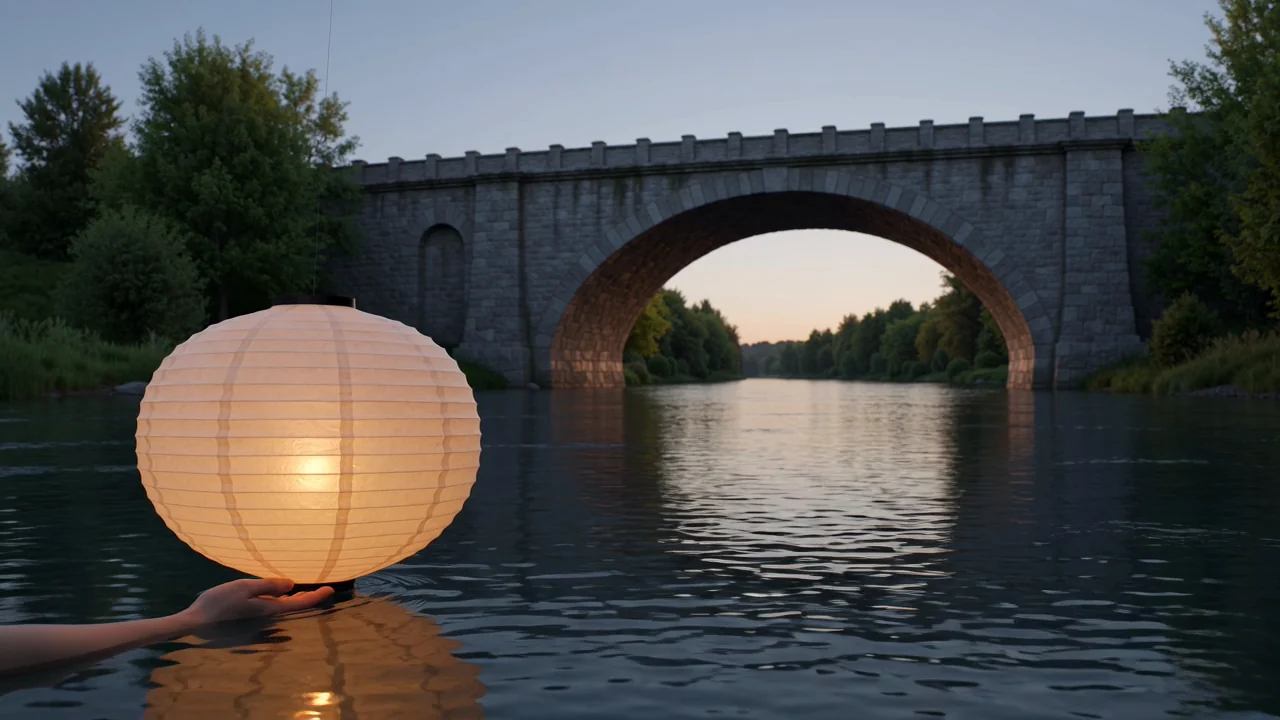
متن سے ویڈیو جنریشن
تحریری پرومپٹ سے ویڈیوز بنائیں جو موضوع، ماحول، عمل، انداز اور مطلوبہ بصری سمت متعین کرے۔
ویڈیو جنریشن کا کام منصوبہ بنانے سے پہلے MiniMax H3 کی صلاحیتوں، اِن پٹس، کنٹرولز، آؤٹ پٹس اور دستیابی کا جائزہ لیں۔
MiniMax H3 ایک کثیرموڈل مصنوعی ذہانت ویڈیو ماڈل ہے جو پرومپٹ سے چلنے والے کلپس اور حوالہ جاتی مواد کی رہنمائی والی ویڈیو ترتیبیں بنانے کے لیے ہے۔
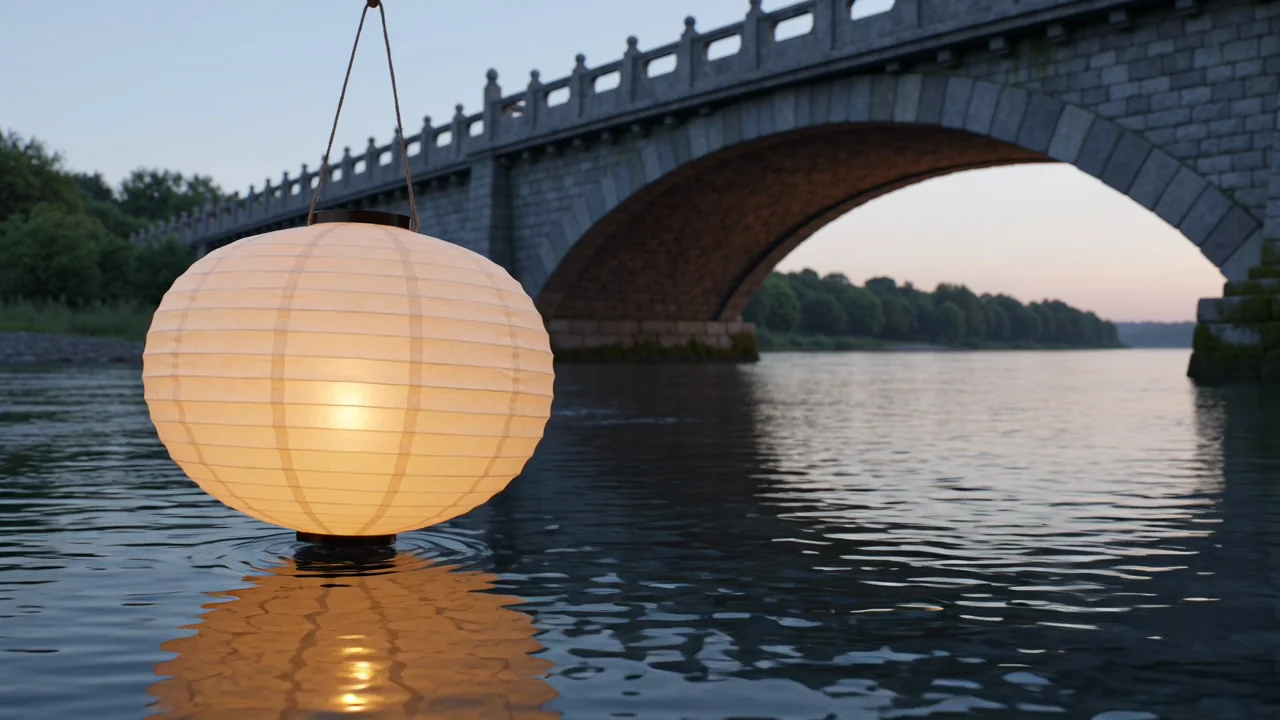
تصدیق شدہ ذرائع سے ماڈل کی صلاحیتوں کو سمجھیں، پھر ہر تیار شدہ کلپ کو اپنے پروڈکشن بریف کے مطابق جانچیں۔
تحریری پرومپٹ سے ویڈیوز بنائیں جو موضوع، ماحول، عمل، انداز اور مطلوبہ بصری سمت متعین کرے۔
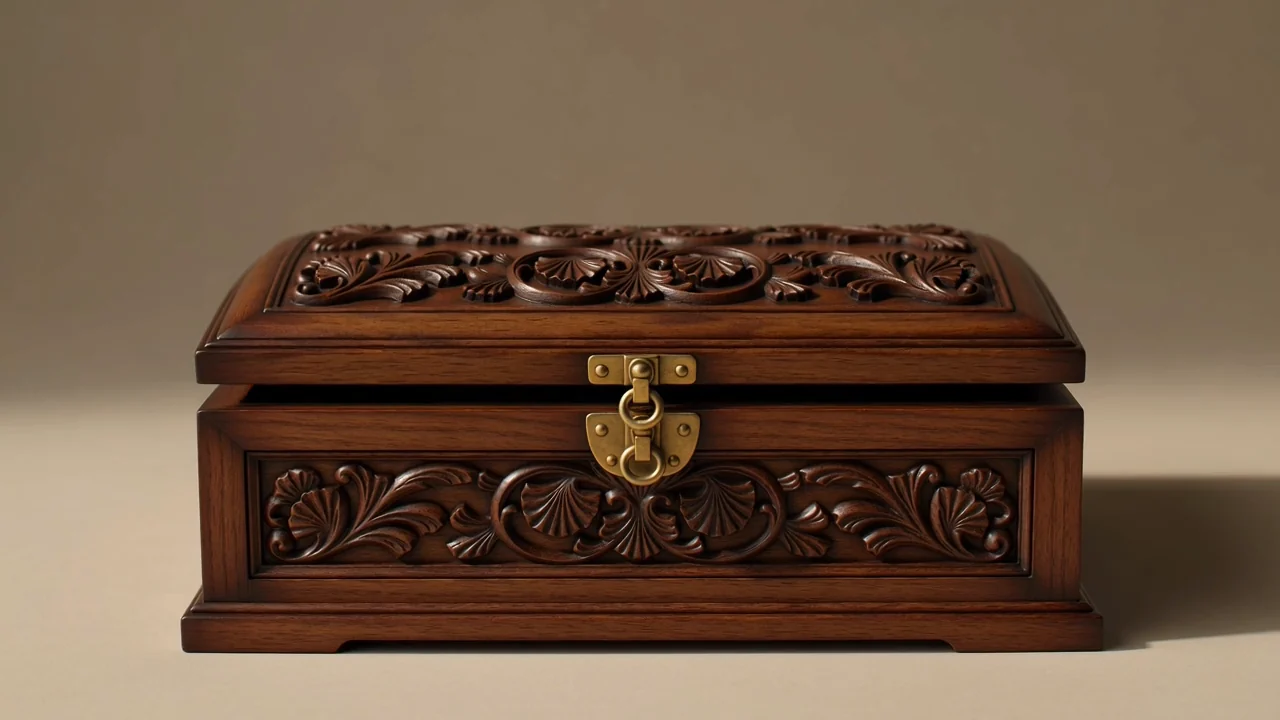
جب کام میں ابتدائی اور اختتامی بصری منظر کے درمیان منصوبہ بند تبدیلی درکار ہو تو پہلے اور آخری فریم کی رہنمائی استعمال کریں۔
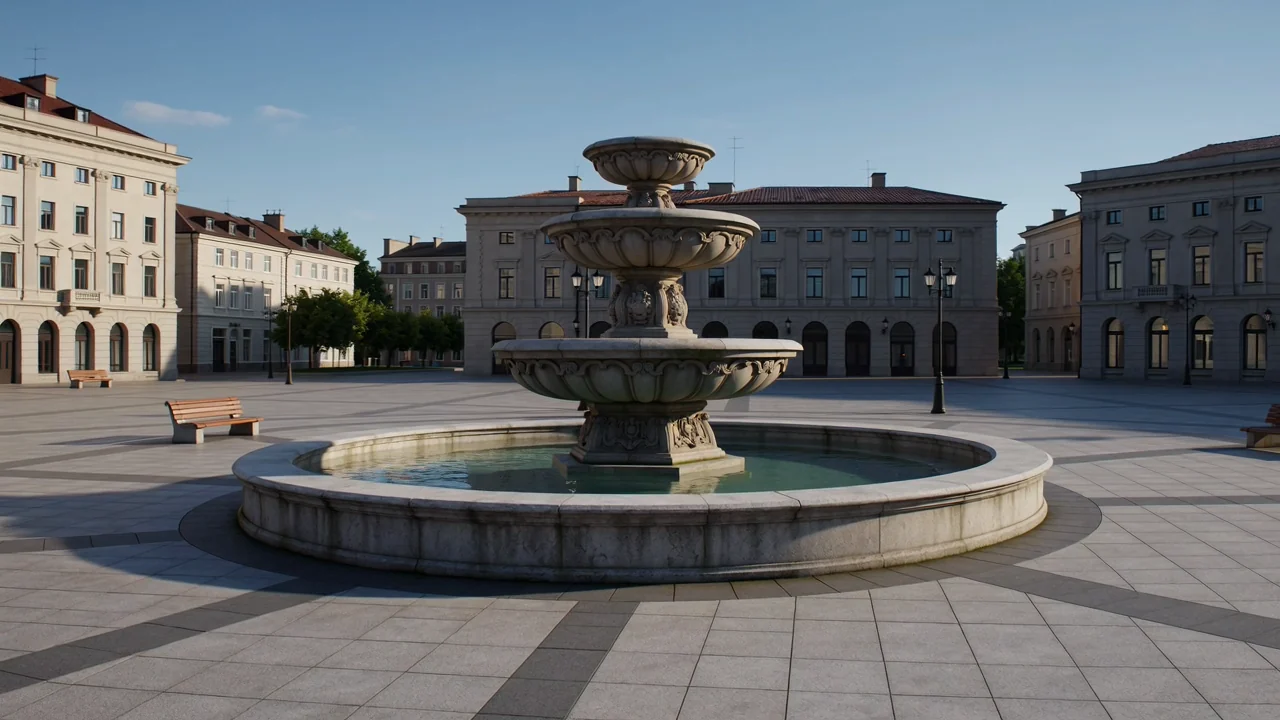
منظر کی ساخت، فضا، حرکت اور موضوع کے رویے کی رہنمائی کے لیے پرومپٹ کی سمت کو بصری حوالوں کے ساتھ ملائیں۔
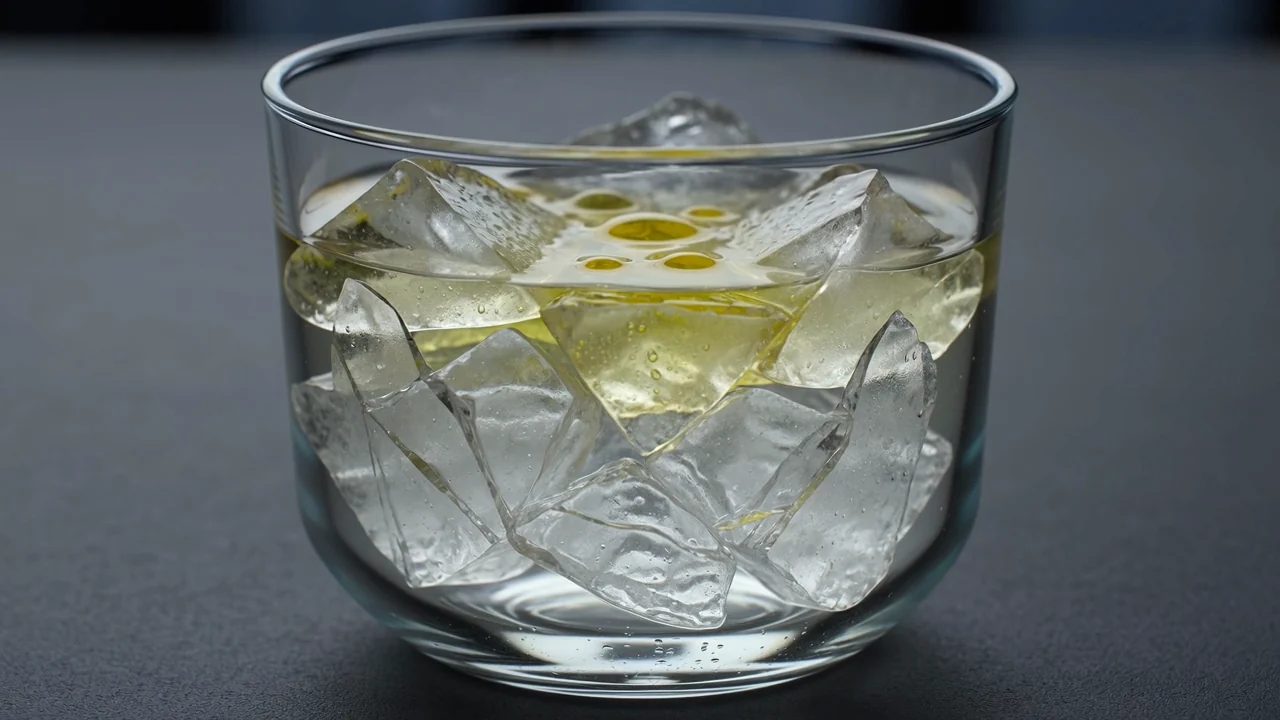
اعلیٰ ریزولوشن میں ویڈیو کے مقامی رویے کو ماڈل کی صلاحیت کے طور پر جانچیں، اور جمع کرانے سے پہلے دکھائی جانے والی آؤٹ پٹ سیٹنگز بھی دیکھیں۔
اپنے فراہم کردہ اِن پٹ کو فی الحال دستیاب کنٹرولز سے الگ رکھیں، کیونکہ فعال جنریٹر ہی قابلِ عمل ترتیب متعین کرتا ہے۔
ایک مخصوص پرومپٹ سے شروع کریں، پھر جب شاٹ یا تبدیلی کو بصری رہنمائی درکار ہو تو حوالہ جاتی تصاویر شامل کریں۔
جمع کرانے سے پہلے ظاہر ہونے والے ماڈل چننے کے اختیار، اسپیکٹ ریشو، دورانیے، ریزولوشن اور حوالہ جاتی تصویر کے کنٹرولز استعمال کریں۔
تیار شدہ ویڈیو کلپس یا حوالہ جاتی مواد کی رہنمائی والی ویڈیوز کی توقع رکھیں، پھر اشاعت سے پہلے انہیں بریف کے مقابل جانچیں۔
ایک عملی، پرومپٹ پر مبنی ورک فلو اپنائیں جو آؤٹ پٹ کا جائزہ لینے سے پہلے دستیاب اِن پٹس اور کنٹرولز سے مطابقت رکھتا ہو۔
جنریٹر کھولنے سے پہلے ویڈیو کا مقصد، سامعین، موضوع، ماحول، حرکت اور آخری منزل طے کریں۔
مختصر پرومپٹ لکھیں اور حوالہ جاتی تصاویر صرف اس وقت جمع کریں جب کام کو بصری رہنمائی سے فائدہ ہو۔
وہ ماڈل چننے کا اختیار، اسپیکٹ ریشو، دورانیہ، ریزولوشن اور حوالہ جاتی تصویر کے اختیارات مقرر کریں جو ClipCanva فی الحال فراہم کرتا ہے۔
MiniMax H3 سے ویڈیوز بنائیں، متبادل نتائج کا موازنہ کریں، اور ضرورت پڑنے پر سب سے کمزور ہدایت یا حوالہ تبدیل کریں۔
استعمال کے معاملات اس وقت بہترین ہوتے ہیں جب پرومپٹ، حوالہ جاتی مواد، سامعین، فارمیٹ اور جائزے کا معیار ابتدا ہی میں طے ہو۔
ایسی مہمات، اسٹوری بورڈز، پریزنٹیشنز یا تصوراتی ریلز کے لیے سنیما طرز کے تعارفی شاٹس بنائیں جنہیں فضا درکار ہو۔
جب کسی ترتیب میں دو فریم حالتوں کے درمیان رہنمائی والی بصری تبدیلی چاہیے ہو تو پہلے سے آخری فریم تک کی تبدیلیوں کی منصوبہ بندی کریں۔
حتمی انتخاب سے پہلے اشاروں، مزاج، عمل اور کیمرے کے رویے کو جانچنے والے کردار کی اداکاری کے کلپس کا مسودہ بنائیں۔
ایسے موسیقی اور فضا کے تصورات تیار کریں جہاں روشنی، ردھم، ماحول اور جذبات کو ابتدائی بصری تلاش درکار ہو۔
ہر تیار شدہ ویڈیو کو مسودہ سمجھیں اور اسے پروڈکشن یا اشاعت میں شامل کرنے سے پہلے جائزے کا مرحلہ مکمل کریں۔
تصدیق کریں کہ پرومپٹ، موضوع، حرکت، فریمنگ اور منظر کی سمت مطلوبہ ڈیلیوری کے مطابق ہیں۔
دیکھیں کہ کردار، مصنوعات، ماحول اور تبدیلیاں تیار شدہ کلپ میں مربوط رہتے ہیں یا نہیں۔
برانڈ کے عناصر، مصنوعات کی تفصیلات، دعووں اور حقائق کے حوالوں کو منظور شدہ ماخذ مواد کے مقابل تصدیق کریں۔
اثاثے کو آگے بڑھانے سے پہلے دورانیہ، اسپیکٹ ریشو، ریزولوشن، کراپ اور ڈیلیوری کی ضروریات جانچیں۔
پروڈکشن کے کام کی منصوبہ بندی کرتے وقت دستیابی، ظاہر شدہ کنٹرولز، ماڈل کے رویے اور اشاعت کی ذمہ داری کو الگ رکھیں۔
MiniMax H3 آج ClipCanva میں منسلک ہے، اور جمع کرانے سے پہلے دکھائی دینے والے اختیارات موجودہ دستیابی متعین کرتے ہیں۔
نتائج ہر بار مختلف ہو سکتے ہیں، اس لیے کسی بھی تیار شدہ ویڈیو کو مہم یا اشاعت میں استعمال کرنے سے پہلے انسانی جائزہ ضروری ہے۔
منسلک ورک فلو زیادہ سے زیادہ دو فریم تصاویر قبول کرتا ہے اور صرف اپنے موجودہ دورانیے اور آؤٹ پٹ کنٹرولز ظاہر کرتا ہے۔
حقائق کی تصدیق
جوابات MiniMax H3 کی شناخت، اِن پٹس، کنٹرولز، دستیابی، ورک فلو، آؤٹ پٹ جائزے اور منصوبہ بندی کی حدود واضح کرتے ہیں۔
دیگر مصنوعی ذہانت ویڈیو ماڈلز کا موازنہ اِن پٹ طریقوں، ظاہر شدہ کنٹرولز، آؤٹ پٹ رویے، جائزے کی ضروریات اور تصدیق شدہ دستیابی کے لحاظ سے کریں۔
متعین پرومپٹ سے آغاز کریں، آج دستیاب کنٹرولز کی تصدیق کریں، اور ہر تیار شدہ ویڈیو کو غور سے جانچنے کے لیے وقت رکھیں۔