
படத்தைப் பதிவேற்றுங்கள்
உங்கள் சாதனத்திலிருந்து JPG, PNG அல்லது WEBP படத்தைத் தேர்ந்தெடுக்கவும்.
JPG, PNG அல்லது WEBP கோப்பில் தேர்ந்தெடுத்த ஒரு பகுதியை மென்மையாக்கி, செயலாக்கப்பட்ட முடிவை உலாவியிலேயே பார்க்க மங்கலாக்கப் படக் கருவியைப் பயன்படுத்துங்கள்.
மூலப் படம்
மூல முன்னோட்டத்தைக் காண ஒரு படத்தைத் தேர்ந்தெடுக்கவும்.
முடிவு
மங்கலாக்கப் படக் கருவி, படத்தின் ஒரு பகுதியில் மென்மையாக்கும் விளைவைச் சேர்த்து, தேர்ந்தெடுத்த அந்தப் பகுதியிலுள்ள விவரங்கள் குறைவாகத் தெரியச் செய்கிறது. இந்தப் பயன்பாடு குறிக்கோளான திருத்தத்திற்காக உருவாக்கப்பட்டுள்ளது: ஆதரிக்கப்படும் கோப்பைத் தேர்ந்தெடுத்து, ஒரு செவ்வகப் பகுதியைக் குறியிட்டு, மாற்றத்தை உருவாக்கி, முடிவைப் பார்வையிடுங்கள்.
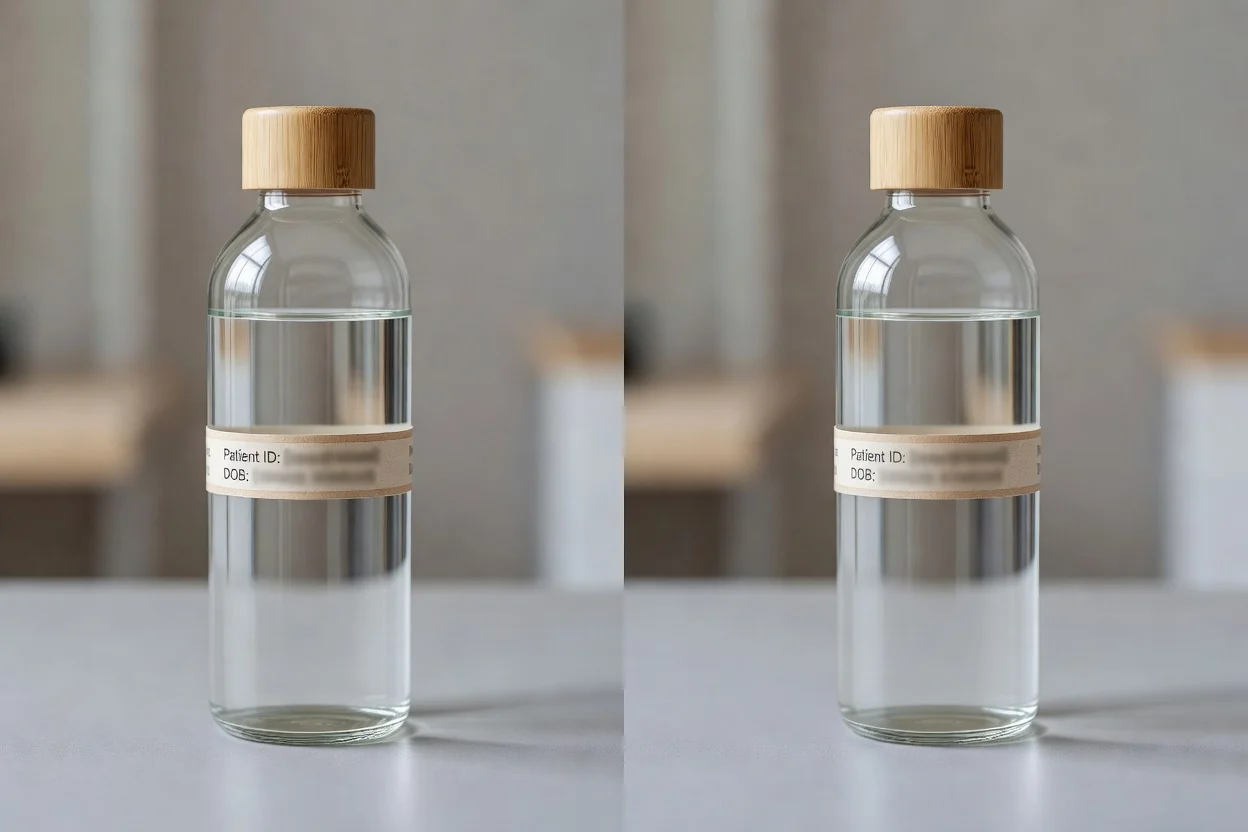
சுருக்கமான, பார்வையிடக்கூடிய செயல்முறையில் படத்தின் ஒரு பகுதியை இணையத்தில் மங்கலாக்குங்கள்.
உங்கள் சாதனத்திலிருந்து JPG, PNG அல்லது WEBP படத்தைத் தேர்ந்தெடுக்கவும்.
மங்கலாக்க விளைவு சேர்க்க வேண்டிய செவ்வகப் பகுதியைக் குறிக்க இழுக்கவும்.
முன்னோட்டத்தில் தேர்ந்தெடுத்த பகுதி மென்மையாக்கப்படுமாறு திருத்தத்தை உருவாக்கவும்.
உள்ளீட்டுக் கோப்புகள், செயலாக்கக் கட்டுப்பாடுகள் மற்றும் பதிவிறக்கக்கூடிய வெளியீட்டிற்கான தொழில்நுட்பச் செயல்பாடு.
மங்கலாக்கப் பணியைத் தொடங்க JPG, PNG அல்லது WEBP படத்தைப் பதிவேற்றுங்கள்.
தேர்ந்தெடுத்த பகுதி மங்கலாக்கப்பட்ட பிறகு பார்வையிடுவதற்காக, கருவி செயலாக்கப்பட்ட வெளியீட்டுக் கோப்பை உருவாக்குகிறது.
ஒரு செவ்வகப் பகுதியைத் தேர்ந்தெடுத்தல், முடிவை உருவாக்குதல் மற்றும் உலாவியில் உள்ளூர் செயலாக்கத்தைப் பயன்படுத்துதல் ஆகியவற்றுக்கு கட்டுப்பாடுகள் உதவுகின்றன.
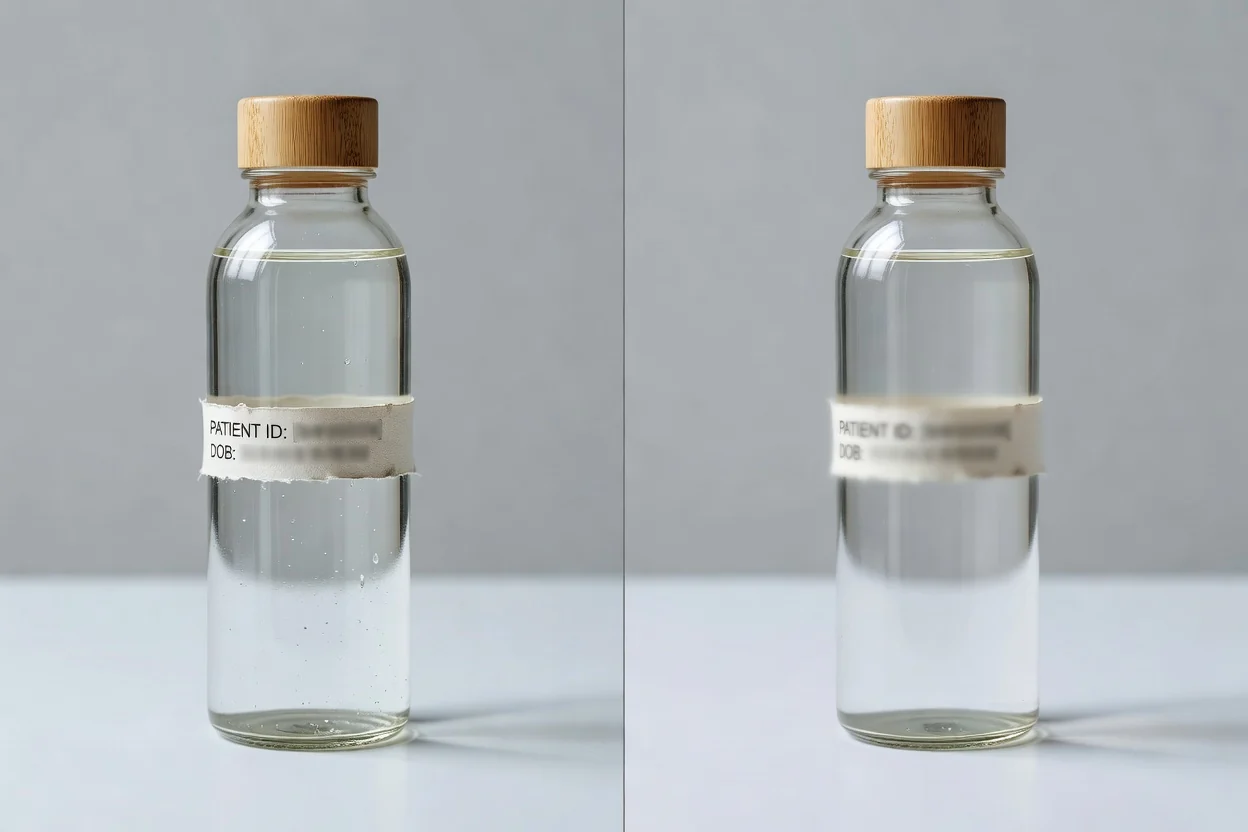
சிக்கலான தொகுப்பியை அமைக்காமல், படத்தின் ஒரு பகுதியை மங்கலாக்குவதற்கு ஒருமுகப்படுத்தப்பட்ட கட்டுப்பாடுகள் உதவுகின்றன.
படத்தில் ஒரு செவ்வகப் பகுதியைக் குறியிட்டு, தேர்ந்தெடுத்த அந்தப் பகுதிக்கு மட்டும் மங்கலாக்கத்தைப் பயன்படுத்துங்கள்.
திருத்தத்தை உருவாக்கி, செயலாக்கப்பட்ட கோப்பைச் சேமிப்பதற்கு முன் முடிவை ஆய்வு செய்யுங்கள்.
எளிய இணையச் செயல்முறைக்காக, படத்தை உலாவியிலேயே உள்ளூரில் செயலாக்குங்கள்.
மங்கலாக்கப் பணிக்காக JPG, PNG மற்றும் WEBP உள்ளிட்ட பொதுவான பட உள்ளீடுகளைப் பயன்படுத்துங்கள்.
விரைவான படச் சரிசெய்தல் தேவைப்படும்போது படைப்பாளர்கள், சந்தைப்படுத்துநர்கள் மற்றும் குழுக்கள் இந்தக் கருவியைப் பயன்படுத்தும் நடைமுறை வழிகள்.
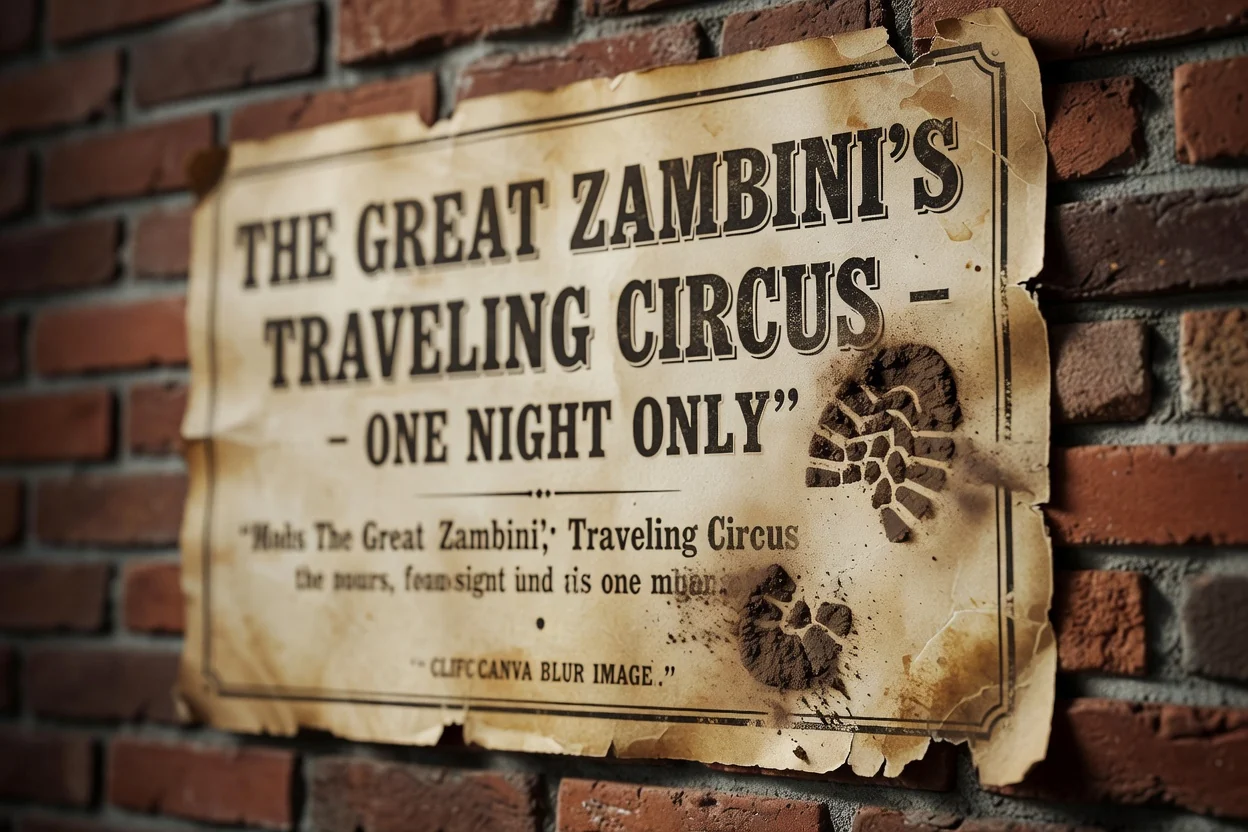
பின்னணி விவரம், குறிச்சொல் அல்லது சிறிய காட்சிக் கவனச்சிதறலின் மீது கவனத்தை குறைக்க, படத்தில் தேர்ந்தெடுத்த ஒரு பகுதியை மங்கலாக்குங்கள்.
ஒரு பகுதி குறைவாகத் தெரிய வேண்டிய விளக்கக்காட்சி, பிரச்சார வரைவு அல்லது உள் மதிப்பாய்வுக்காக உருவாக்கப்பட்ட முடிவைத் தயாரியுங்கள்.
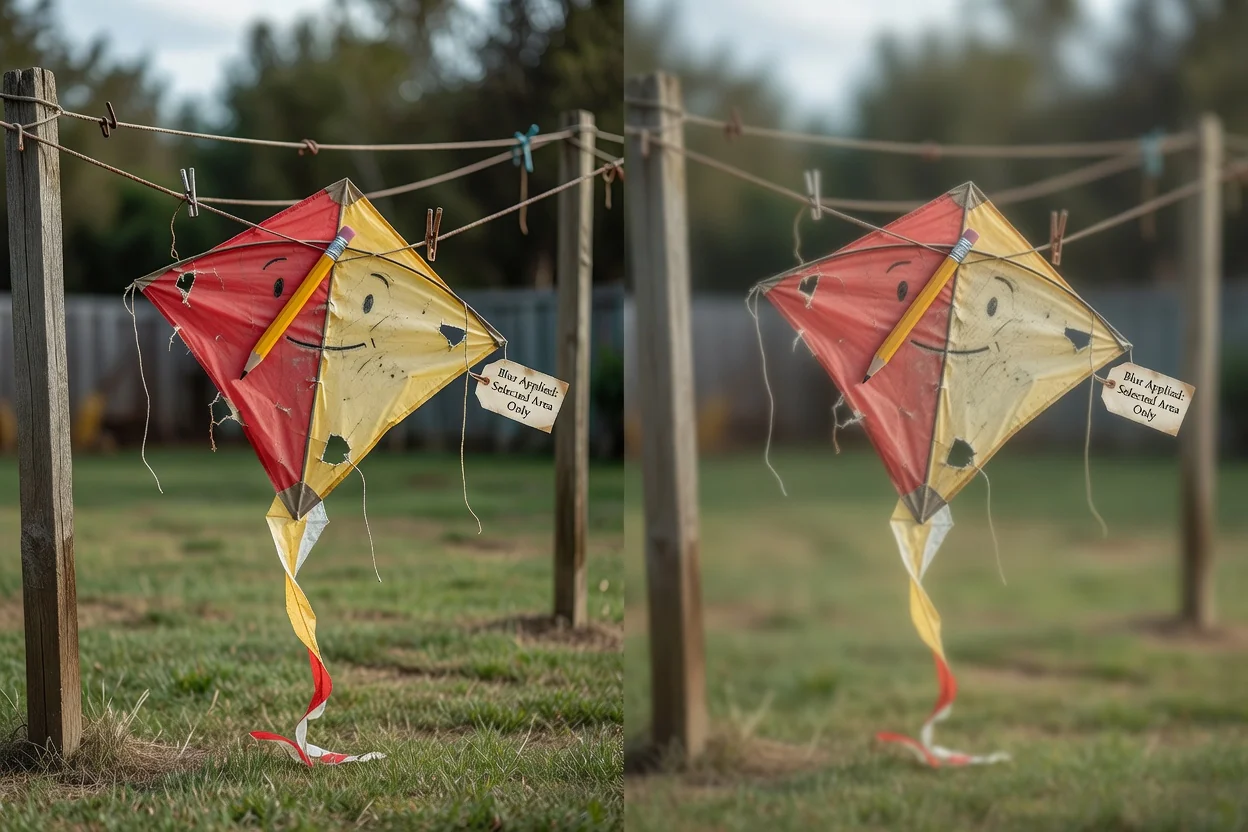
முழுமையான திருத்த அமர்வுக்குப் பதிலாக எளிய தேர்ந்தெடுத்த-பகுதி மங்கலாக்கமே பணியாக இருக்கும்போது, படத்தை உலாவியிலேயே உள்ளூரில் செயலாக்குங்கள்.
மங்கலாக்கப்பட்ட மூலப் படத்தை முடிவடைந்ததாகக் கருதுவதற்கு முன் இந்த வரம்புகளைப் புரிந்துகொள்ளுங்கள்.
ஒவ்வொரு வெளியீட்டிற்கும் ஒரு செவ்வகப் பகுதியை மட்டுமே தேர்ந்தெடுக்க முடியும். தனித்தனி மங்கலாக்கப்பட்ட பகுதிகள் தேவைப்பட்டால், தனி முடிவுகளுக்காக செயல்முறையை மீண்டும் செய்யுங்கள்.
மங்கலாக்கம் விவரங்களை வாசிப்பதைக் கடினமாக்கலாம்; ஆனால் மூலக் கோப்பில் உள்ள மிக நுணுக்கமான தகவல்களுக்கு இது உறுதியான பாதுகாப்பான மறைப்புமுறை அல்ல.
இறுதித் தோற்றம் அசல் பட உள்ளடக்கம், தேர்ந்தெடுத்த பகுதி மற்றும் மங்கலாக்க உருவாக்கத்தைப் பொறுத்து மாறும்.
மங்கலாக்கப் படக் கருவியைப் பயன்படுத்துவது மற்றும் வெளியீட்டில் எதிர்பார்க்க வேண்டியவை பற்றிய பொதுவான கேள்விகள்.
அருகிலுள்ள படத் திருத்தப் பணிகளை ஆதரிக்கும் பிற ClipCanva பயன்பாடுகள்.
ஆதரிக்கப்படும் படத்தைப் பதிவேற்றி, மென்மையாக்க வேண்டிய பகுதியைத் தேர்ந்தெடுத்து, திருத்தத்தை உருவாக்கி, செயலாக்கப்பட்ட முடிவைப் பார்வையிடுங்கள்.