
भिडियो अपलोड गर्नुहोस्
सुरुआती बिन्दुका रूपमा प्रयोग गर्न चाहेको विषय, गति र फ्रेमिङ भएको 100 MB सम्मको MP4, WebM वा MOV क्लिप छान्नुहोस्।
स्रोत क्लिप अपलोड गर्न, आवश्यक दृश्य परिवर्तन वर्णन गर्न, त्यसपछि 1080p भेरियन्ट सिर्जना गरी गति, विषय र दृश्य जाँच्न अनलाइन भिडियोबाट भिडियोमा रूपान्तरण गर्ने एआई प्रयोग गर्नुहोस्।
विवरण दिनुहोस्
भिडियोबाट भिडियो AI का लागि चाहिने विवरण, शैली र आउटपुट दिशा स्पष्ट पारेर छिटो प्रयोग गर्न मिल्ने नतिजा बनाउनुहोस्।
भिडियोबाट भिडियोमा रूपान्तरण गर्ने एआईले अपलोड गरिएको क्लिप र लिखित रूपान्तरण प्रम्प्टबाट नयाँ भिडियो भेरियन्ट बनाउँछ। उपयोगी गति र फ्रेमिङ भएको फुटेजबाट सुरु गर्नुहोस्, त्यसपछि अर्को संस्करणमा खोज्न चाहेको दृश्य दिशा निर्दिष्ट गर्नुहोस्।
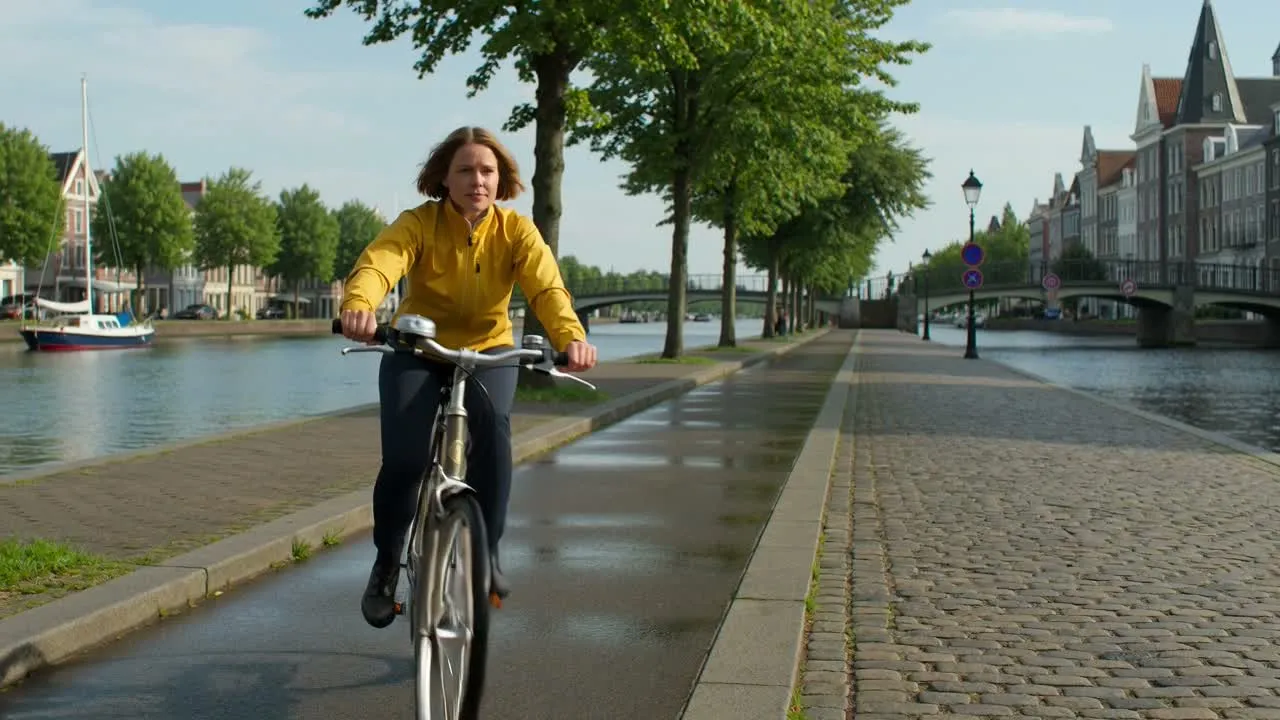
छोटो र स्पष्ट स्रोत क्लिप प्रयोग गर्नुहोस् तथा फुटेजमै पहिलेबाट रहेका विवरण दोहोर्याउनुभन्दा दृश्य परिवर्तन परिभाषित गर्नुहोस्।
सुरुआती बिन्दुका रूपमा प्रयोग गर्न चाहेको विषय, गति र फ्रेमिङ भएको 100 MB सम्मको MP4, WebM वा MOV क्लिप छान्नुहोस्।
भिडियो भेरियन्टका लागि अपेक्षित दृश्य प्रस्तुति, शैली, प्रकाश, वातावरण, वस्तु, क्यामेराको अनुभूति वा अन्य दृश्य परिवर्तन बताउनुहोस्।
खाली भिडियो विवरणबाट सुरु नगरी नयाँ 1080p परिणाम सिर्जना गर्न अपलोड गरिएको भिडियो र प्रम्प्ट पठाउनुहोस्।
अर्को चरणका लागि प्रम्प्ट बदल्नुअघि सिर्जना गरिएको भिडियोमा विषय निरन्तरता, गति, दृश्य परिवर्तन र अन्तिम स्थाननिर्धारण जाँच्नुहोस्।
उपकरणले अपलोड गरिएको क्लिप र रूपान्तरण प्रम्प्टलाई जोडेर अर्को भिडियो भेरियन्टलाई निश्चित सिर्जनात्मक दिशा दिन्छ।
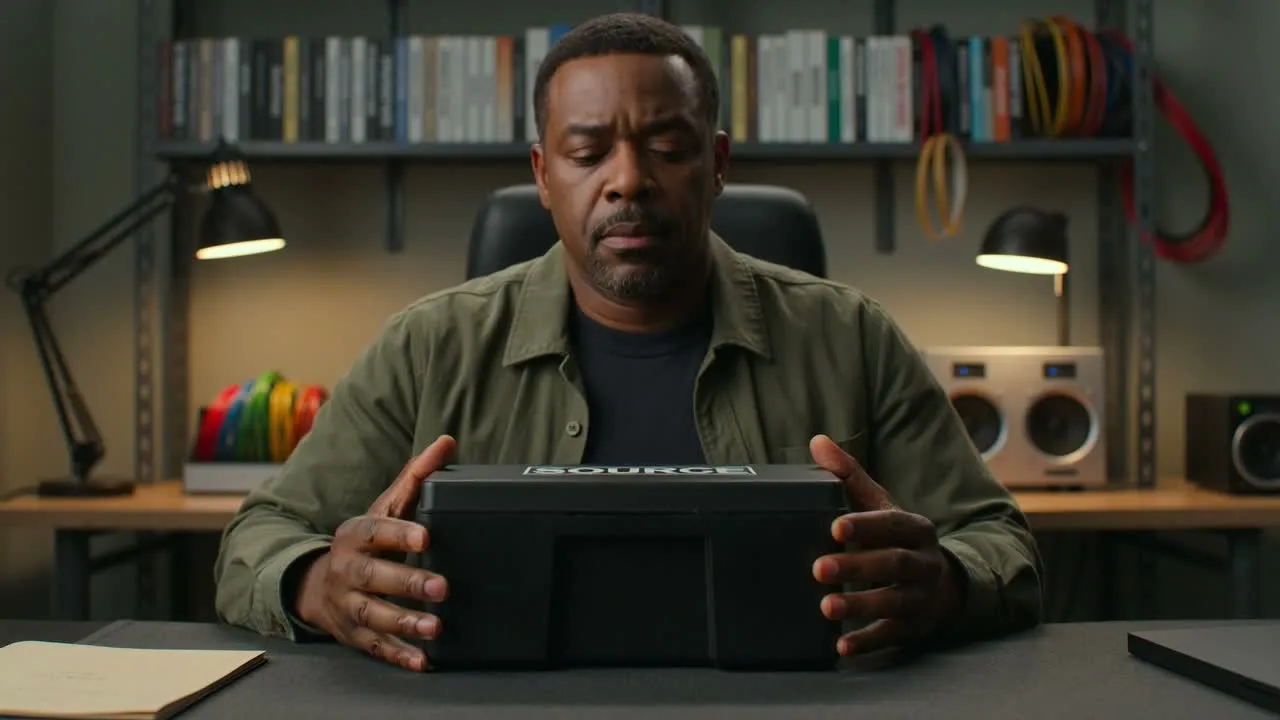
गति, विषय, संरचना वा प्रदर्शन नयाँ भिडियो संस्करणका लागि सान्दर्भिक हुँदा अवस्थित फुटेजलाई दृश्य सुरुआती बिन्दुका रूपमा प्रयोग गर्नुहोस्।
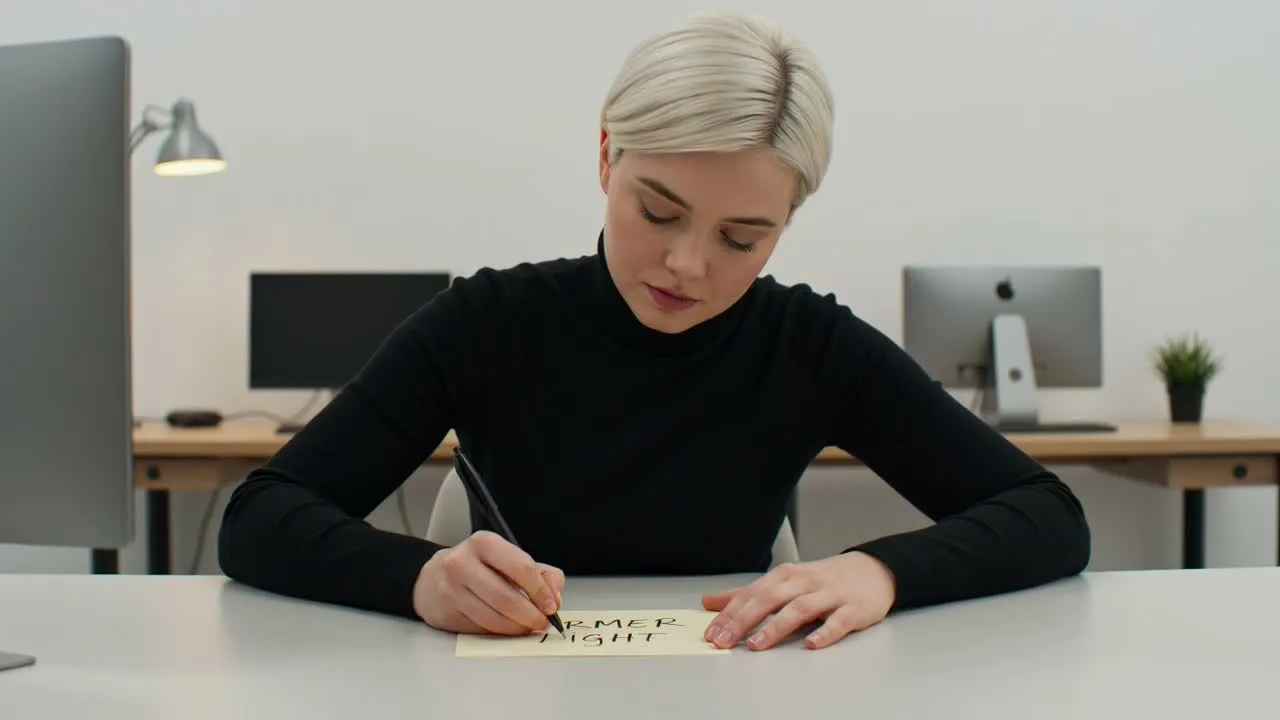
नयाँ दृश्य प्रस्तुति, प्रकाशको दिशा, वातावरण, वस्तु परिवर्तन वा समग्र शैलीजस्ता आफूले चाहेको दृश्य परिवर्तन वर्णन गर्नुहोस्।
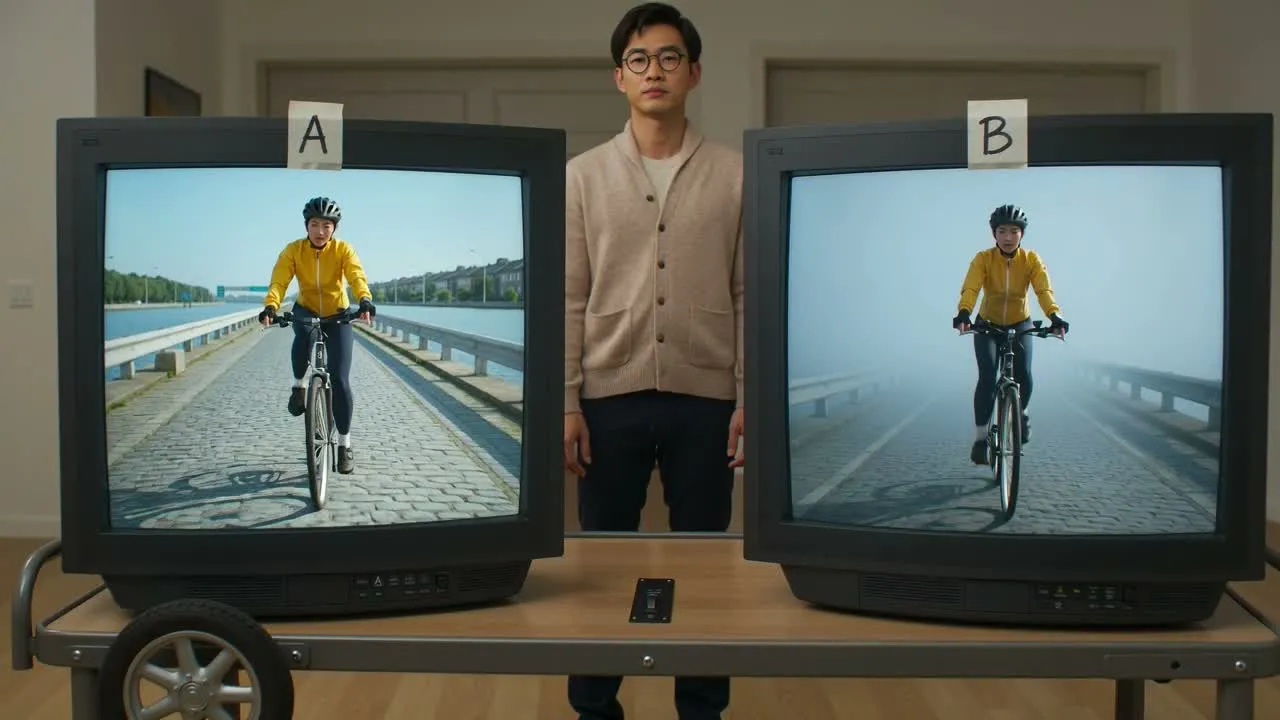
हालको रूपान्तरण प्रक्रियाले 1080p भिडियो परिणाम पठाउँछ, जसलाई प्रयोग गर्नुअघि चलाएर स्रोत क्लिपसँग तुलना गर्न सक्नुहुन्छ।
पहिल्यै उपयोगी गति वा फ्रेमिङ भएको फुटेजबाट सुरु गर्नुहोस्, त्यसपछि विशेष प्रकाशन वा समीक्षा कार्यका लागि वैकल्पिक दृश्य दिशा सिर्जना गर्नुहोस्।
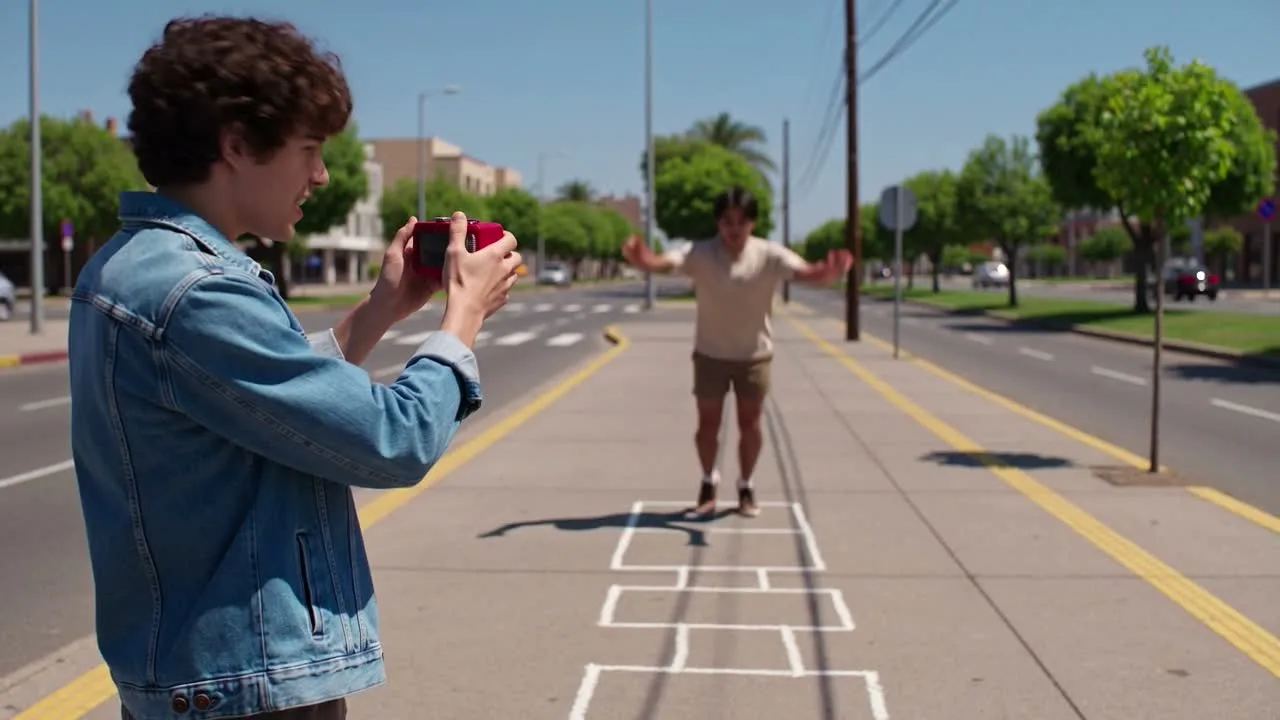
भेरियन्टको सुरुआती बिन्दुका रूपमा स्रोतको क्रिया वा क्यामेरा गति कायम राख्दै छोटो सामाजिक क्लिपका लागि नयाँ दृश्य प्रस्तुति खोज्नुहोस्।
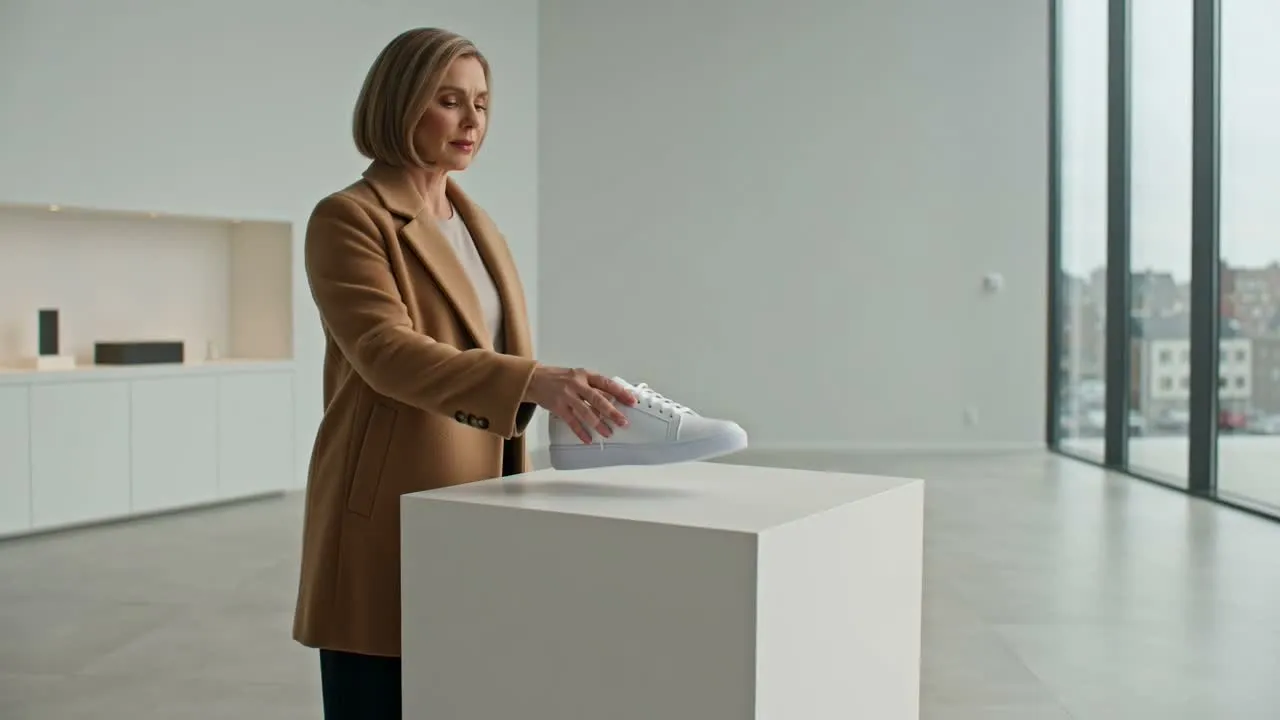
अन्तिम उत्पादन निर्णयअघि प्रारम्भिक अभियान अवधारणाका लागि दृश्य वातावरण, उत्पादन प्रस्तुति, प्रकाश वा शैलीकृत दिशाहरू तुलना गर्नुहोस्।
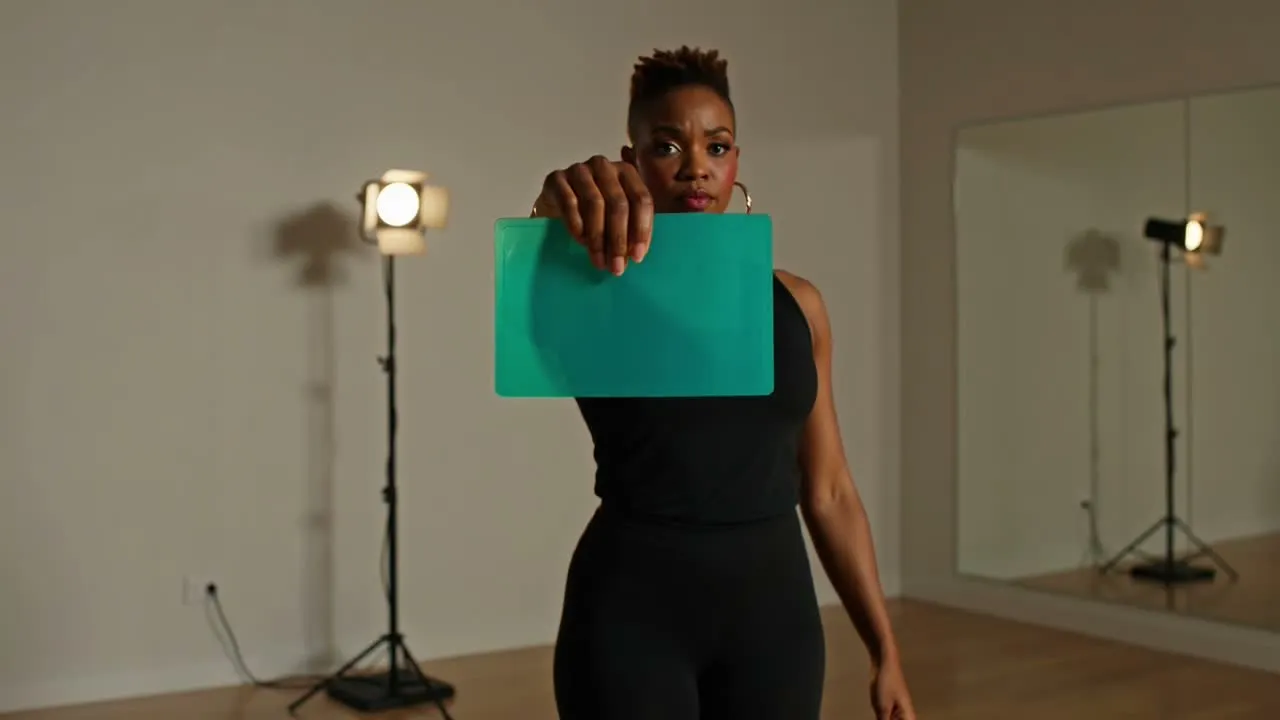
अवस्थित प्रदर्शन, क्रिया वा संरचना फरक दृश्य संसार, मनोदशा वा रङ प्रस्तुतिमा कस्तो देखिन सक्छ भनेर परीक्षण गर्नुहोस्।
एकै फ्रेममा भर नपरी परिणाम पूरै हेर्नुहोस्, किनकि समयगत परिवर्तनले गति, विषय विवरण वा दृश्यको निरन्तरतालाई असर गर्न सक्छ।
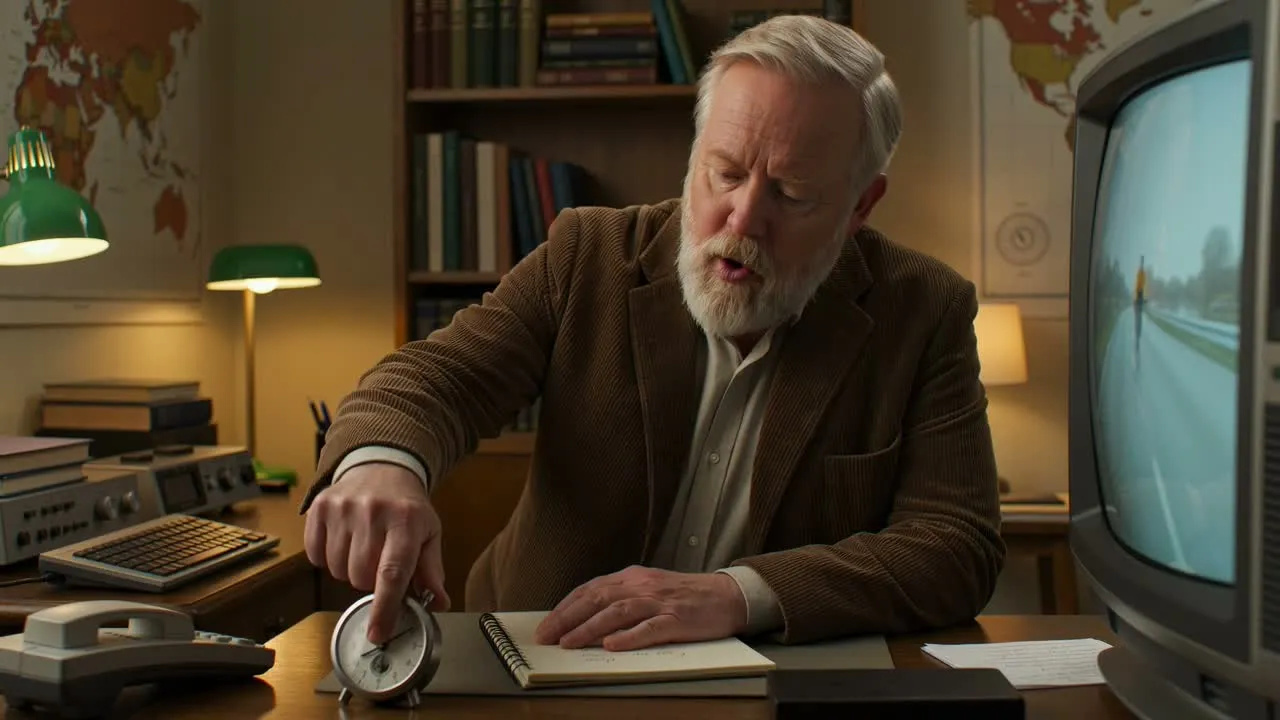
माग गरिएको दृश्य दिशा क्लिपभरि देखिन्छ र केवल सुरुआती वा छुट्टिएको फ्रेममा मात्र देखा पर्दैन भन्ने पुष्टि गर्नुहोस्।
बदलिएका अनुहार, हात, उत्पादन, वस्तु, गति मार्ग, समय वा भिडियो प्रयोग गर्न कठिन बनाउने अचानक ट्रान्जिसन खोज्नुहोस्।
उल्लेखनीय बहाव वा झिलमिलाहटका लागि फ्रेमदेखि फ्रेमसम्म प्रकाश, परिप्रेक्ष्य, बनावट, पृष्ठभूमिका तत्व र दृश्य प्रस्तुति जाँच्नुहोस्।
1080p परिणाम सही रूपमा चल्छ र भिडियो देखाइने क्रप, अवधि, सुरक्षित क्षेत्र तथा च्यानलका लागि उपयुक्त छ भन्ने प्रमाणित गर्नुहोस्।
सिर्जना गरिएको भिडियो भेरियन्टले स्रोत क्लिपका केही अंशलाई पुनर्व्याख्या गर्न सक्छ, त्यसैले उही गति, विषय, समय वा दृश्य विवरणको ग्यारेन्टी गर्दैन।
अनुहार, हात, उत्पादन, दोहोरिने वस्तु, द्रुत गति र विस्तृत पृष्ठभूमि फ्रेमहरूबीच बदलिन वा स्रोत भिडियोभन्दा फरक हुन सक्छन्।
हालको भिडियो रूपान्तरण प्रक्रियाले 1080p परिणाम दिन्छ, त्यसैले भेरियन्ट सुरु गर्नुअघि आफ्नो गन्तव्यका आवश्यकताहरू जाँच्नुहोस्।
आफ्नो स्वामित्वमा भएको वा रूपान्तरण गर्ने अनुमति पाएको फुटेज मात्र अपलोड गर्नुहोस्, र प्रकाशनअघि ब्रान्ड, कलाकार, संगीत तथा तेस्रो-पक्ष अधिकार समीक्षा गर्नुहोस्।
अनलाइन स्रोत-भिडियो अपलोड, रूपान्तरण प्रम्प्ट, 1080p आउटपुट र परिणाम जाँचसम्बन्धी उत्तरहरू।
अनुमति भएको स्रोत क्लिप अपलोड गर्नुहोस्, चाहेको दृश्य परिवर्तन वर्णन गर्नुहोस्, त्यसपछि चलाएर जाँच्न 1080p भिडियो भेरियन्ट सिर्जना गर्नुहोस्।